Anteprima e prova del modello
Prima di puntare un modello su cento file, provalo su uno. L'editor ha tutto ciò che ti serve: le impostazioni di formattazione, un'anteprima dal vivo e una zona di rilascio per un file di prova reale.
Impostazioni di formattazione
Cinque impostazioni sotto le variabili controllano la rifinitura di ogni nome generato:
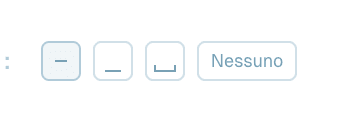
- Separatori - "Simboli tra le parti del nome": trattino, trattino basso, spazio o Nessuno, da scegliere tramite piccoli pulsanti.
- Connettori - "Simboli all'interno delle parti del nome" (tra le parole dentro una stessa parte), con le stesse scelte.
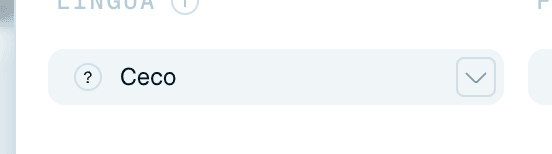
- Lingua - la lingua in cui l'IA scrive i nomi, indipendente dalla lingua del documento e dalla lingua dell'interfaccia dell'app. Rilevamento (l'impostazione predefinita) lascia decidere all'IA; puoi anche scegliere una lingua specifica dall'elenco.
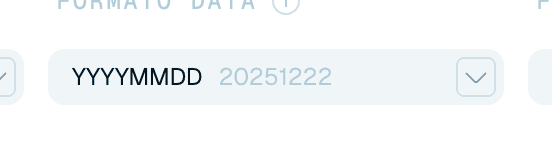
- Formato data - come vengono scritte le date: Rilevamento, oppure uno stile fisso come
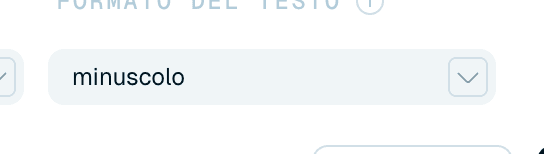
YYYY-MM-DD,DD.MM.YYYY,YYYYMMDD,YYYY-MMoYYYY-QN. - Formato del testo - l'uso delle maiuscole: Rilevamento, minuscolo, Iniziali maiuscole o MAIUSCOLO.
Queste vengono salvate con il modello. Per come plasmano i nomi in tutta l'app, vedi Perfezionare i nomi dei tuoi file.
L'anteprima Esempio dal vivo
La sezione Esempio in cima all'editor mostra come apparirà un file rinominato con lo schema attuale - costruita dai tuoi valori di esempio (o dai nomi delle variabili, se gli esempi sono vuoti) con separatori e connettori applicati. Se l'esempio si legge giusto, i tuoi file reali seguiranno la stessa forma. Finché lo schema è vuoto, quest'area ti invita invece a iniziare a configurare il modello.

Prova con un file reale
Per la prova definitiva, trascina un file vero sull'area Esempio ("Trascina qui i tuoi file per provare"). L'IA lo legge con il modello esattamente com'è nell'editor - salvato o no - e vedrai "Rinomina del file in corso…" e poi il nome che il file riceverebbe. È solo una prova: non viene scritto nulla su disco e il file mantiene il suo nome. Se poi modifichi il modello, un pulsante Rielabora rielabora lo stesso file così puoi confrontare. È il modo migliore per convalidare le tue istruzioni di contesto prima di puntare il modello su un batch o una cartella magica.
Una prova richiede almeno una variabile nello schema ("Aggiungi una parte del nome per testare un file"), e dopo molte prove in poco tempo l'app ti chiede di aspettare un momento ("Troppi test dei modelli, riprova più tardi"). Se un file non può essere letto, l'editor dice "Impossibile rinominare questo file. Provane un altro."

