Gestire le cartelle magiche
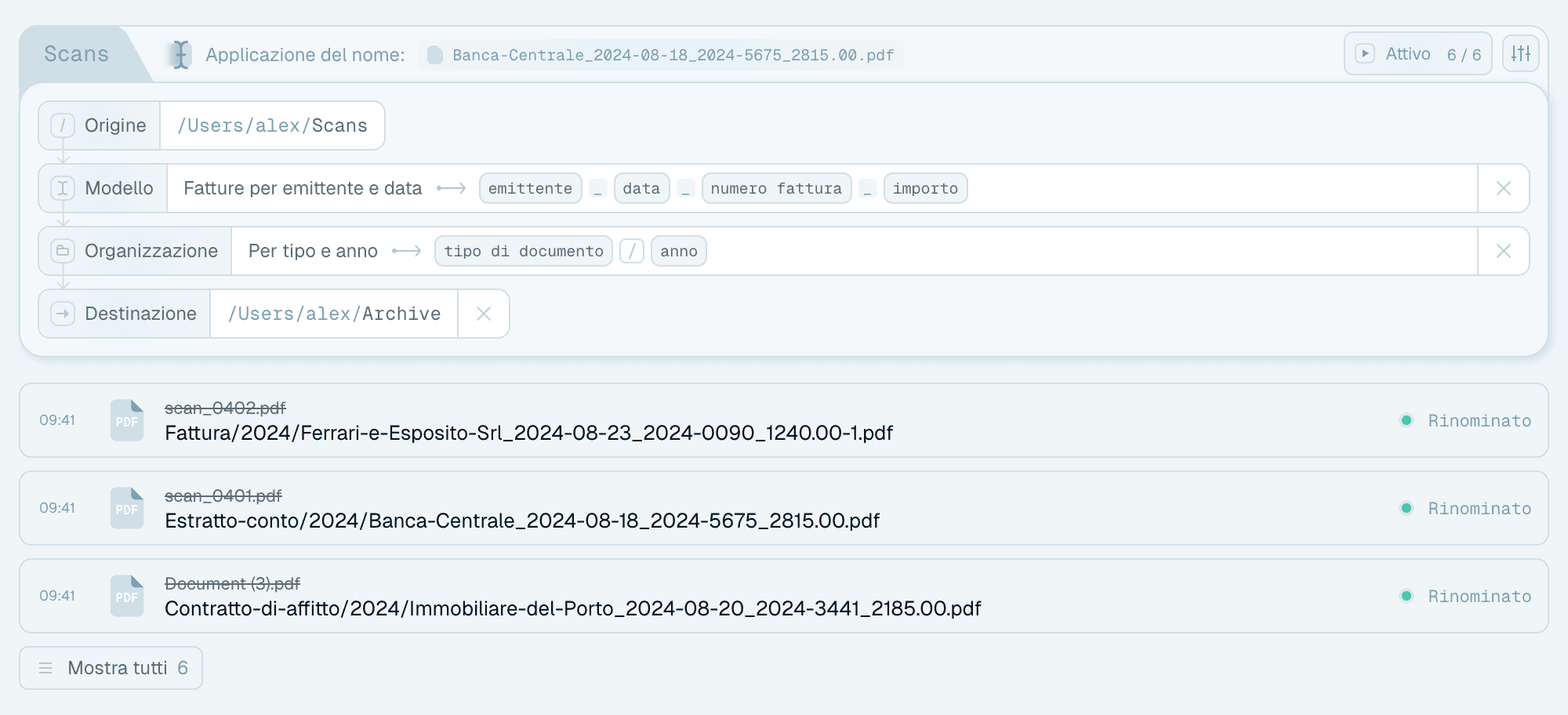
Ogni cartella magica ha una scheda nella sezione Cartelle magiche, e quella scheda è il cruscotto della cartella - stato, conteggi, attività recente e ogni controllo in un unico posto. Questa guida legge la scheda dall'alto verso il basso, poi copre le situazioni in cui una cartella si ferma da sola e cosa fare in ciascuna.
Leggere la scheda della cartella
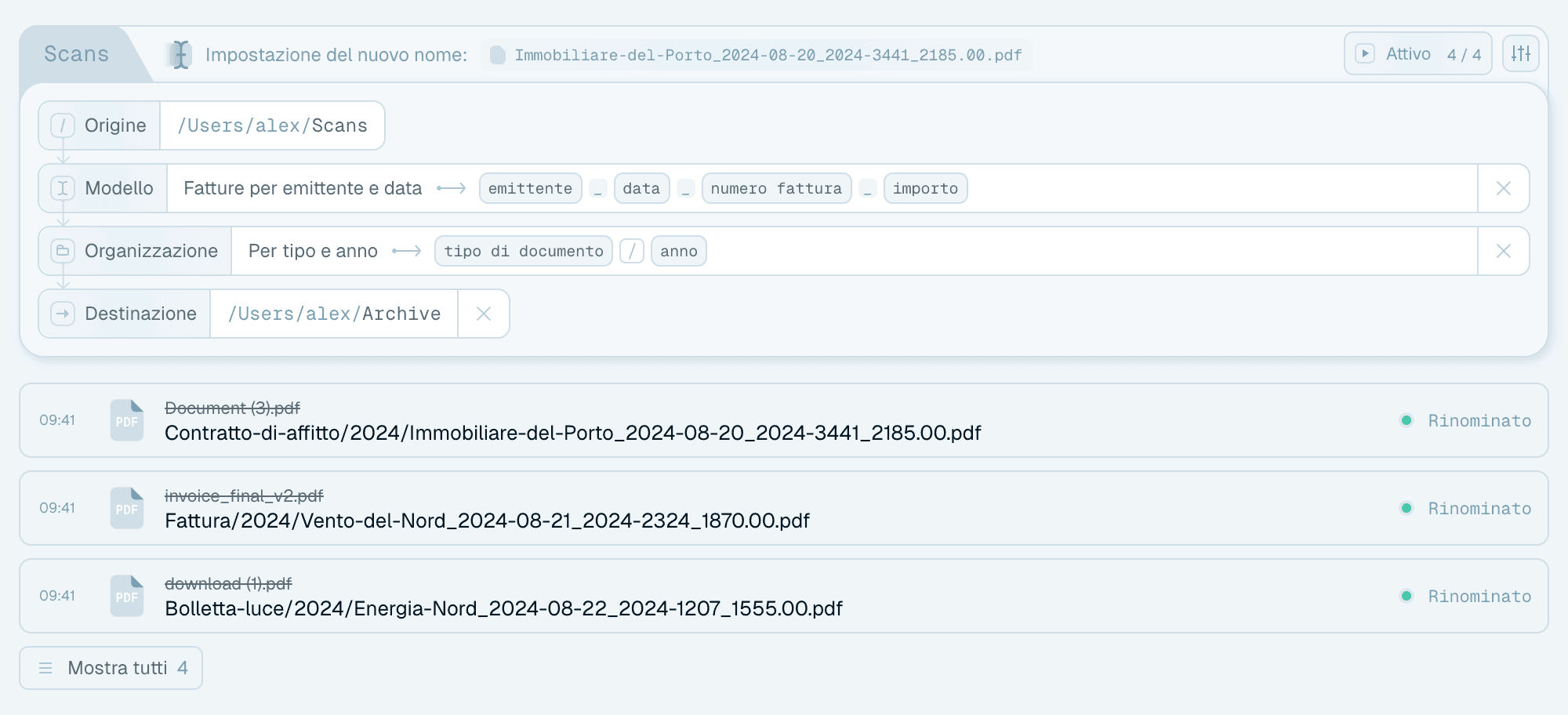
Il badge di stato
Il pulsante di esecuzione nell'angolo in alto a destra della scheda mostra lo stato della cartella ed è anche l'interruttore:
- Attivo (o In esecuzione mentre i file vengono rinominati) - sorveglia la cartella di origine, i nuovi file vengono elaborati appena arrivano. Passaci sopra con il mouse e fai clic su Pausa per fermarla.
- In pausa - la sorveglianza è ferma, la configurazione è intatta e niente va perso. Fai clic su Avvia per riprendere.
- Inattiva - la cartella di origine non si trova più sul disco (vedi sotto).
Passando il mouse sul pulsante viene spiegato anche cosa sta trattenendo la cartella - per esempio "Elaborazione in pausa per un problema di rete".
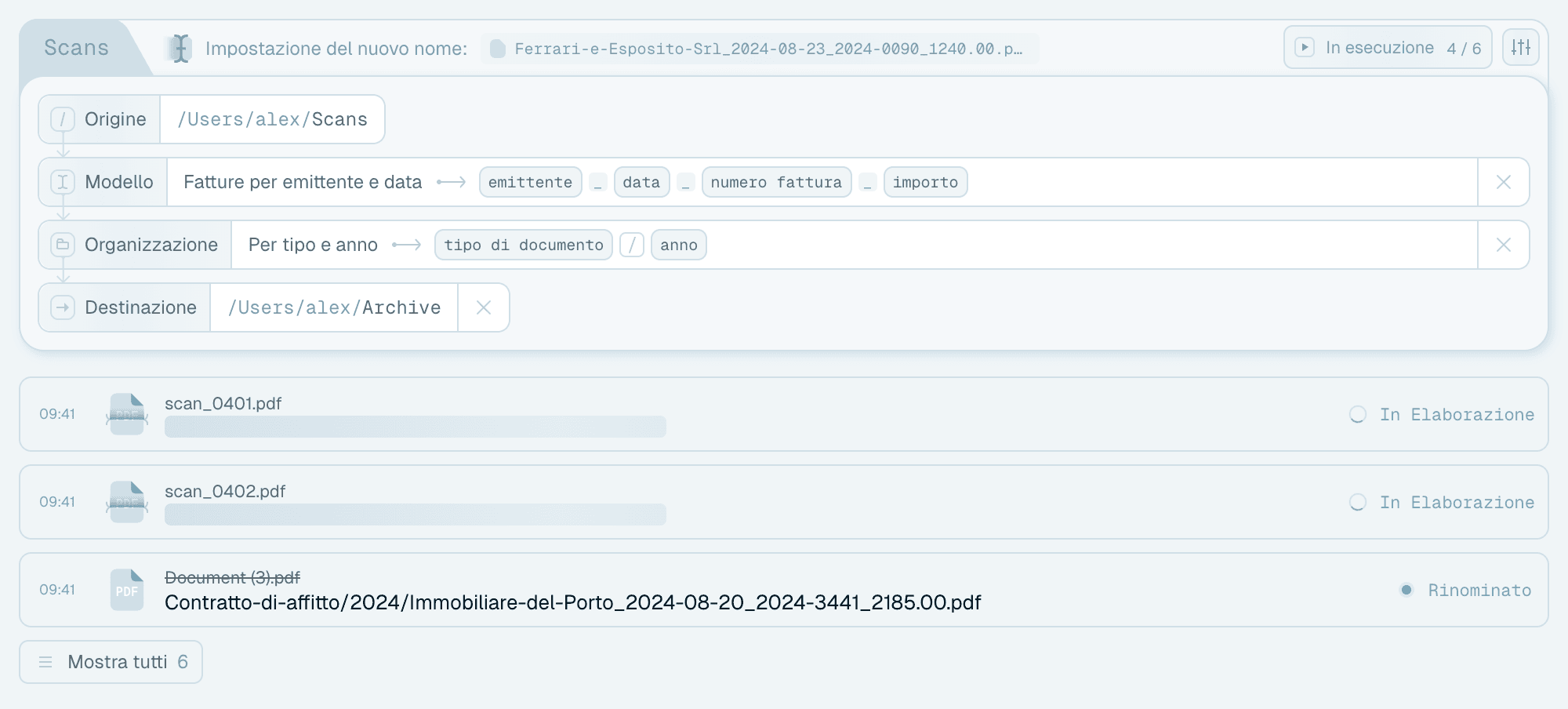
I conteggi
Accanto allo stato, un conteggio completati / totale mostra quanti file della cartella sono stati elaborati, così con un'occhiata sai se la cartella sta tenendo il passo.

Il riepilogo della configurazione
Il titolo della scheda è il nome della cartella, seguito da quattro righe: Origine (il percorso sorvegliato), Modello, Organizzazione e Destinazione. Se qualcosa nei risultati sembra sbagliato, queste righe sono la prima cosa da controllare - ti dicono esattamente quale modello li ha prodotti. Ogni riga si può cambiare direttamente lì: le righe Modello e Organizzazione aprono i rispettivi menu a tendina, e la riga Destinazione apre un selettore di cartelle (la sua × la cancella).
Il feed delle attività
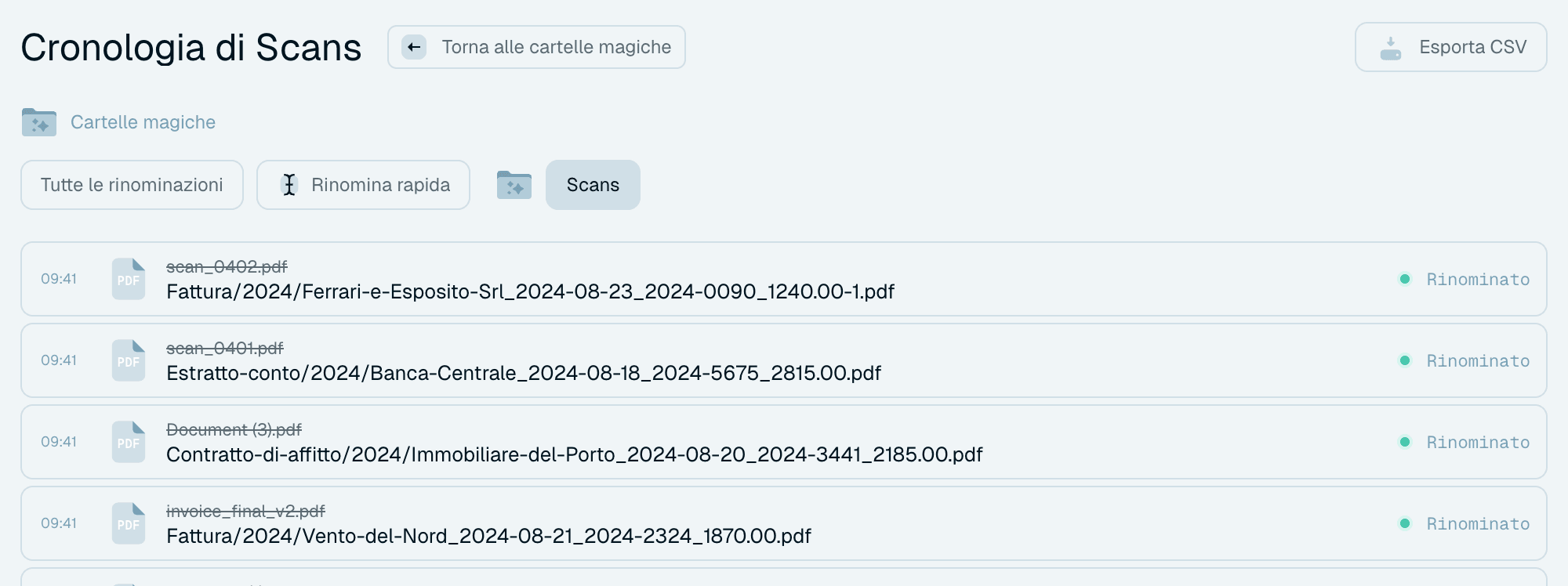
Le rinomine più recenti, in diretta, con lo stato di ogni file - i file in coda mostrano In attesa. Un feed vuoto dice "Nessun file rinominato finora", con un pulsante Apri cartella. Fai clic su Mostra tutti per aprire la cronologia completa della cartella ("Cronologia di …") con Esporta CSV e un pulsante Torna alle cartelle magiche - la stessa vista descritta in Cronologia attività e ripristino delle rinomine.

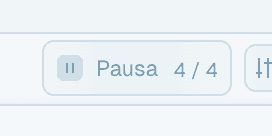
Pausa e ripresa
Il pulsante di pausa ferma la sorveglianza senza perdere nulla. Riprendi con Avvia e riparte esattamente da dove si era fermata - inclusi i file arrivati durante la pausa, che vengono elaborati alla ripresa. La pausa è lo strumento giusto ogni volta che vuoi fare modifiche con calma: sistemare i modelli, riorganizzare la destinazione o semplicemente fermare il flusso durante un grosso spostamento di file.

Cambiare le impostazioni in seguito
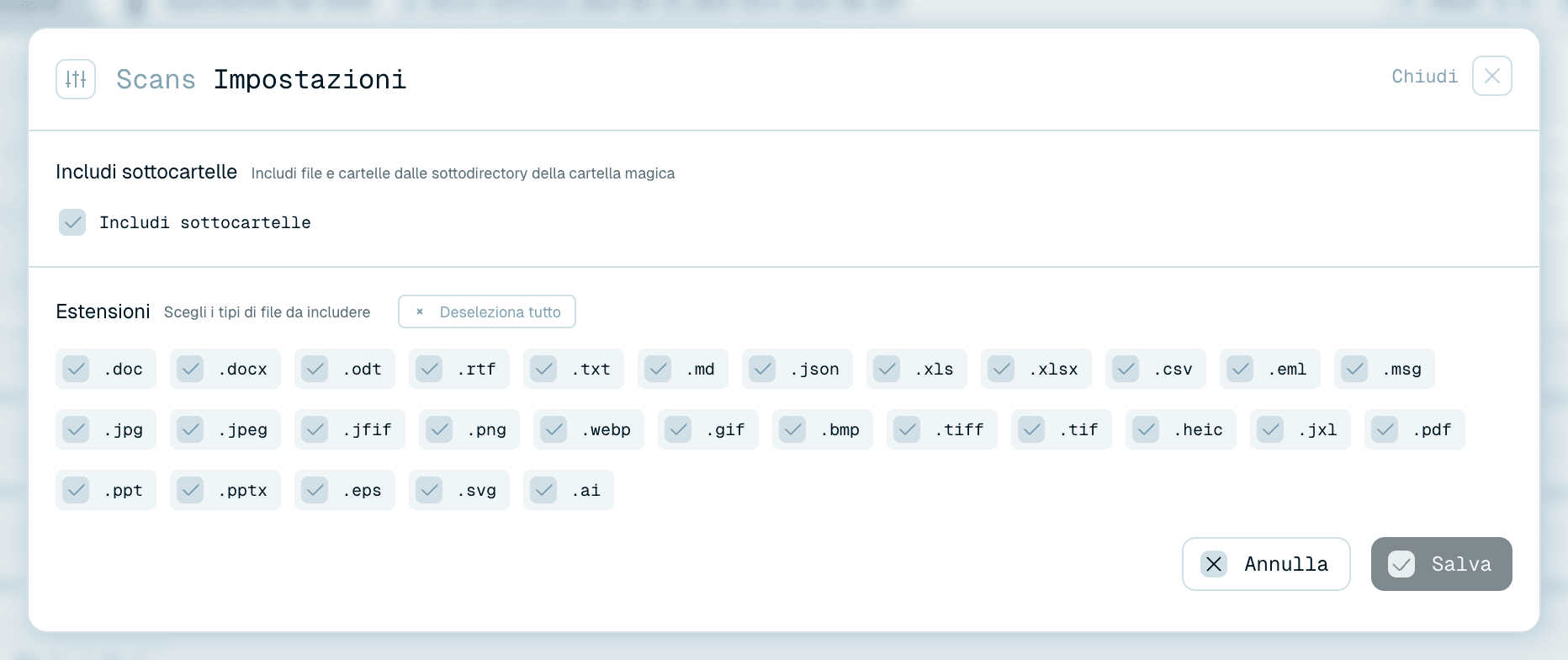
Apri le Impostazioni dal menu Azioni della cartella della scheda. La finestra contiene Includi sottocartelle ed Estensioni (con Seleziona tutto / Deseleziona tutto). Le modifiche si applicano quando premi Salva - oppure esci con Annulla e non cambia nulla.
Una cosa fondamentale da capire su Estensioni e Includi sottocartelle: salvare una loro modifica incide su quali file nuovi vengono elaborati, ma non torna indietro sui file già presenti nella cartella. Quindi se allarghi le estensioni o attivi le sottocartelle, la cartella non rinominerà all'improvviso i file che quell'impostazione ora copre - applicare la modifica a ciò che è già presente è un Rielabora cartella deliberato (prossima sezione).
Un extra compare qui solo quando serve: se la cartella ha dei File saltati - file che erano già nella cartella quando è stata creata con Ignora i file iniziali selezionato - le impostazioni mostrano "… file sono stati saltati alla creazione, fai clic per elaborarli" con un pulsante Elabora … file saltati. Fai clic e poi su Salva, e vengono comunque mandati in elaborazione.
Il menu delle azioni
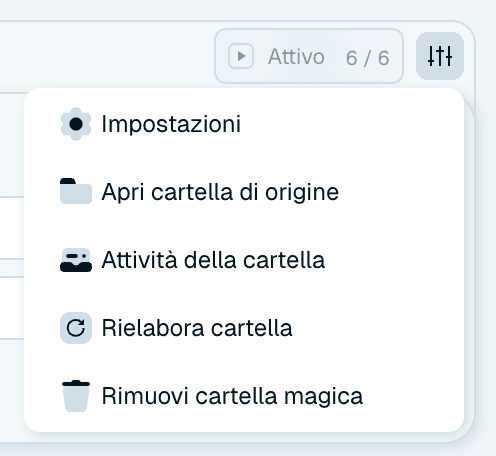
Il menu Azioni della cartella (il pulsante del menu sulla scheda) contiene:
- Impostazioni - la finestra descritta sopra.
- Apri cartella di origine - apre la cartella di origine nel Finder o in Esplora file.
- Attività della cartella - apre la cronologia completa della cartella nella Cronologia attività.
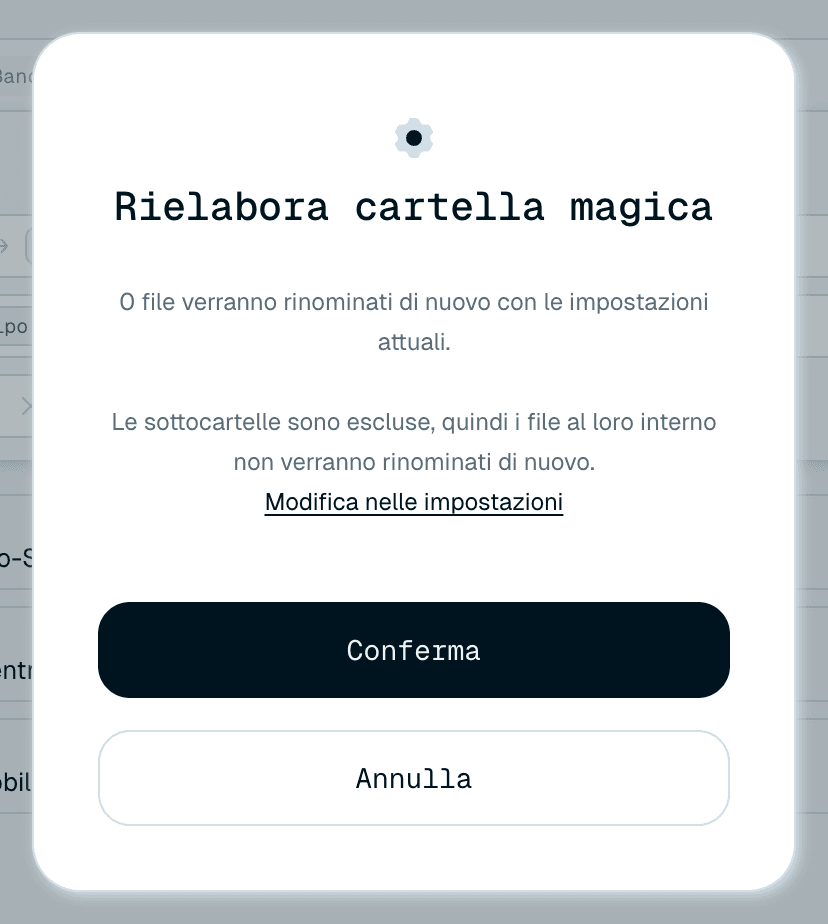
- Rielabora cartella - visibile dopo che la cartella ha elaborato dei file. Riscansiona la cartella e rinomina di nuovo i suoi file con il modello e le impostazioni attuali. È così che applichi un modello modificato, un elenco di Estensioni allargato o un Includi sottocartelle appena attivato ai file già presenti. Una conferma (Rielabora cartella magica) ti dice quanti file verranno rinominati di nuovo. Se le sottocartelle sono disattivate segnala "Le sottocartelle sono escluse, quindi i file al loro interno non verranno rinominati di nuovo." con un link Modifica nelle impostazioni. La rielaborazione lavora sui file che sono dentro la cartella di origine - i file già spostati in una destinazione non vengono presi.
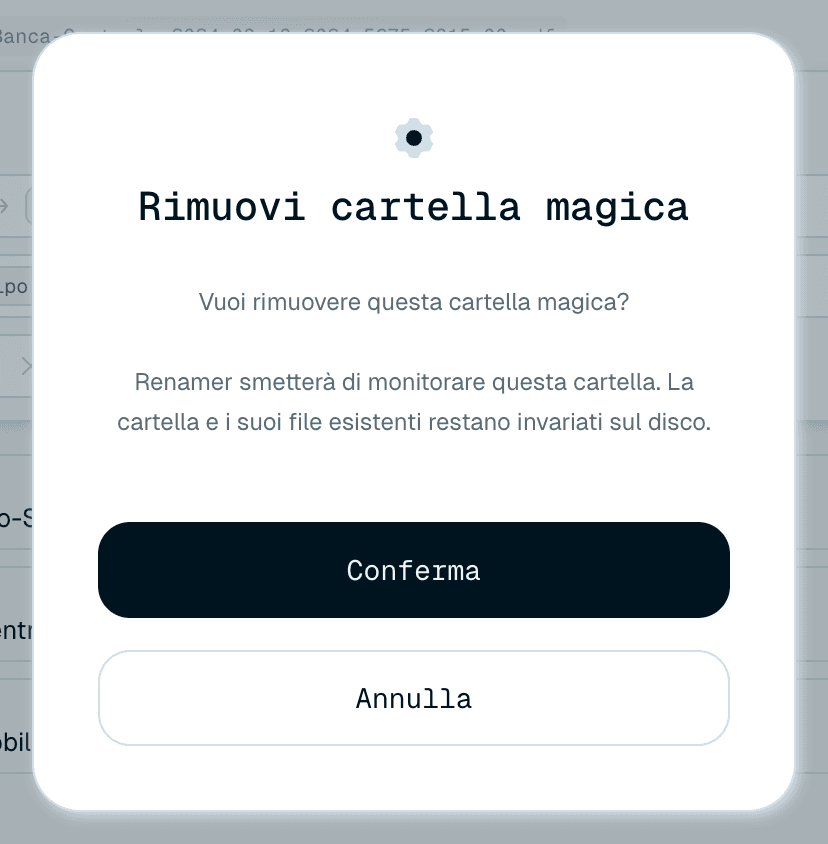
- Rimuovi cartella magica - smette di sorvegliare e rimuove la scheda dopo la tua conferma. Come dice la conferma: "Renamer smetterà di monitorare questa cartella. La cartella e i suoi file esistenti restano invariati sul disco." La rimozione dimentica solo l'automazione, non i suoi risultati - la cronologia della cartella resta nella Cronologia attività, contrassegnata come Eliminata.
Trascinare file su una scheda
Puoi anche trascinare dei file direttamente sulla scheda di una cartella magica:
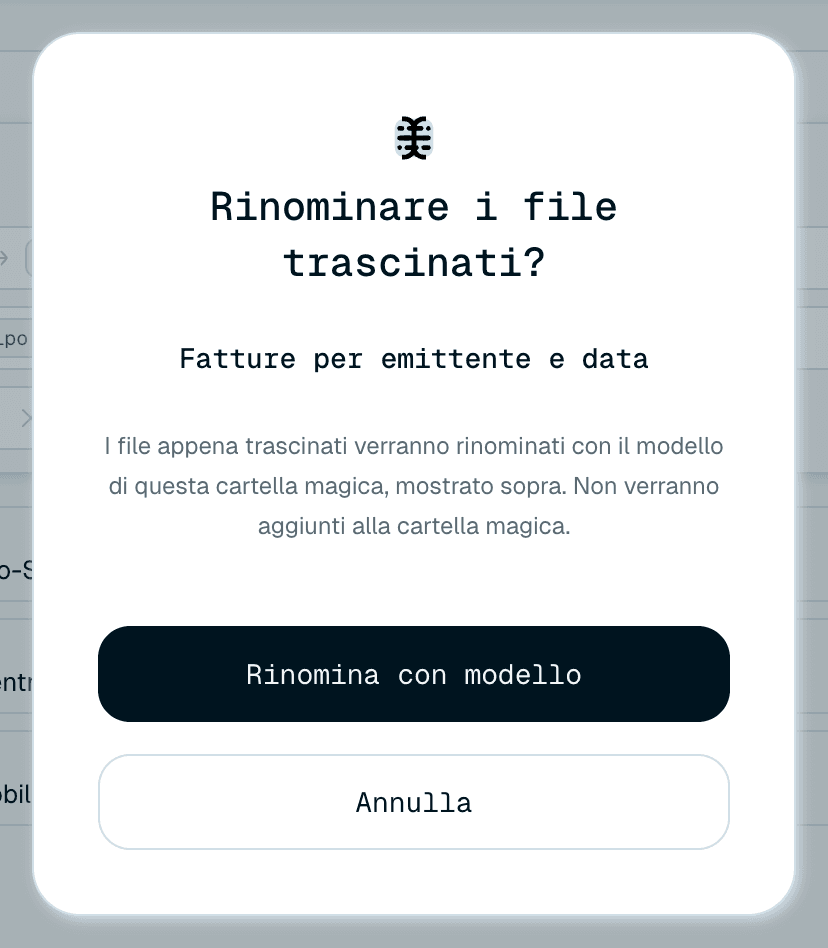
- File - una finestra Rinominare i file trascinati? offre Rinomina con modello: vengono rinominati subito con il modello di questa cartella, come un batch di Rinomina rapida, ma non vengono aggiunti alla cartella magica.
- Una cartella - ti viene chiesto se vuoi Crea cartella magica per quella cartella, oppure Rinomina manualmente i suoi file con il modello di questa cartella.
Quando la cartella di origine sparisce
Se la cartella che Renamer.ai sta sorvegliando viene spostata, rinominata o eliminata dal disco, l'app non può più sorvegliarla e segna la scheda come Inattiva - la riga Origine mostra ancora il vecchio percorso, ora con un'icona di avviso. Niente va perso: la scheda, le sue impostazioni e la sua cronologia restano tutte al loro posto.
Per risolvere, fai clic su Ricollega sulla riga Origine e scegli la nuova posizione della cartella nel selettore. Renamer.ai riassegna la cartella magica a quel percorso e la segna di nuovo come valida. Il modello, l'organizzazione e le impostazioni vengono mantenuti esattamente come erano - Ricollega ripristina solo dove si trova la cartella, mai come rinomina.
Una cosa da aspettarsi: dopo il ricollegamento, la cartella torna In pausa, così decidi tu quando riparte - fai clic su Avvia per riprendere a sorvegliare la nuova posizione. (Ricollega riguarda solo il percorso della cartella. Per cambiare il modello che una cartella usa, scegline invece uno diverso dalla sua riga Modello.)



Quando una cartella si mette in pausa da sola
Una cartella magica ti protegge fermandosi invece di fallire in silenzio. La scheda dice sempre perché:
Crediti esauriti
La rinomina fallirebbe a metà, quindi l'elaborazione aspetta: compare un banner Nessun credito rimanente e il pulsante di esecuzione spiega "Elaborazione in pausa per un problema di crediti". Ricarica o fai l'upgrade (vedi Capire crediti e piani) - appena i crediti tornano disponibili, i file in attesa vengono elaborati in ordine. Niente viene saltato o perso.

Modello rimosso
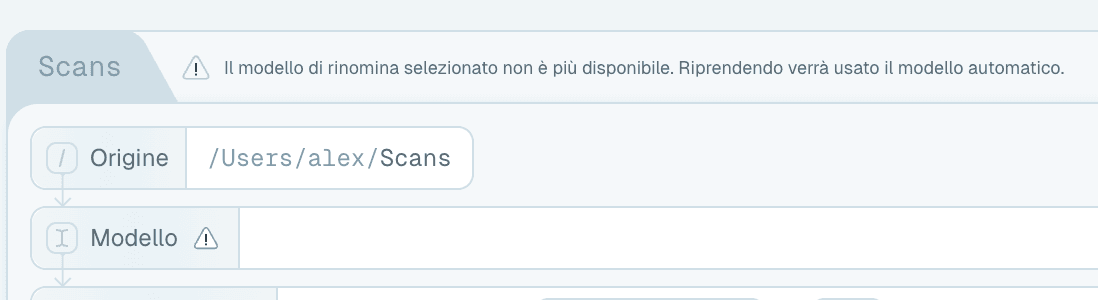
Il modello di denominazione della cartella è stato eliminato, quindi la cartella è in pausa e la scheda spiega: "Il modello di rinomina selezionato non è più disponibile. Riprendendo verrà usato il modello automatico." (Per un'organizzazione eliminata: "Si riprenderà senza organizzazione.") Per usare invece un modello specifico, scegline uno nella riga Modello della cartella prima di riprendere.
Problemi di connessione
Se l'app non riesce a raggiungere il servizio di rinomina, le cartelle trattengono il lavoro e un banner Qualcosa è andato storto spiega la situazione ("Nessuna connessione a Internet. La rinomina riprenderà una volta risolto il problema." oppure un problema del server) - Scopri di più fornisce i dettagli. Quando la connessione torna, l'elaborazione continua da sola.

Il filo conduttore: una cartella in pausa non è mai una cartella rotta. La coda, le impostazioni e la cronologia sono tutte intatte - risolvi il motivo indicato, riprendi, e la cartella continua come se nulla fosse successo.