Configura la tua prima cartella magica
Una cartella magica è una cartella sul tuo computer che Renamer.ai sorveglia per te. Ogni file che ci finisce dentro viene rinominato automaticamente - senza bisogno di clic. È la funzione che trasforma Renamer.ai da uno strumento che usi in un sistema che lavora per te: perfetta per la cartella di output dello scanner, la cartella dei download o qualsiasi posto dove i documenti si accumulano.
Questa guida percorre il flusso di creazione completo in ordine, poi spiega ogni opzione che incontrerai lungo la strada.
Passo 1 - Scegli la cartella di origine
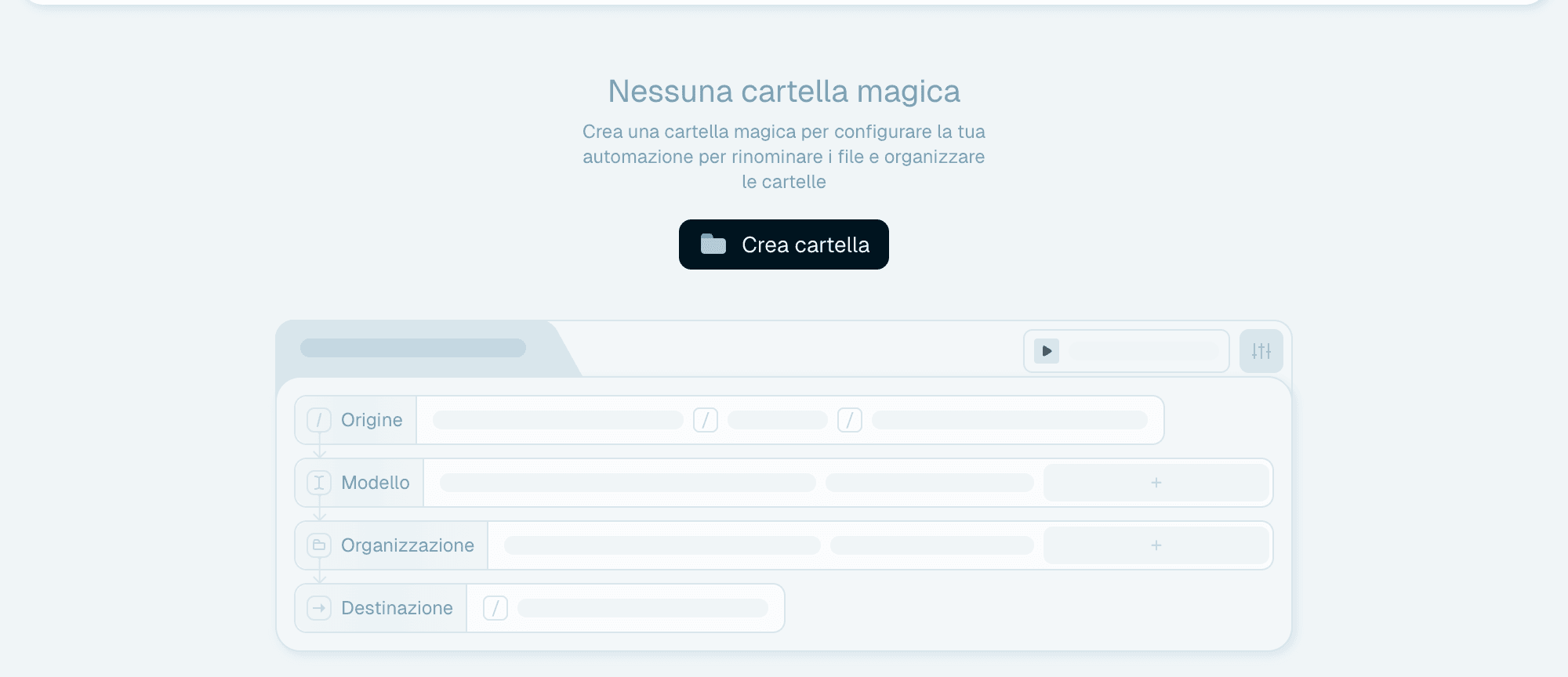
Apri la sezione Cartelle magiche. Se non hai ancora cartelle, mostra Nessuna cartella magica e un pulsante Crea cartella. Quando hai già delle cartelle, lo stesso pulsante si trova sulla scheda Nuova cartella ("Cartella magica - Organizza automaticamente le tue cartelle e rinomina i file"). Puoi:
- Fare clic su Crea cartella e scegliere una cartella nel selettore di sistema, oppure
- Trascinare una cartella dal Finder o da Esplora file sulla scheda - mentre trascini mostra "Trascina le cartelle qui".
La cartella di origine è quella che Renamer.ai sorveglierà. Scegli il posto dove i file arrivano - la directory di output dello scanner, la cartella dei download, il deposito degli allegati email. Una cartella può essere sorvegliata da una sola cartella magica, e non può essere una cartella già usata come destinazione (da un'altra cartella magica o da Rinomina rapida).
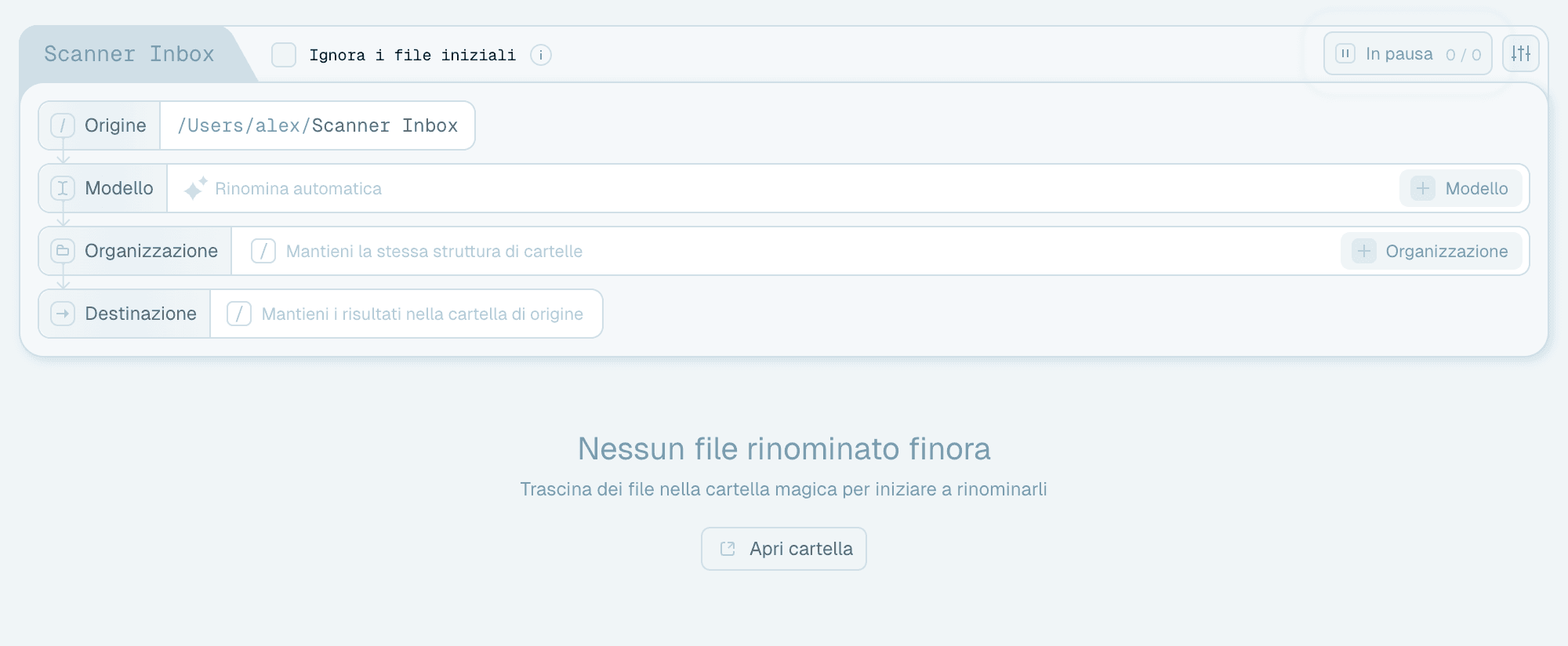
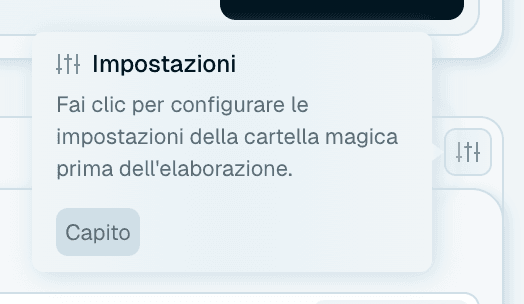
La cartella magica viene creata subito come scheda con il nome della cartella - in pausa, quindi non succede nulla finché non la avvii. Un suggerimento, mostrato una sola volta, indica le Impostazioni della cartella ("Fai clic per configurare le impostazioni della cartella magica prima dell'elaborazione.") - fai clic su Capito per chiuderlo.

Passo 2 - Scegli il modello di denominazione
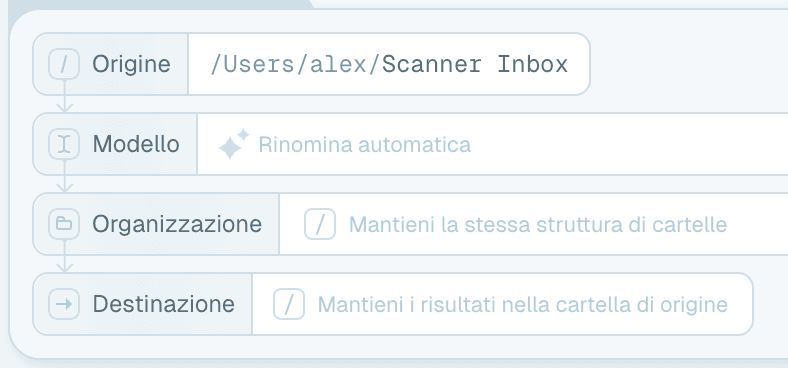
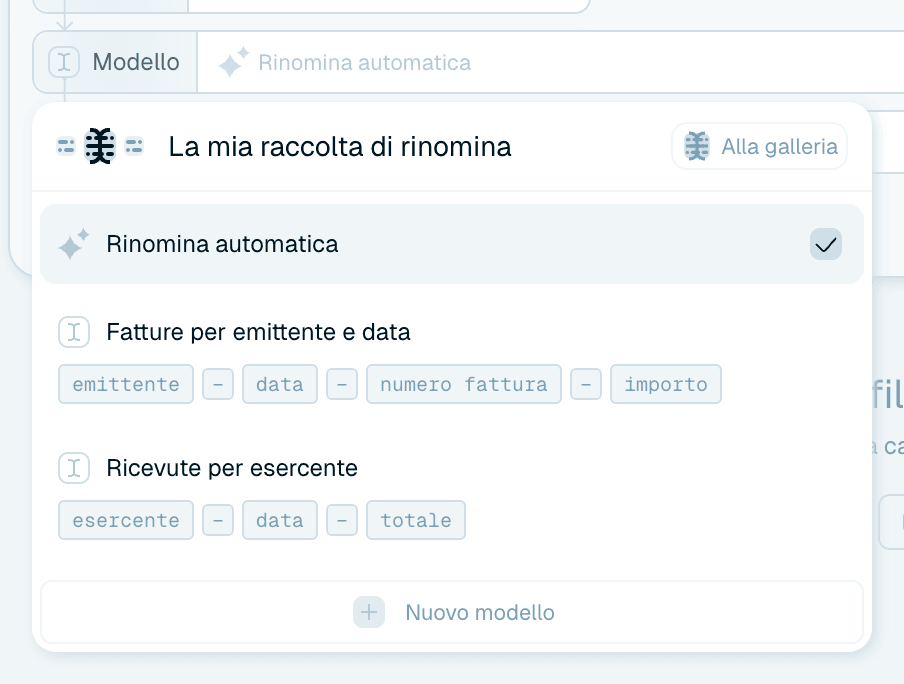
La riga Modello della scheda parte da Rinomina automatica - il modello automatico, dove l'IA dà un nome a ciascun file dal suo contenuto, senza configurazione.
Fai clic sull'etichetta Modello per aprire il menu a tendina La mia raccolta di rinomina e scegliere invece uno dei modelli della tua raccolta, passa Alla galleria per uno già pronto, o premi Nuovo modello per costruirne uno al volo (vedi Crea il tuo modello di denominazione). Iniziare con Auto e passare a un modello personalizzato in seguito è una strada perfettamente valida - puoi cambiare modello in qualsiasi momento.

Passo 3 - Scegli un'organizzazione (facoltativo)
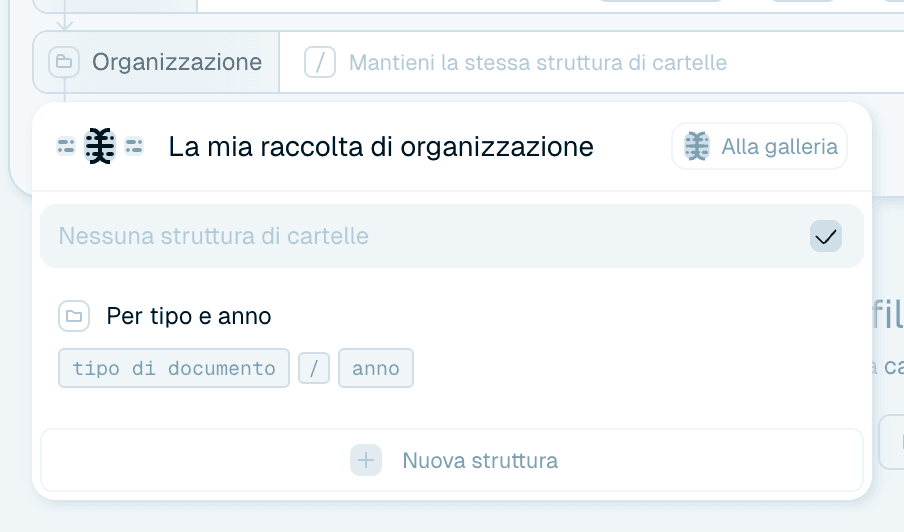
La riga Organizzazione per impostazione predefinita dice "Mantieni la stessa struttura di cartelle" - i file vengono rinominati ma non riorganizzati. Fai clic per scegliere o costruire un modello di organizzazione, e ogni file in arrivo viene anche archiviato in un percorso di cartelle costruito dal suo contenuto - in stile Fatture/2026/Acme/. Dettagli in Organizzare i file in cartelle.

Passo 4 - Imposta una destinazione (facoltativo)
La riga Destinazione per impostazione predefinita dice "Mantieni i risultati nella cartella di origine". Fai clic e scegli una cartella, e i file rinominati vengono spostati fuori dall'origine verso di essa - così la cartella sorvegliata resta vuota, come una vera posta in arrivo. Se è selezionata un'organizzazione, la sua struttura di cartelle viene creata dentro la destinazione. La × sulla riga cancella di nuovo la destinazione.
Due cartelle sono vietate come destinazioni: la cartella di origine stessa e l'origine di un'altra cartella magica attiva (i file tornerebbero in loop in una cartella sorvegliata).


Passo 5 - Rivedi le impostazioni
Prima di avviare, controlla le opzioni. Ognuna, e quando ti serve:
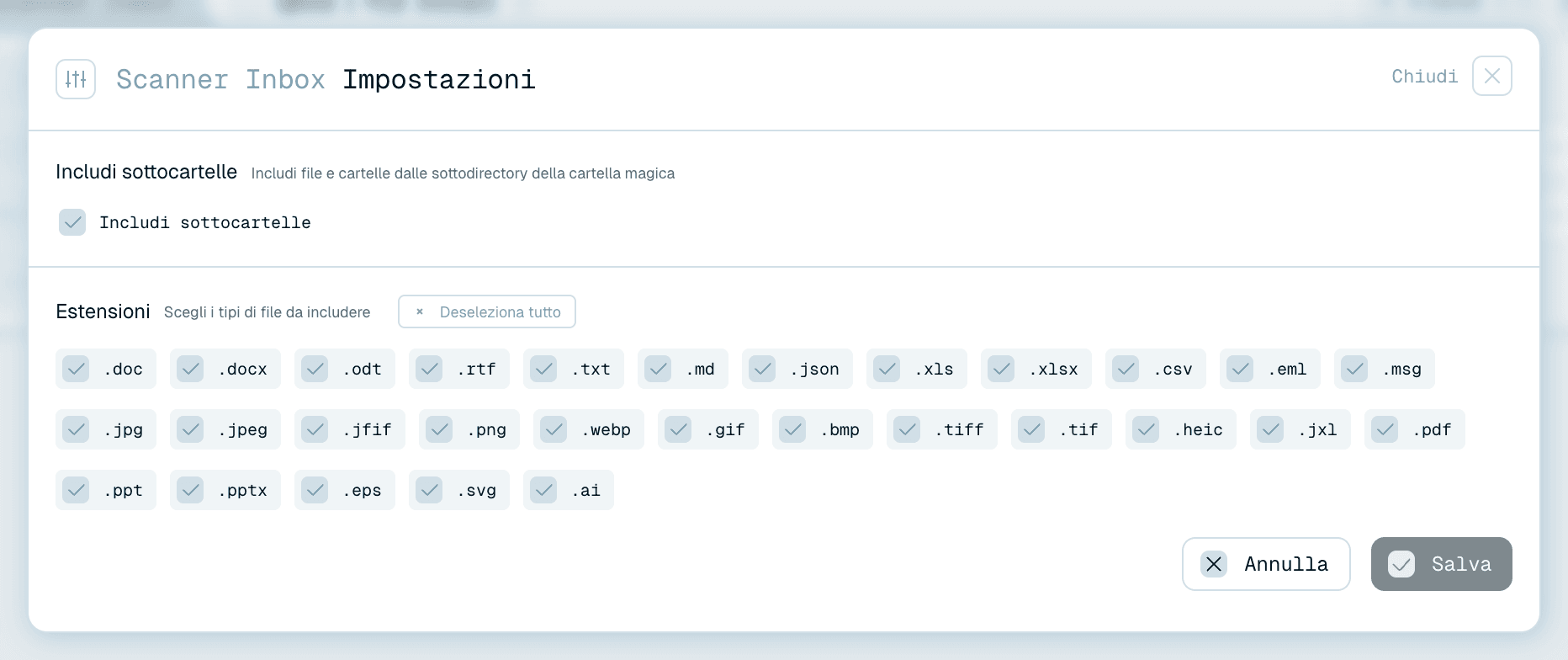
Includi sottocartelle
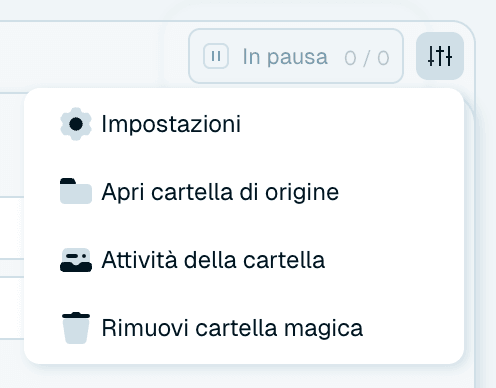
Nelle Impostazioni della cartella (menu Azioni della cartella → Impostazioni): "Includi file e cartelle dalle sottodirectory della cartella magica". Attivala per alberi di cartelle come un archivio di progetti. Lasciala spenta per una posta in arrivo piatta.
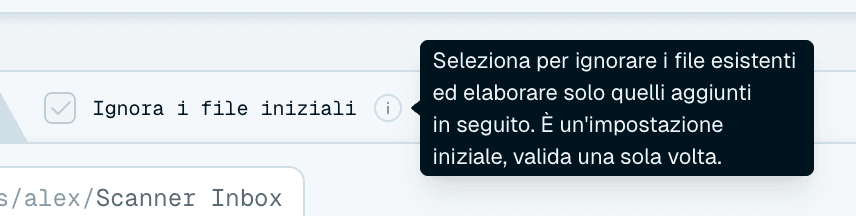
Ignora i file iniziali
Una casella di controllo proprio accanto al nome della cartella sulla scheda, visibile finché la cartella non elabora i primi file: "Seleziona per ignorare i file esistenti ed elaborare solo quelli aggiunti in seguito. È un'impostazione iniziale, valida una sola volta." Quello che è nella cartella oggi resta intatto, e vengono elaborati solo i file che arrivano dopo. È il modo più sicuro per puntare una cartella magica su una cartella con dello storico dentro. (Hai cambiato idea? I file saltati si possono ancora elaborare dalle Impostazioni - vedi Gestire le cartelle magiche.)
Estensioni
Sempre nelle Impostazioni: "Scegli i tipi di file da includere". Limita l'elaborazione ai tipi di file scelti - per esempio solo PDF in una posta in arrivo di documenti, così l'occasionale .zip di passaggio resta intatto. Seleziona tutto / Deseleziona tutto attivano o disattivano l'intero elenco.
Fai clic su Salva per mantenere le modifiche alle impostazioni, o su Annulla per scartarle.

Passo 6 - Avvia la cartella
Fai clic su Avvia nel pulsante di esecuzione della scheda - lampeggia fino alla prima esecuzione della cartella. Il pulsante passa ad Attivo (con Pausa), e un conteggio completati / totale mostra l'avanzamento. Da quel momento, ogni file nell'origine viene raccolto, letto dall'IA, rinominato con il tuo modello e - se configurato - smistato nella destinazione. Ogni file rinominato usa un credito, esattamente come in Rinomina rapida.
Vedrai l'attività in tre posti: il feed delle rinomine recenti sulla scheda stessa, la barra di elaborazione in fondo all'app (con il nome e l'avanzamento della cartella nel suo chip) e il registro completo nella Cronologia attività. I file in coda mostrano In attesa finché non arriva il loro turno.




Una buona prima configurazione
Per una prima cartella magica, prova la cartella dello scanner o dei download con:
- Ignora i file iniziali selezionato - lo storico resta intatto,
- il Modello automatico - zero configurazione,
- nessuna destinazione per ora - le rinomine avvengono sul posto, facili da ispezionare.
Vedrai i risultati al primissimo file che arriva. Quando i nomi ti convincono, aggiungi un modello personalizzato, un'organizzazione e una destinazione - e la cartella si laurea da "rinomina le cose" a "archivia tutto". La gestione quotidiana è coperta in Gestire le cartelle magiche.