La tua libreria di modelli
La sezione Modelli è il posto dove vive ogni modello - quelli pronti all'uso con cui Renamer.ai arriva già configurato e quelli che fai tuoi. Questa guida è un tour della schermata: com'è disposta, come vengono mostrati i due tipi di modello e cosa ti permette di fare ogni scheda.
Galleria e Raccolta
La sezione ha due viste tra cui passare:
- Galleria dei modelli - i modelli pronti all'uso, raggruppati e filtrabili, pronti da adottare.
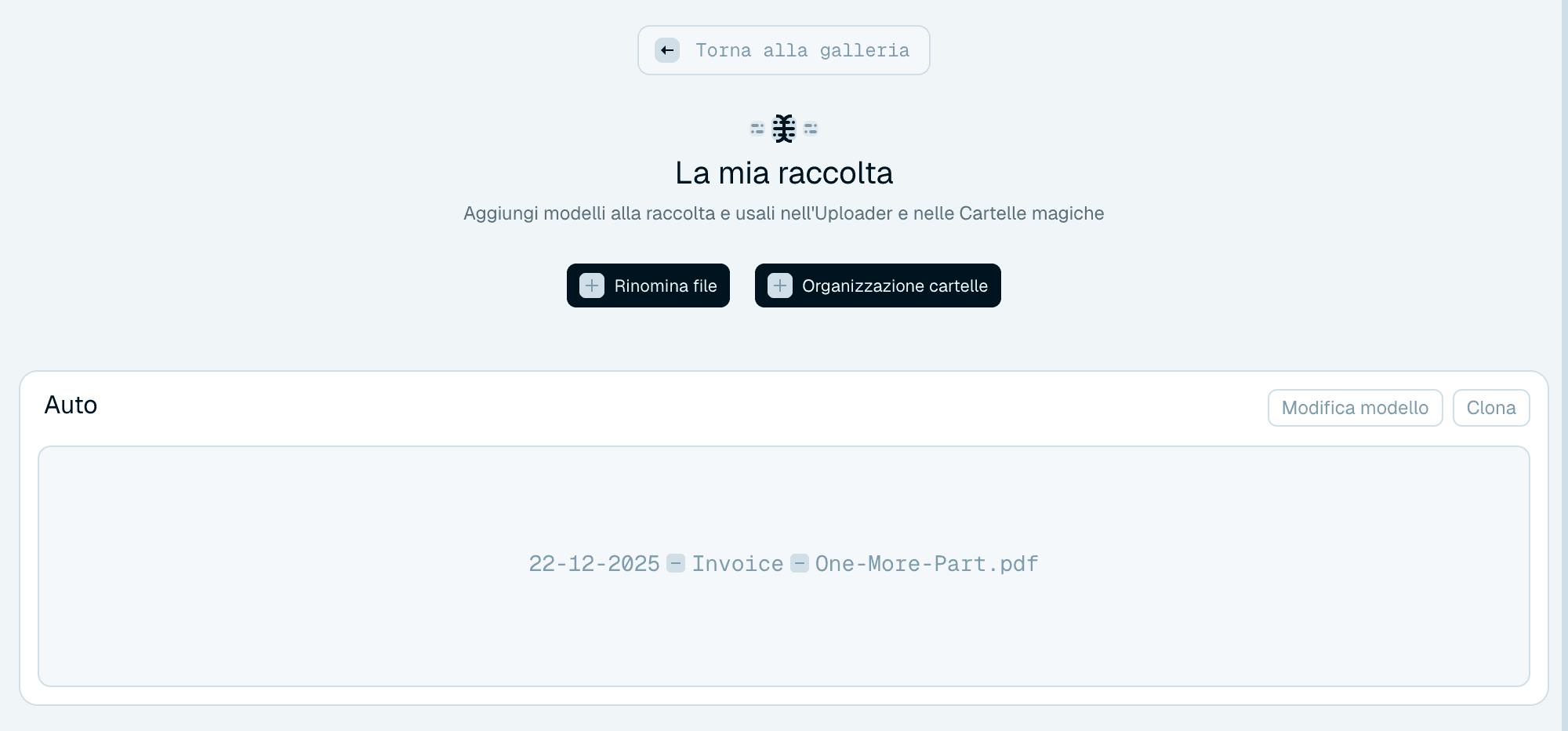
- La mia raccolta - i modelli che hai aggiunto o creato, e quelli che usi davvero in Rinomina rapida e nelle cartelle magiche.
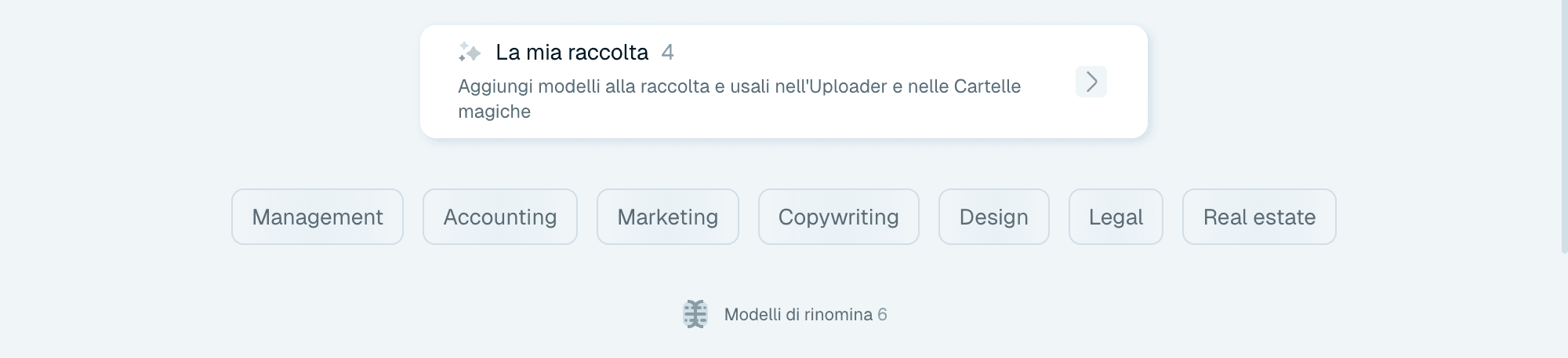
Spostati tra le due con la scheda La mia raccolta in cima alla galleria (mostra quanti modelli possiedi) e Torna alla galleria. Il sottotitolo riassume il flusso: "Aggiungi modelli alla raccolta e usali nell'Uploader e nelle Cartelle magiche". Un modello deve stare nella tua raccolta per poterlo usare, quindi la Galleria è in realtà uno scaffale da cui scegli.
Due tipi di modello
Entrambi i tipi condividono questa sezione:
- I modelli di denominazione (badge: Rinomina dei file) decidono come si chiama un file.
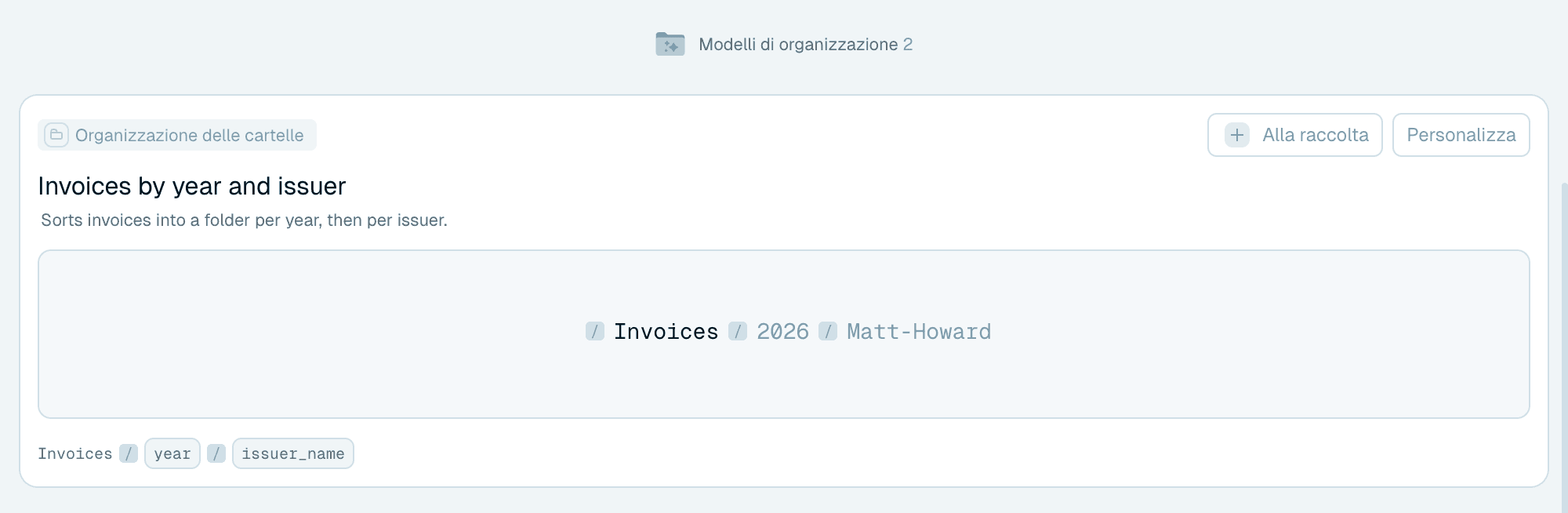
- I modelli di organizzazione (badge: Organizzazione delle cartelle) decidono in quali cartelle viene smistato un file.
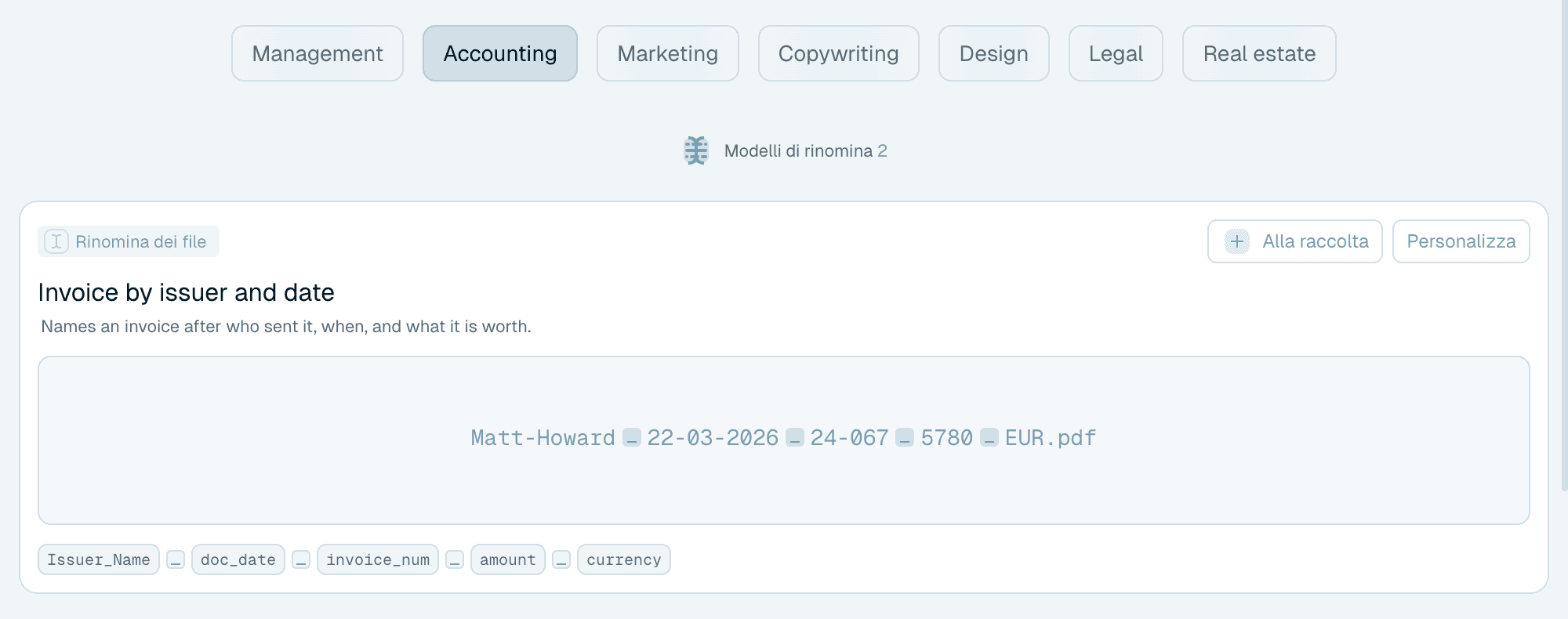
Nella Galleria, ogni scheda porta un piccolo badge con il suo tipo, e quando sono mostrati entrambi i tipi stanno sotto delle intestazioni - Modelli di rinomina e Modelli di organizzazione, ciascuna con un conteggio - con i chip degli argomenti della Galleria (Accounting, Legal e così via) per filtrare l'elenco. Nella tua raccolta i due tipi sono mescolati insieme senza badge - è l'esempio a distinguerli: un nome file per un modello di denominazione, un percorso di cartelle per un modello di organizzazione.
Cosa mostra una scheda
Ogni scheda ti dà un'anteprima prima di impegnarti:
- Il nome del modello (e, nella Galleria, una breve descrizione e i tag).
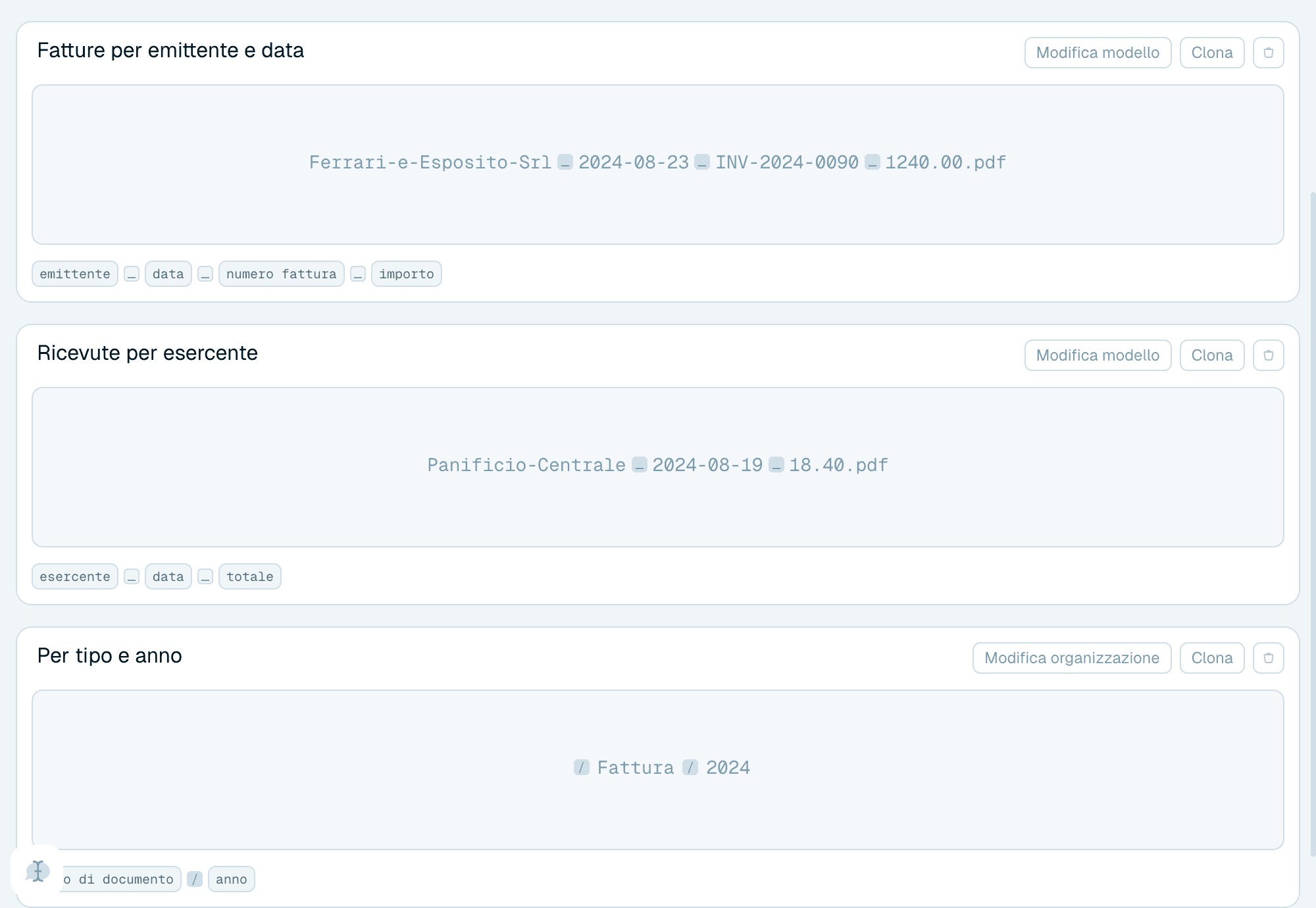
- Un esempio - un nome file finito per i modelli di denominazione, o un percorso di cartelle per i modelli di organizzazione - costruito a partire dai valori di esempio del modello.
- Una riga di chip che mostra le parti da cui è costruito il modello.
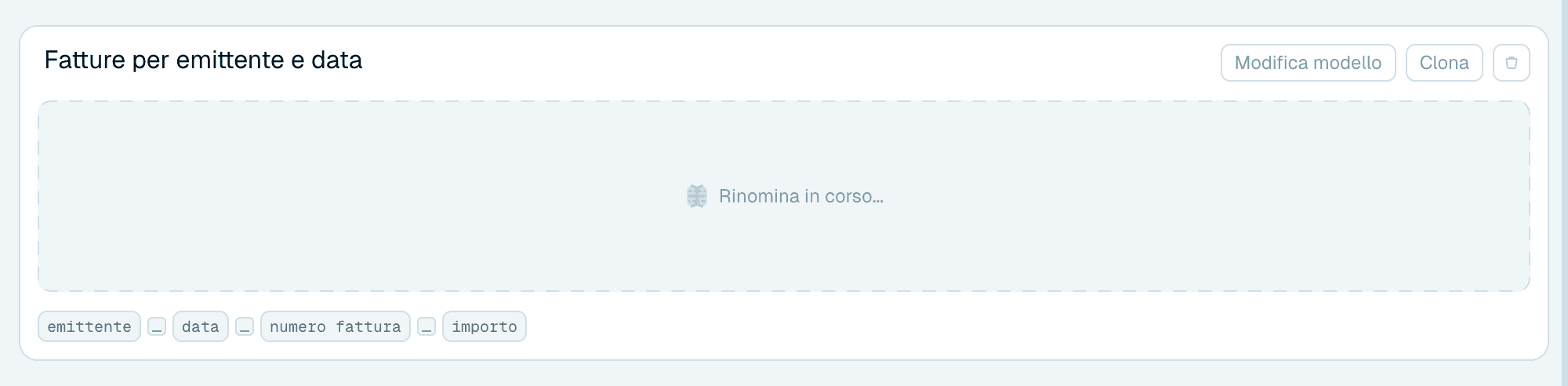
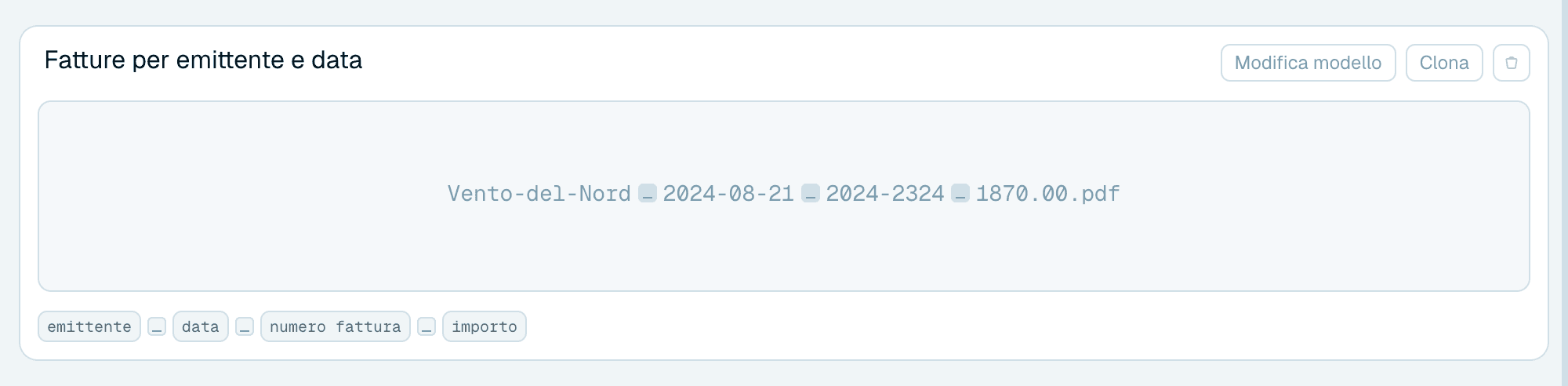
L'esempio è interattivo: trascina un file reale su una scheda ("Trascina qui i tuoi file") per provare quel modello sul tuo file. La scheda mostra Rinomina in corso... e poi il nome che riceverebbe il tuo file. È solo una prova - il file in sé non viene rinominato.
Aggiungere dalla Galleria
Ogni scheda della Galleria offre due pulsanti:
- Alla raccolta - aggiunge il modello alla tua raccolta esattamente com'è. Una notifica conferma "… aggiunto alla tua raccolta". Usalo quando un modello già va bene.
- Personalizza - apre una copia modificabile nell'editor. Entra nella tua raccolta quando fai clic su Salva modello ("Il modello è stato aggiunto alla tua raccolta"), e l'originale della Galleria resta intatto. Usalo quando un modello è vicino ma non proprio giusto.
Più dettagli su come scegliere tra i due in Scegliere un modello.
Creare i tuoi
In La mia raccolta, due pulsanti creano un modello da zero:
- Rinomina file - un nuovo modello di denominazione. Guida pratica: Crea il tuo modello di denominazione.
- Organizzazione cartelle - un nuovo modello di organizzazione. Guida pratica: Organizzare i file in cartelle.
Entrambi aprono l'editor sovrapposto. Se la tua raccolta è ancora vuota vedrai "Nessun modello ancora aggiunto" con un suggerimento ad aggiungere dalla Galleria "... oppure crea i tuoi", e gli stessi due pulsanti.
Gestire una scheda della Raccolta
Ogni modello che possiedi offre queste azioni sulla sua scheda:
- Modifica modello / Modifica organizzazione - lo apre nell'editor. Vedi Modificare i modelli e - quando lo usano le cartelle magiche - Modificare un modello usato dalle cartelle magiche.
- Clona - crea una copia completa (nome, schema, variabili e impostazioni) con clone aggiunto al nome. La copia si apre nell'editor e l'originale resta intatto. La clonazione funziona per entrambi i tipi, denominazione e organizzazione - vedi Lavorare più in fretta con i modelli.
- Elimina (la piccola icona di eliminazione che compare quando passi il mouse sulla scheda) - rimuove il modello. Una conferma intitolata Elimina seguito dal nome del modello spiega le conseguenze ed elenca le cartelle magiche che lo usano - vedi Modificare i modelli. Il modello Auto non ha pulsante di eliminazione - è sempre lì.