Perfezionare i nomi dei tuoi file
Due file rinominati con lo stesso modello possono comunque avere un aspetto molto diverso a seconda di poche impostazioni di formattazione - 2026-03-12_acme_fattura.pdf contro Acme Fattura 12.03.2026.pdf è questione solo di queste manopole. Questa guida spiega ogni impostazione e poi - cosa altrettanto importante - dove vive ciascuna.
Le quattro impostazioni
Lingua
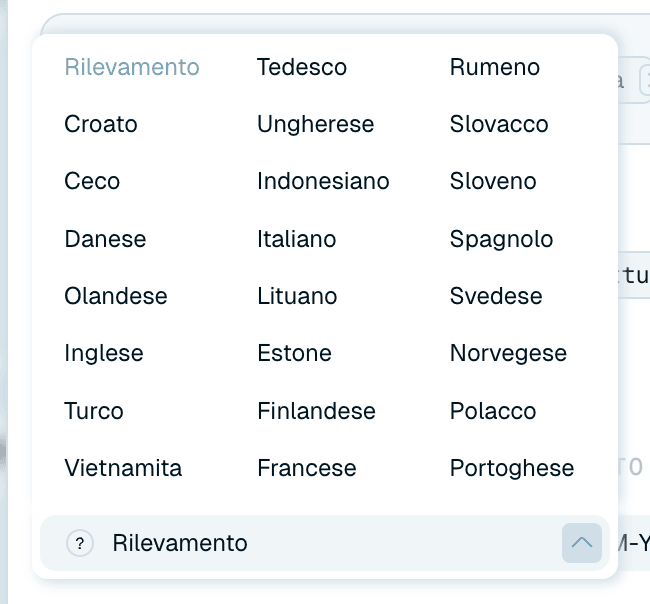
La lingua in cui l'IA scrive i nomi dei file. Rilevamento (l'impostazione predefinita) lascia scegliere all'IA. Altrimenti scegline una dall'elenco - inglese, tedesco, francese, spagnolo, italiano, portoghese, olandese, polacco, ceco, slovacco, sloveno, croato, ungherese, rumeno, danese, svedese, norvegese, finlandese, estone, lituano, turco, indonesiano o vietnamita. Due cose che all'inizio si confondono:
- È indipendente dalla lingua del documento - una fattura tedesca può produrre un nome file in italiano, e viceversa.
- È indipendente dalla lingua dell'interfaccia dell'app (impostata in Lingua nel menu utente) - puoi usare l'app in inglese e dare nomi ai file in tedesco.
Formato data
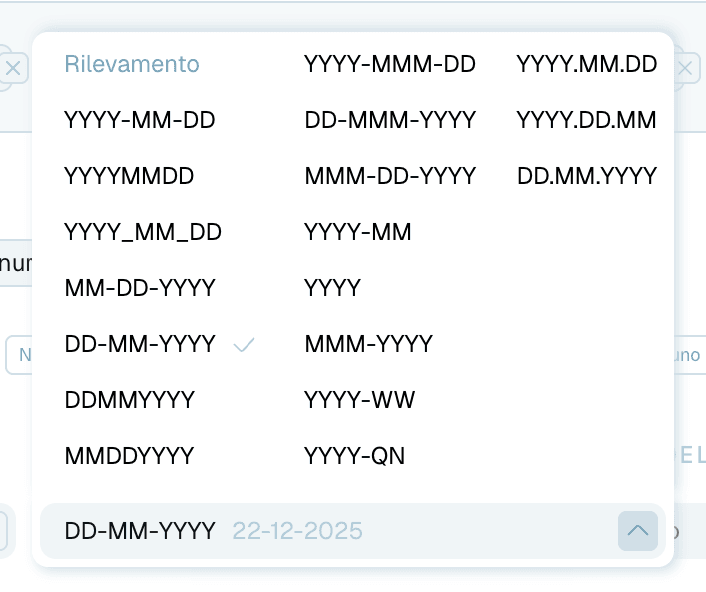
Come vengono scritte le date estratte dai documenti - Rilevamento, oppure uno stile fisso da YYYY-MM-DD e DD.MM.YYYY a YYYYMMDD, DD-MMM-YYYY, MM-DD-YYYY, o formati meno dettagliati come YYYY-MM, YYYY, YYYY-WW (settimana) e YYYY-QN (trimestre). Un consiglio nato sul campo: un formato con l'anno prima fa ordinare i file cronologicamente in qualsiasi gestore di file, cosa che vale oro se il tuo modello inizia con una data.
Formato del testo
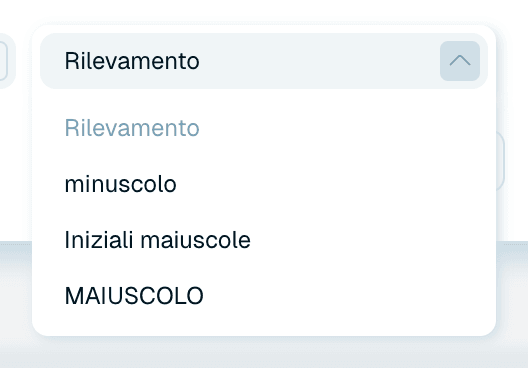
L'uso delle maiuscole applicato ai nomi generati: Rilevamento, minuscolo, Iniziali maiuscole o MAIUSCOLO. Le iniziali maiuscole si leggono meglio a occhio. Il minuscolo è la scelta tradizionale per i file che passeranno per script e server.
Separatori e connettori
Due scelte separate, ciascuna offerta come piccoli pulsanti - trattino, trattino basso, spazio o Nessuno: i Separatori sono i "Simboli tra le parti del nome" (2026-03-12 acme contro 2026-03-12_acme), e i Connettori sono i "Simboli all'interno delle parti del nome", tra le parole dentro una stessa parte (acme corp contro acme-corp). Gli spazi si leggono in modo naturale. Trattini e trattini bassi sono più amichevoli per i sistemi che non amano gli spazi nei nomi dei file. La combinazione delle due dà a nomi come 2026-03-12_acme-corp_fattura.pdf la loro trama esatta. (In modalità automatica compare solo Separatori.)

Dove vivono le impostazioni
Tutte queste manopole vivono in un unico posto - il modello - e questa è la parte che vale la pena capire:
In Rinomina rapida
La schermata Rinomina rapida non ha controlli di formattazione propri: un batch usa le impostazioni del modello indicato nella sua riga Modello. Per cambiarle, fai clic sul nome del modello per aprirlo nell'editor - vale anche per la Rinomina automatica predefinita, il cui editor mostra solo le impostazioni di formattazione.
Dentro un modello
L'editor dei modelli contiene le impostazioni Separatori, Connettori, Lingua, Formato data e Formato del testo - salvate come parte del modello, così un modello produce nomi dalla forma coerente ovunque venga usato. Il tuo modello Fatture può usare trattini bassi e anno prima mentre il tuo modello Foto usa gli spazi, e nessuno dei due interferisce con l'altro. Vedi Crea il tuo modello di denominazione.
Una sfumatura per i modelli di organizzazione: non hanno impostazioni di formattazione proprie. Lingua, formato data e formato del testo vengono "ereditati dal modello di denominazione" a cui sono affiancati (l'editor li mostra in grigio), così nomi file e cartelle vanno sempre d'accordo.
Per ogni cartella magica
Una cartella magica prende la formattazione dal modello che usa - il che significa che cartelle diverse possono produrre nomi formattati in modo diverso semplicemente usando modelli diversi. La posta in arrivo dello scanner può emettere 2026-03-12_acme_fattura.pdf mentre le rinomine manuali mantengono gli spazi, più leggibili.
Sperimentare in sicurezza
L'anteprima Esempio dell'editor dei modelli si aggiorna dal vivo mentre cambi il pattern, i separatori e i connettori, e puoi trascinarci sopra un file reale per vedere il risultato esatto con tutte le impostazioni applicate - vedi Anteprima e prova del modello. È lì che trovi il tuo stile, prima che un qualsiasi file reale venga toccato. Nulla viene salvato finché non fai clic su Salva modello: Indietro e Annulla scartano le modifiche, e se fai clic fuori dall'editor con modifiche non salvate l'app ti chiede prima conferma.
