Crea il tuo modello di denominazione
Un modello di denominazione è fatto di due cose: uno schema che definisce la forma del nome file e le variabili - gli elementi basati sull'IA che lo riempiono. Questa guida copre le basi, da un nuovo modello a uno salvato. L'arte di scrivere le istruzioni e di fare le prove è divisa in due brevi letture in fondo.
Aprire l'editor dei modelli
Due strade:
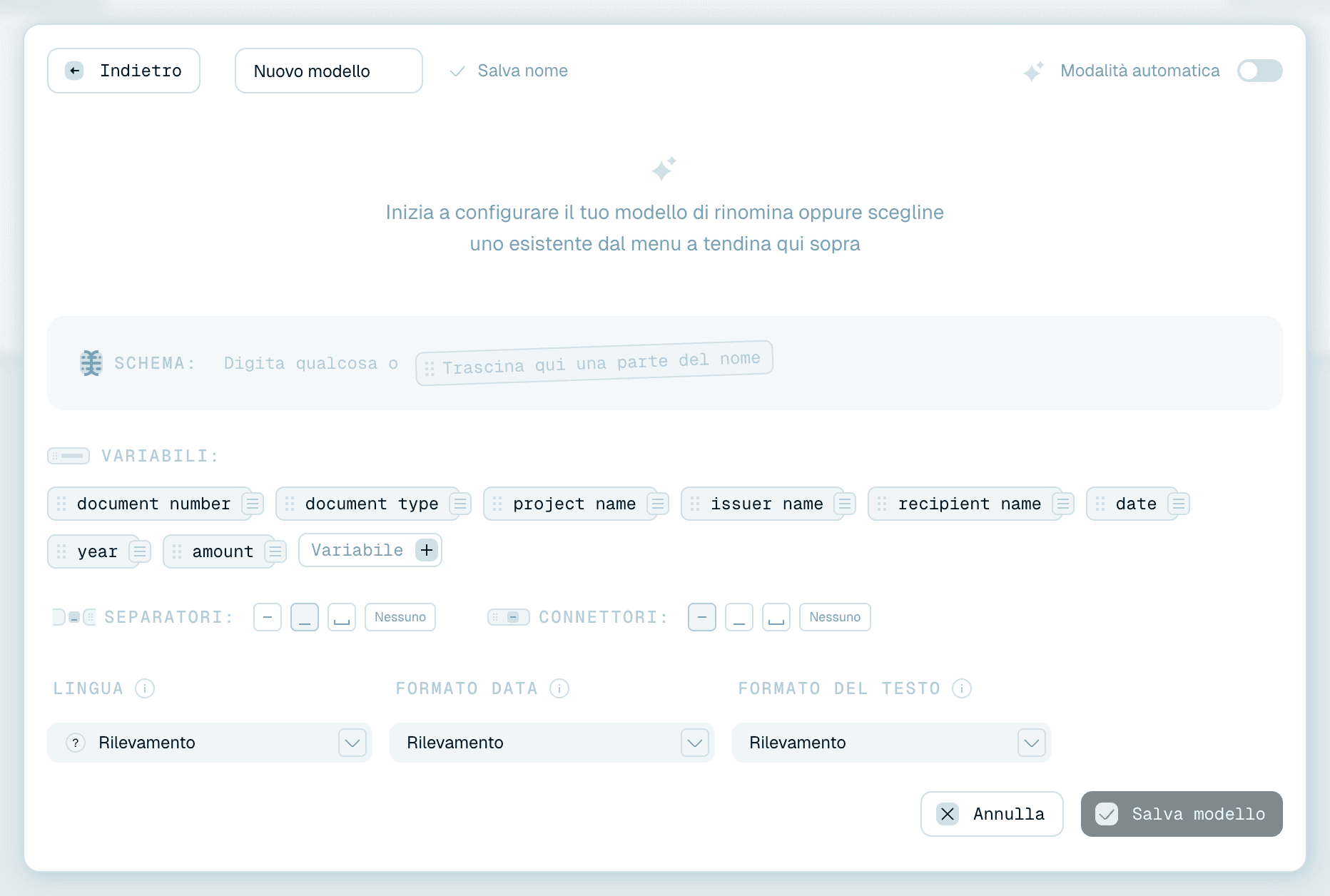
- Dalla sezione Modelli - apri Modelli, vai in La mia raccolta e fai clic su Rinomina file. Un nuovo modello si apre nell'editor sovrapposto, già fornito di una serie di variabili pronte all'uso.
- Dalla schermata Rinomina rapida - fai clic sull'etichetta Modello, poi su Nuovo modello in fondo al menu a tendina.


Dare un nome al modello
In cima c'è il campo del nome (Nome del modello). Scegli un nome che dica a cosa serve - Fatture, Contratti scansionati, Foto delle vacanze - e fai clic su Salva nome. È il nome che vedrai più avanti nei menu a tendina e sulle schede della tua raccolta. In un modello esistente il nome si trova in un menu a tendina che passa da un modello all'altro; fai clic su Modifica nome per rinominarlo.

Lo schema
La sezione Schema definisce la forma di ogni nome file. Finché è vuota ti invita con "Digita qualcosa o Trascina qui una parte del nome". Mescola due tipi di contenuto:
- Testo statico - tutto quello che digiti appare esattamente com'è in ogni nome (un prefisso come
ACME, o la parolaFattura). - Variabili - segnaposto che l'IA riempie file per file, mostrati come chip tipo
@Datao@Azienda.
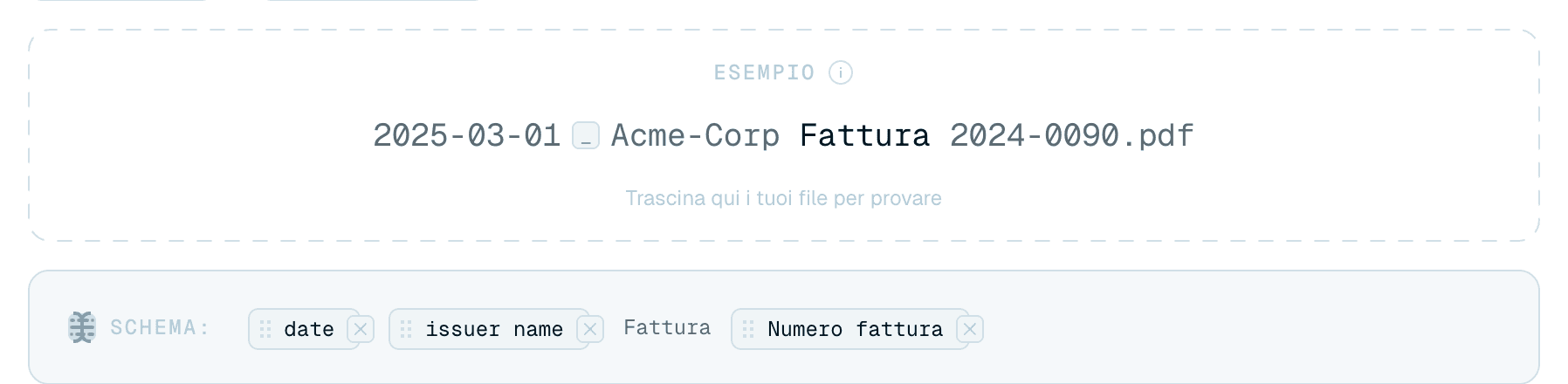
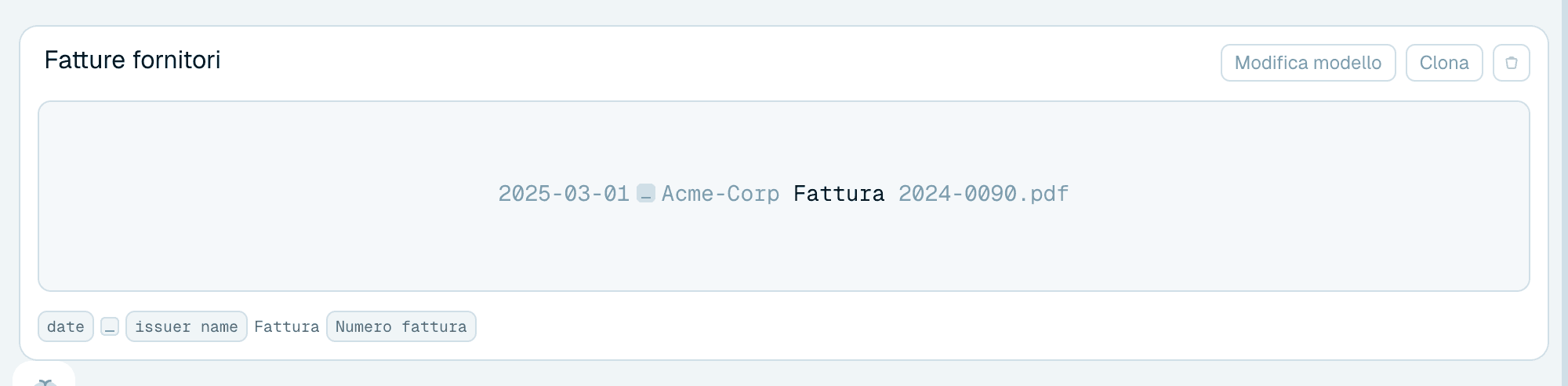
Uno schema come @Data @Azienda Fattura @NumeroFattura produce 2026-03-12 Acme Fattura 1042.pdf.
Creare le variabili
Un nuovo modello include già le variabili più comuni (tipo di documento, data, nome dell'emittente e altre) - tieni quelle che vuoi ed elimina le altre. Per aggiungerne una che la serie non copre, usa la sezione Variabili:
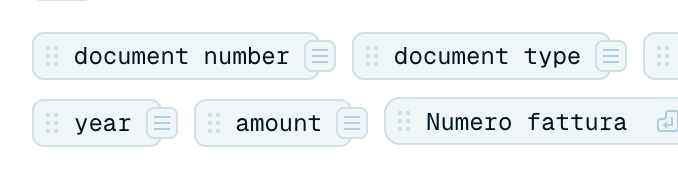
- Fai clic sul pulsante + Variabile in fondo all'elenco.
- Digita un nome (fino a 48 caratteri), ad es. Numero fattura, e conferma.
- La variabile appare come chip, pronta per essere collocata. L'app scrive automaticamente un primo Contesto per la variabile (Generazione del contesto...), che puoi poi perfezionare.

Inserire le variabili nello schema
Tre modi, quello che preferisci:
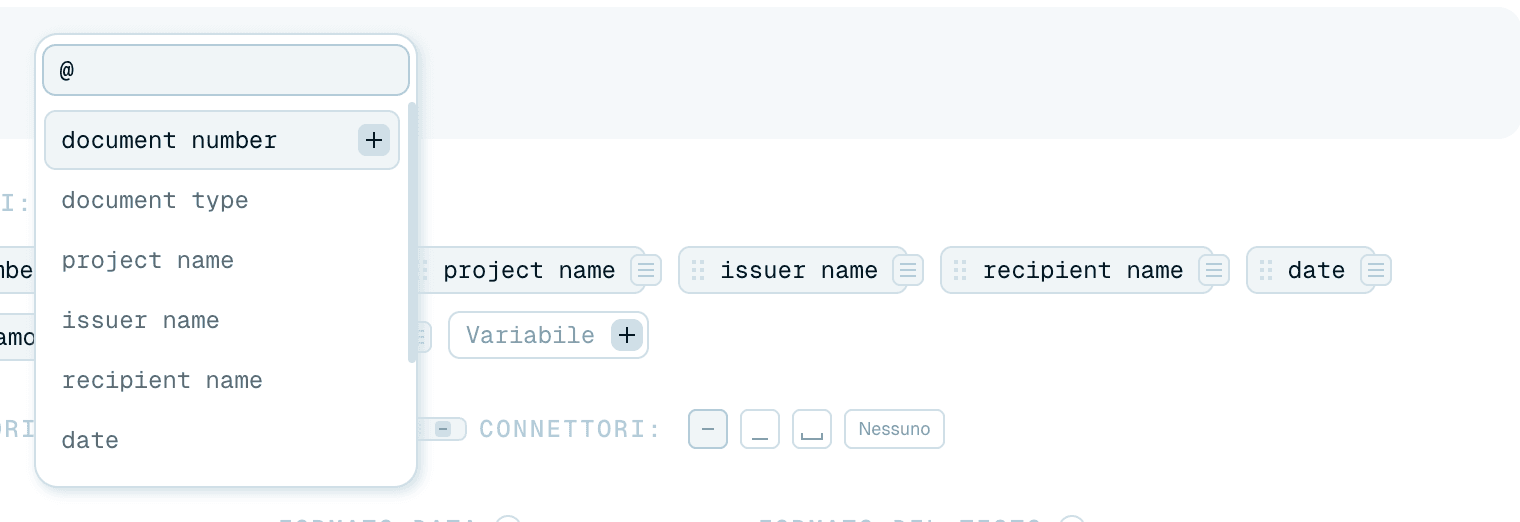
- Digita
@nello schema - si apre un completamento automatico (@Cerca...), scegli una variabile. - Doppio clic su un chip - la inserisce alla posizione del cursore.
- Trascina un chip nello schema.
Mescola liberamente testo statico attorno alle variabili.
Dare le istruzioni all'IA
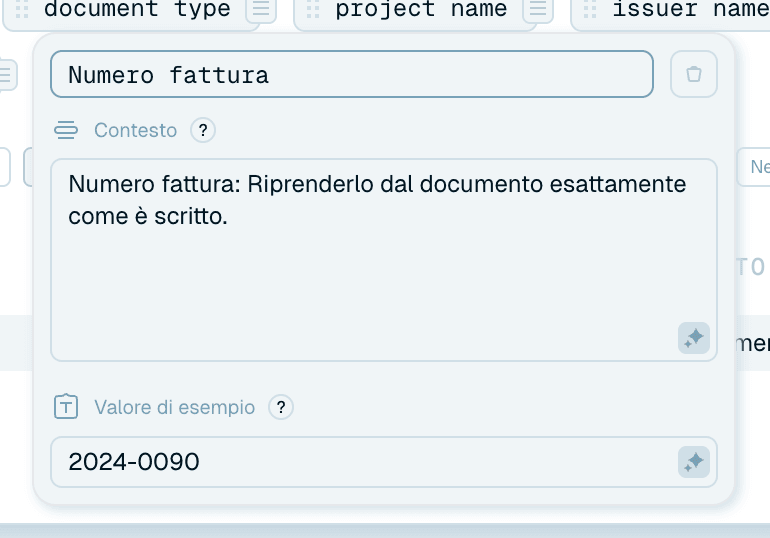
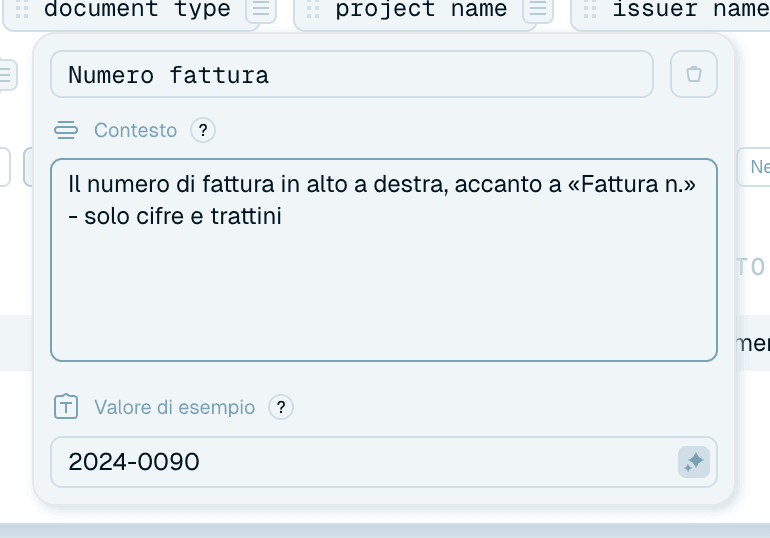
Fai clic sulla piccola icona di un chip di variabile per aprirne il popup. Il campo chiave è il Contesto - l'istruzione che l'IA segue per riempire questa variabile per ciascun file:
- Vago: "il numero"
- Buono: "il numero di fattura in alto a destra, solo cifre"
Il contesto è la leva più potente sulla qualità dei nomi - merita una sua breve lettura: vedi Scrivere un buon contesto per l'IA.
Salvare
Fai clic su Salva modello (oppure su Annulla per chiudere senza salvare). Il modello viene aggiunto alla tua raccolta ed è subito disponibile nel menu a tendina di Rinomina rapida e sulle tue cartelle magiche. Uno schema ha bisogno di almeno una variabile - con solo testo fisso tutti i file avrebbero lo stesso nome, quindi l'app non lo salva. Per modificarlo in seguito, vedi Modificare i modelli.
Tra le variabili e il pulsante di salvataggio trovi anche le impostazioni di formattazione - Separatori, Connettori, Lingua, Formato data e Formato del testo. Sono spiegate in Anteprima e prova del modello.
Approfondimenti
- Scrivere un buon contesto per l'IA - istruzioni precise, valori di esempio e come sistemare un modello che estrae il testo sbagliato.
- Anteprima e prova del modello - le impostazioni di formattazione, l'anteprima Esempio dal vivo e la prova su un file reale prima di confermare.
- Lavorare più in fretta con i modelli - le variabili pronte all'uso, clonare modelli e organizzazioni, e la modalità automatica senza configurazione.