Lavorare con i batch nella Rinomina rapida
Ogni rinomina manuale in Renamer.ai avviene dentro un batch - un trascinamento di file, elaborati insieme, con la propria scheda, i propri progressi e i propri controlli. Capire come si comportano i batch rende la Rinomina rapida prevedibile anche quando stai rinominando centinaia di file. Questa guida copre la meccanica da cima a fondo.
Un trascinamento, un batch
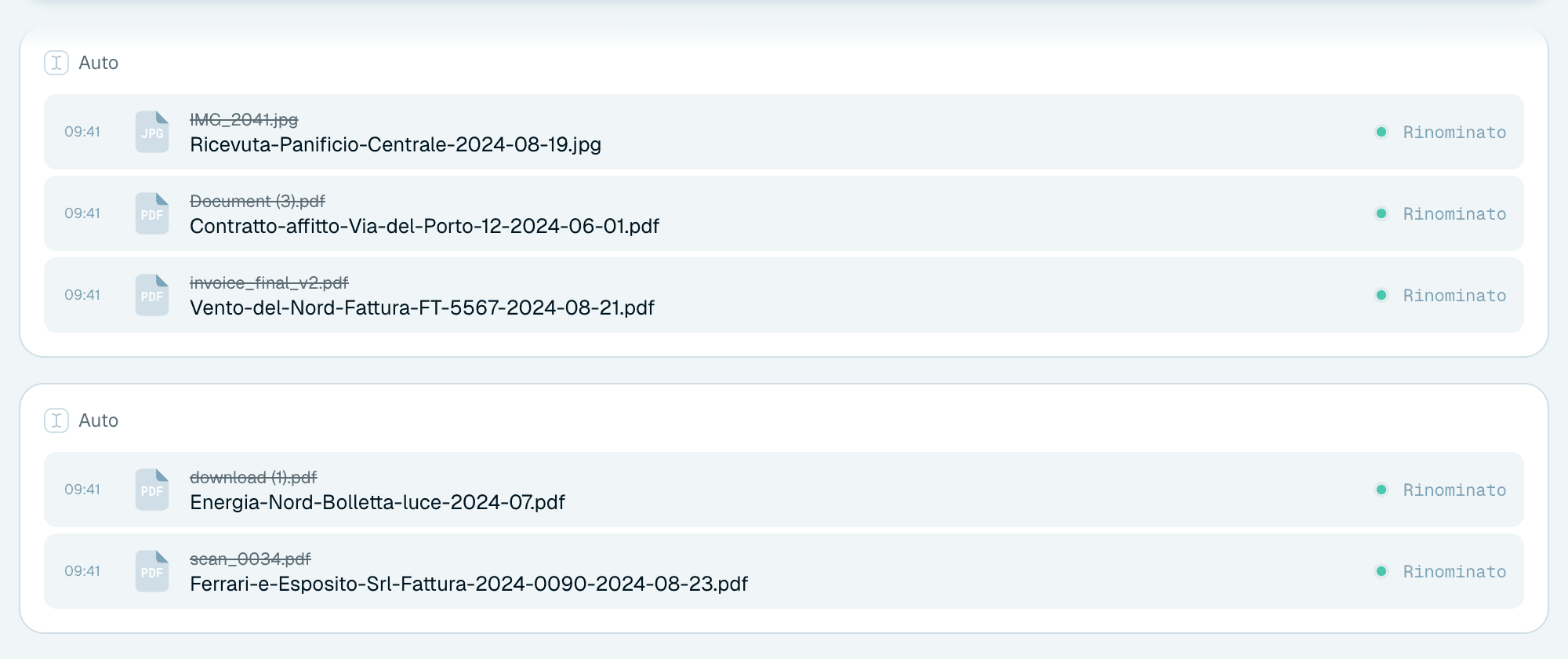
Trascina 10 file - o 20, o 200 - in un colpo solo, e diventano un unico batch con una scheda sul lato destro della schermata.
Trascina altri file mentre quel batch sta ancora lavorando, e diventano un secondo batch con la propria scheda - i nuovi file non vengono mai mescolati a un batch già in corso. Ogni batch mantiene il proprio contatore di progressi e il proprio controllo di pausa, così sai sempre quale trascinamento ha prodotto quali risultati.
Dietro le quinte, tutti i batch attivi alimentano un'unica coda di elaborazione: i file vengono caricati e rinominati un paio alla volta, in ordine. Più schede di batch possono essere sullo schermo con lavoro ancora da fare - si alternano invece di farsi concorrenza.
Tutti i modi per aggiungere file
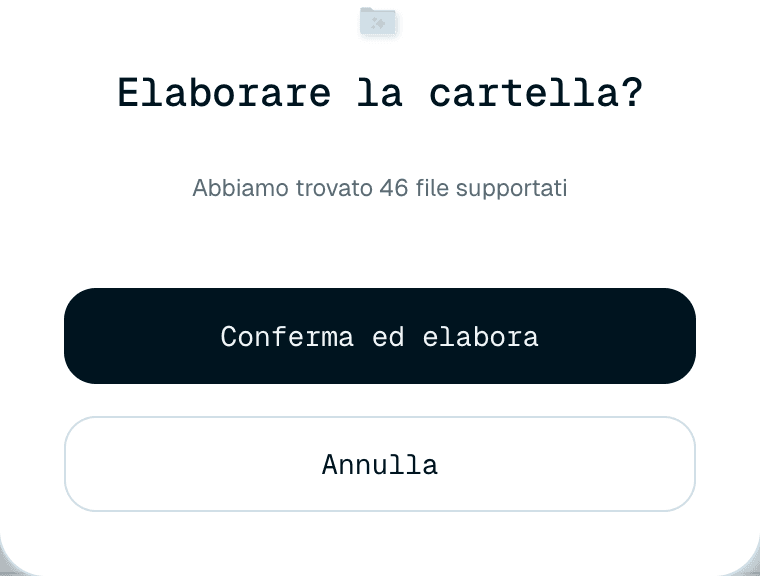
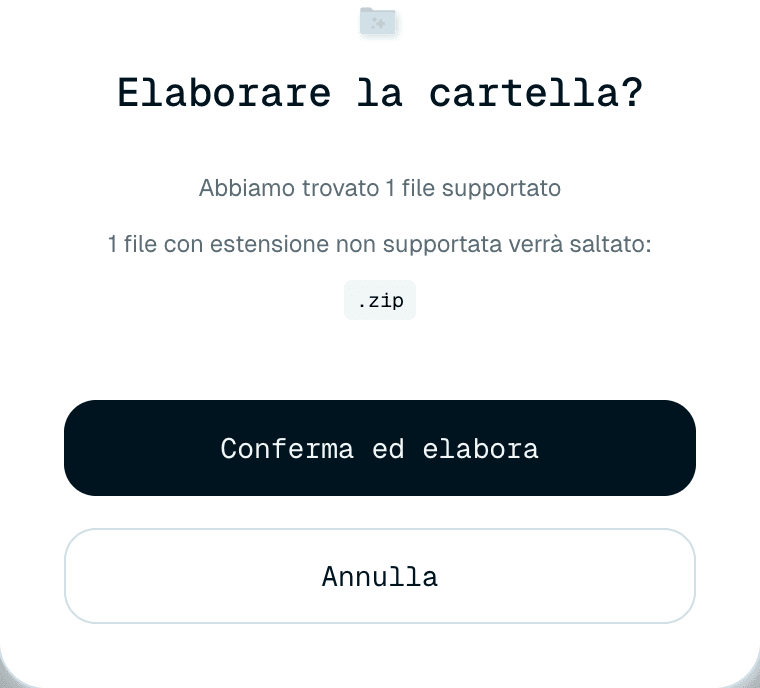
- Trascina e rilascia - file, cartelle o un mix, in un punto qualsiasi della finestra dell'app. Una cartella trascinata viene aggiunta con tutto il suo contenuto, sottocartelle incluse. Se una cartella trascinata contiene 20 o più file supportati, l'app chiede prima conferma - Elaborare la cartella? con "Abbiamo trovato 46 file supportati" e Conferma ed elabora / Annulla - una protezione contro il rinominare più di quanto volevi.
- Fai clic sulla zona di trascinamento - su Mac, un'unica finestra di selezione ti permette di scegliere file e cartelle insieme. Su Windows, hai due opzioni - Scegli file e Scegli cartella - perché le finestre di dialogo di Windows non possono combinare le due cose.
Qualche limite pratico:
- Vengono accettati file fino a 100 MB ciascuno. La zona di trascinamento mostra il limite attuale e quanti formati sono supportati (29 formati · 100 MB max) - passaci sopra con il mouse per l'elenco.
- I tipi di file non supportati vengono segnalati prima che inizi qualsiasi cosa. Se una cartella trascinata ne contiene alcuni, la conferma li elenca - ad es. "1 file con estensione non supportata verrà saltato:" seguito dall'estensione - e il resto viene elaborato dopo la tua conferma. Niente viene scartato in silenzio, tranne il vero disordine di sistema (
.DS_Store,Thumbs.db,desktop.ini), che viene ignorato automaticamente. - I file dentro una cartella sorvegliata da una cartella magica non possono essere rinominati manualmente - l'app ti dice a quale cartella magica appartengono.
Cosa ricorda un batch
Un batch scatta una fotografia della tua configurazione nel momento in cui trascini i file: il modello di denominazione, il modello di organizzazione e la cartella di destinazione selezionati in quell'istante.
Questo significa che puoi cambiare subito la riga Modello e trascinare un set di file diverso - il batch in corso continua a rinominare con il modello con cui è partito, e solo il nuovo batch usa la nuova scelta. Due batch con due modelli diversi possono tranquillamente procedere fianco a fianco.
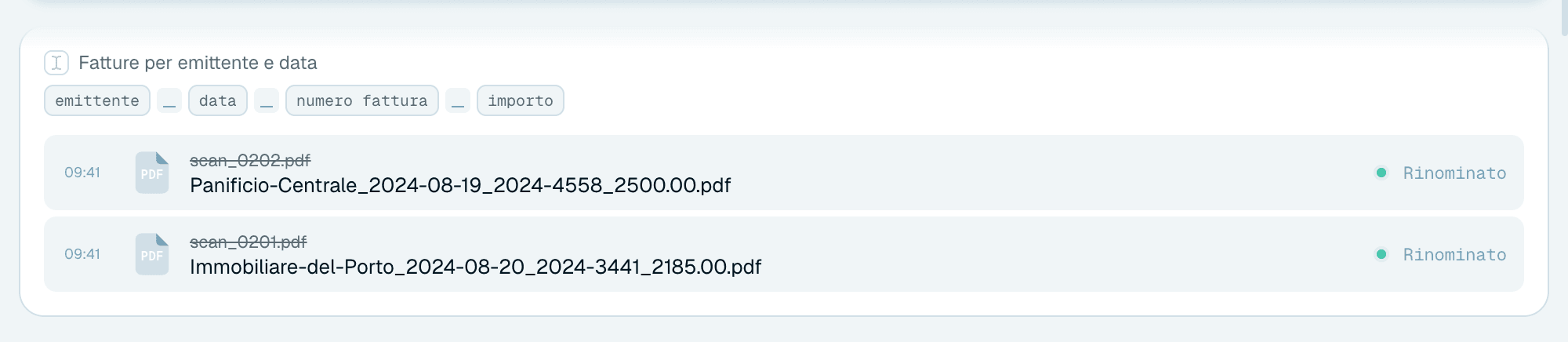
La scheda mostra quale configurazione sta usando un batch: il nome del modello in alto (Auto per il modello automatico) e - quando sono coinvolte un'organizzazione o una destinazione - un controllo Mostra dettagli che rivela il modello, il modello di organizzazione e il percorso della cartella di destinazione con cui il batch sta lavorando.
Leggere la scheda del batch
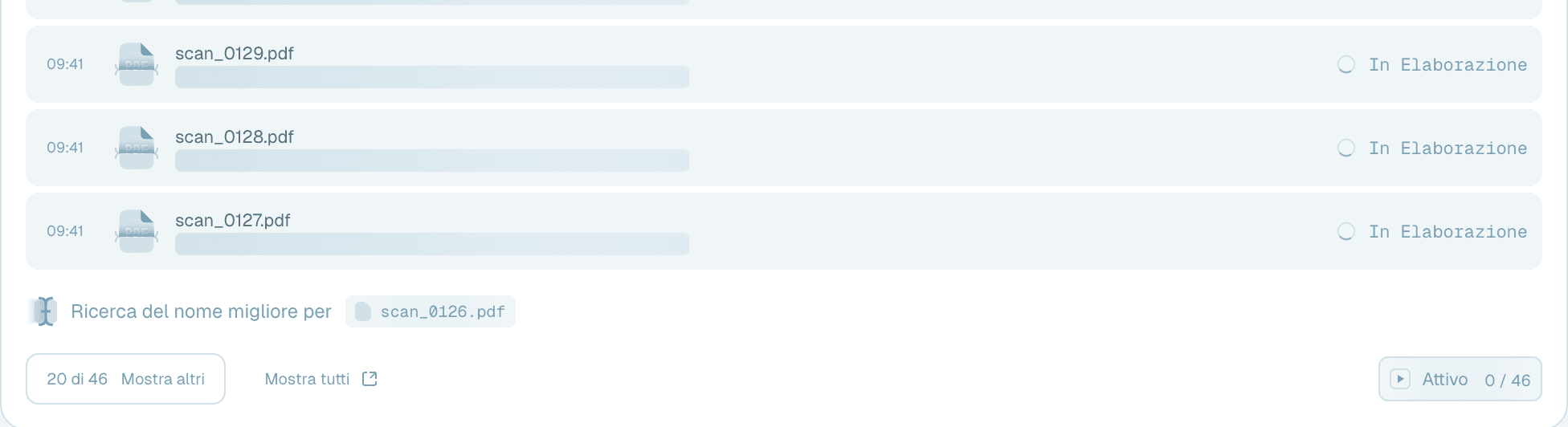
- Il piè di pagina mostra se il batch è Attivo o In pausa, con un conteggio come 3 / 10, mentre la riga di elaborazione sopra racconta il file su cui si sta lavorando. Quando tutti i file sono completati, il controllo di esecuzione scompare.
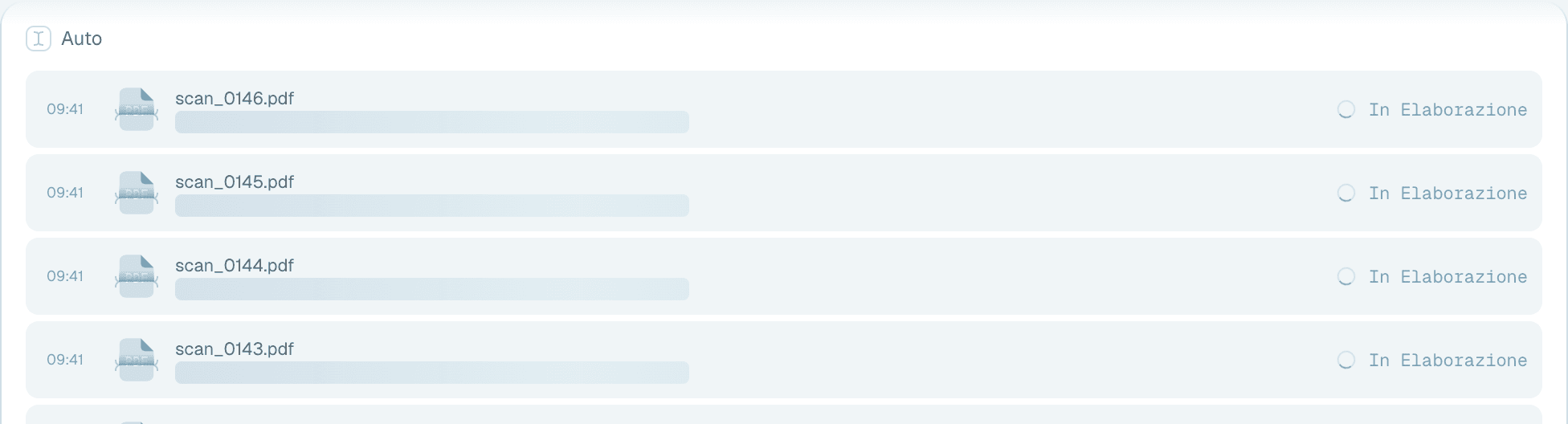
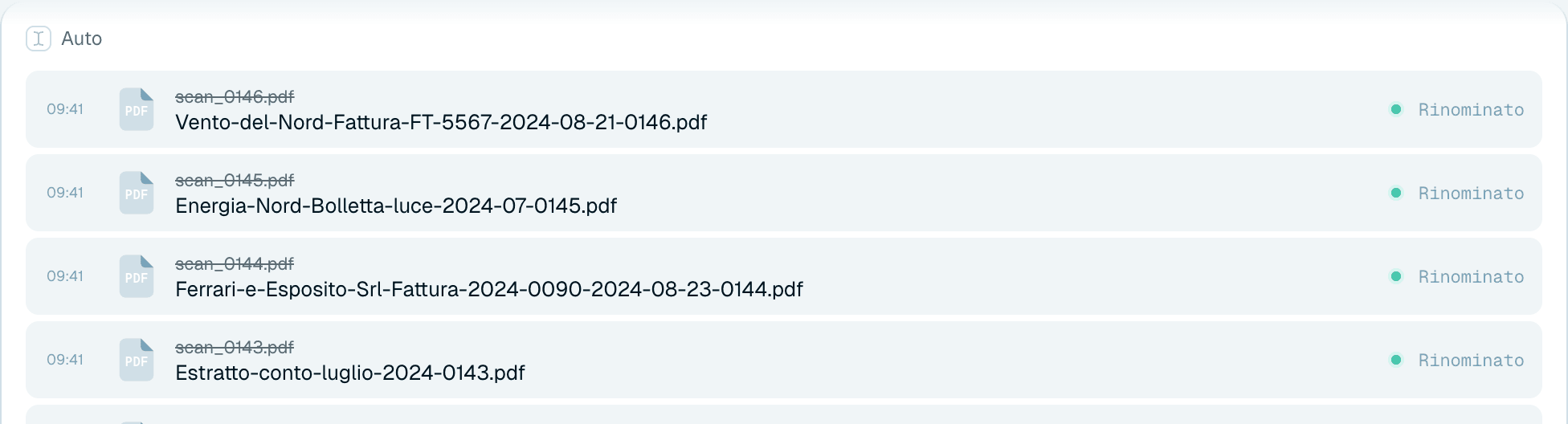
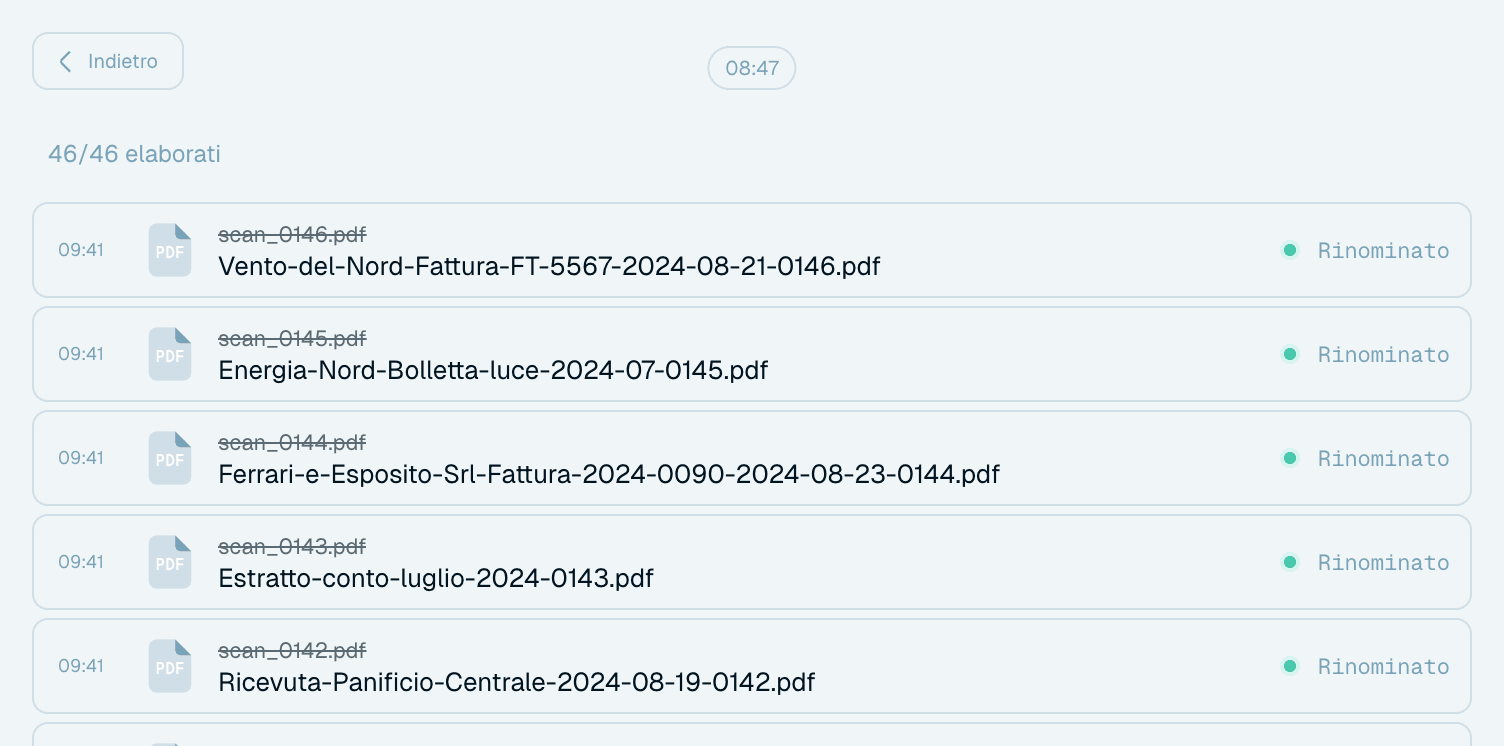
- Ogni riga di file mostra l'orario, un'icona del tipo di file, il nome originale (barrato una volta rinominato), il nuovo nome e uno stato: In attesa, Rinomina in corso, Rinominato, Fallito o Ripristinato. Passa il mouse sull'orario per vedere data e ora esatte.
- I file rinominati dal modello di IA locale hanno un piccolo badge LOCALE ("Rinominato su questo computer"), e quelli rinominati tramite la tua chiave API riportano il nome del fornitore. Le rinomine nel cloud non hanno badge. Vedi Dove vengono rinominati i file.
- Una scheda elenca i primi 20 file. Nei batch più lunghi il piè di pagina mostra un conteggio come 20 di 46 · Mostra altri - fai clic per caricarne altri sulla scheda (fino a 40). I batch con più di 40 file hanno anche un pulsante Mostra tutti che apre la vista a pagina intera del batch: Indietro, la data del batch, un conteggio tipo 46/46 elaborati e il controllo Pausa / Avvia mentre è in corso, e ogni file del batch, scorrendo man mano, con le stesse azioni per singolo file della scheda - il posto giusto per sistemare con calma un grosso trascinamento.

Mettere in pausa e ripartire
Ogni batch può essere fermato e riavviato in qualsiasi momento:
- Pausa - "i file già in elaborazione verranno completati. I file in attesa (non ancora in elaborazione) non verranno avviati". Niente viene annullato a metà rinomina, quindi non ti ritrovi mai con un file elaborato a metà.
- Avvia - "riprendi l'elaborazione dei file in attesa", esattamente dal punto in cui il batch si era fermato.
Mettere in pausa un batch non tocca gli altri - loro continuano a elaborare. L'uso classico: trascina una cartella grande, metti in pausa dopo i primi risultati, controlla che i nomi ti convincano, poi lascia correre il resto - oppure regola il modello e trascina di nuovo come batch fresco.

Sistemare i singoli file
- Ripristina - passa il mouse sullo stato di un file rinominato e fai clic su Ripristina: il file riottiene il suo nome originale (e la sua posizione) su disco, immediatamente, senza toccare il resto del batch.
- Riprova - compare su un file il cui caricamento non è riuscito, la cui rinomina finale o spostamento su disco non è riuscito, o il cui ripristino non è riuscito ("Impossibile annullare la rinomina"). Ripete solo il passaggio fallito. I file che l'IA non è riuscita a elaborare mostrano Fallito senza Riprova - passa il mouse sullo stato per vedere il motivo, ad esempio "Si è verificato un errore durante l'elaborazione del file".
- Riprova con Auto - passa il mouse su un file ripristinato in un batch che usava un modello personalizzato e compare un pulsante Riprova contrassegnato con Auto: rinomina di nuovo quel file con il modello automatico. I file rinominati in questo modo hanno un piccolo badge Auto ("È stato usato il modello Auto").
Ogni risultato - rinominato, fallito, ripristinato - viene registrato anche nella Cronologia attività, quindi niente di un batch va mai perso, nemmeno a giorni di distanza.


Dove andare dopo
Se i nomi che un batch produce non sono quelli che vuoi, la leva è il modello - vedi Scegliere un modello. E quando ti accorgi di trascinare lo stesso tipo di file ogni settimana, è il segnale per configurare una cartella magica e lasciare che i trascinamenti avvengano da soli.