Modificare i modelli
I modelli sono cose vive - la tua prima versione è raramente l'ultima. Questa guida copre ogni modo di modificare un modello e cosa significano quelle modifiche per le cartelle magiche e le rinomine che dipendono da esso.
Da dove puoi modificare
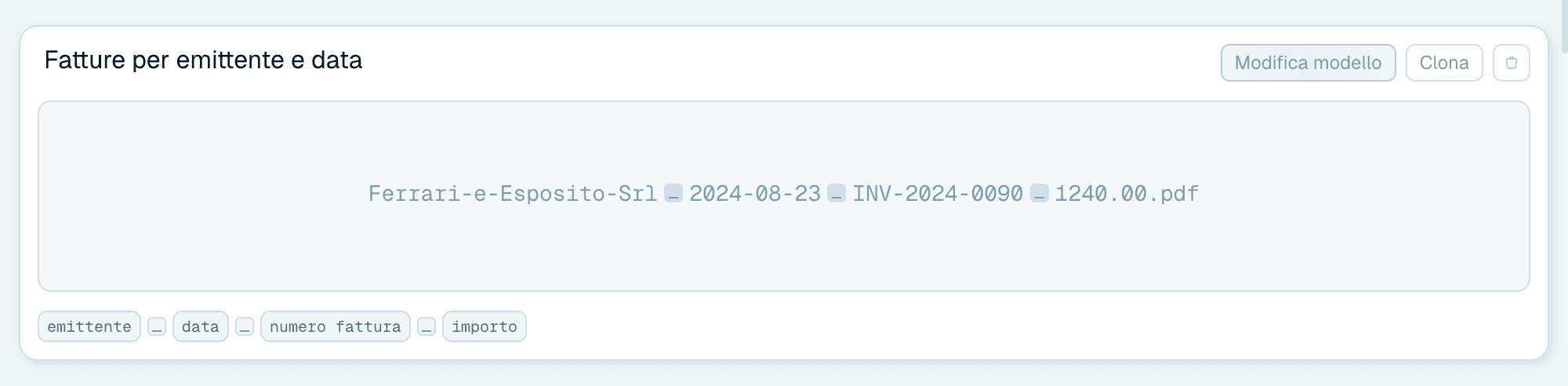
- Sezione Modelli → La mia raccolta - ogni modello che possiedi ha un'azione Modifica modello sulla sua scheda (Modifica organizzazione per i modelli di organizzazione). È il punto di accesso principale.
- Dalla riga Modello - in Rinomina rapida o sulla scheda di una cartella magica, fai clic sul nome del modello selezionato per aprirlo nell'editor, oppure passa il mouse su un modello nel menu a tendina e fai clic su Modifica - senza lasciare la schermata in cui ti trovi.
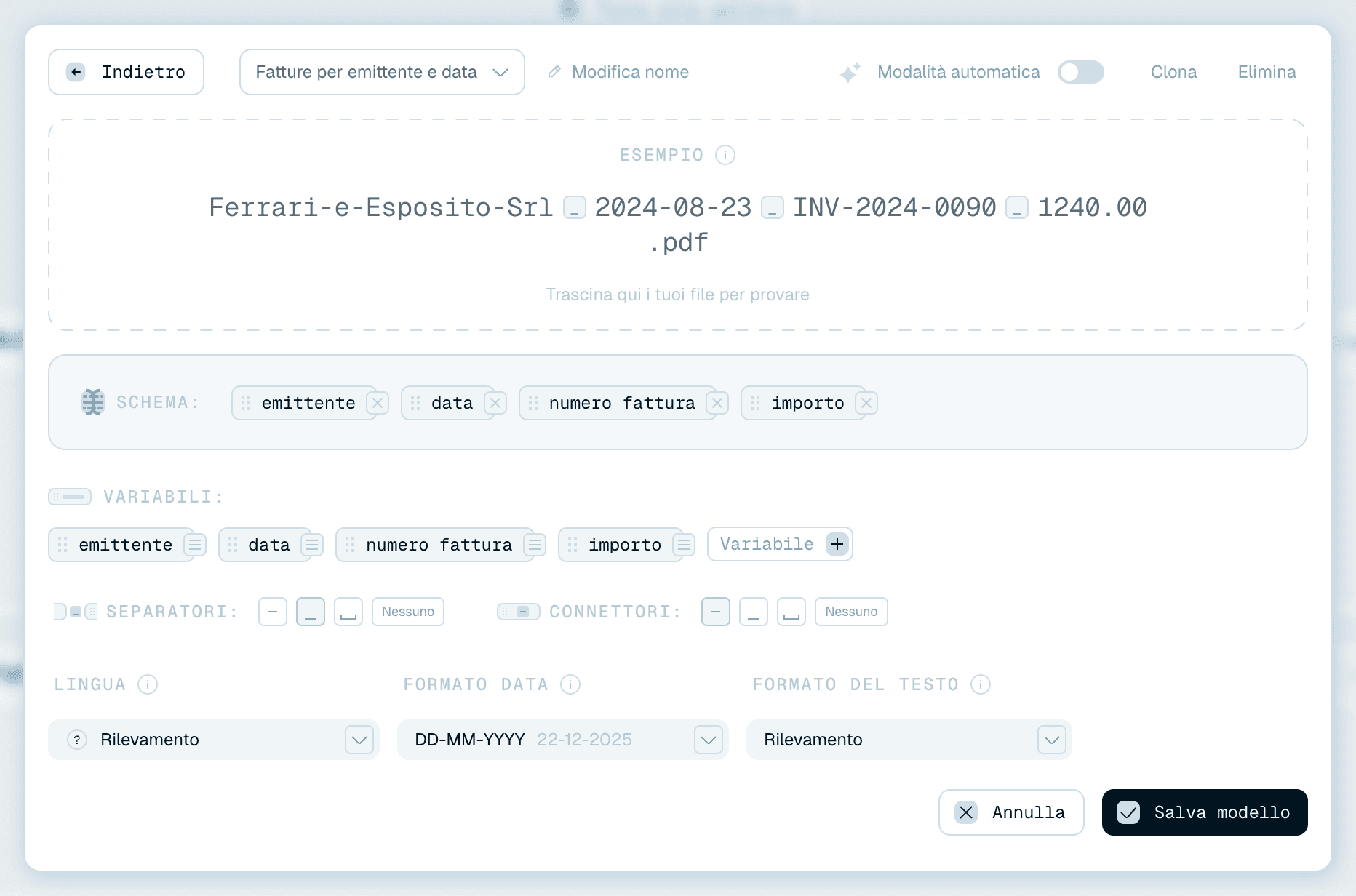
- Dentro l'editor - il nome in alto è un menu a tendina della tua raccolta, così puoi passare a un altro modello (o andare Alla galleria, o iniziare un Nuovo modello) senza chiudere l'editor.
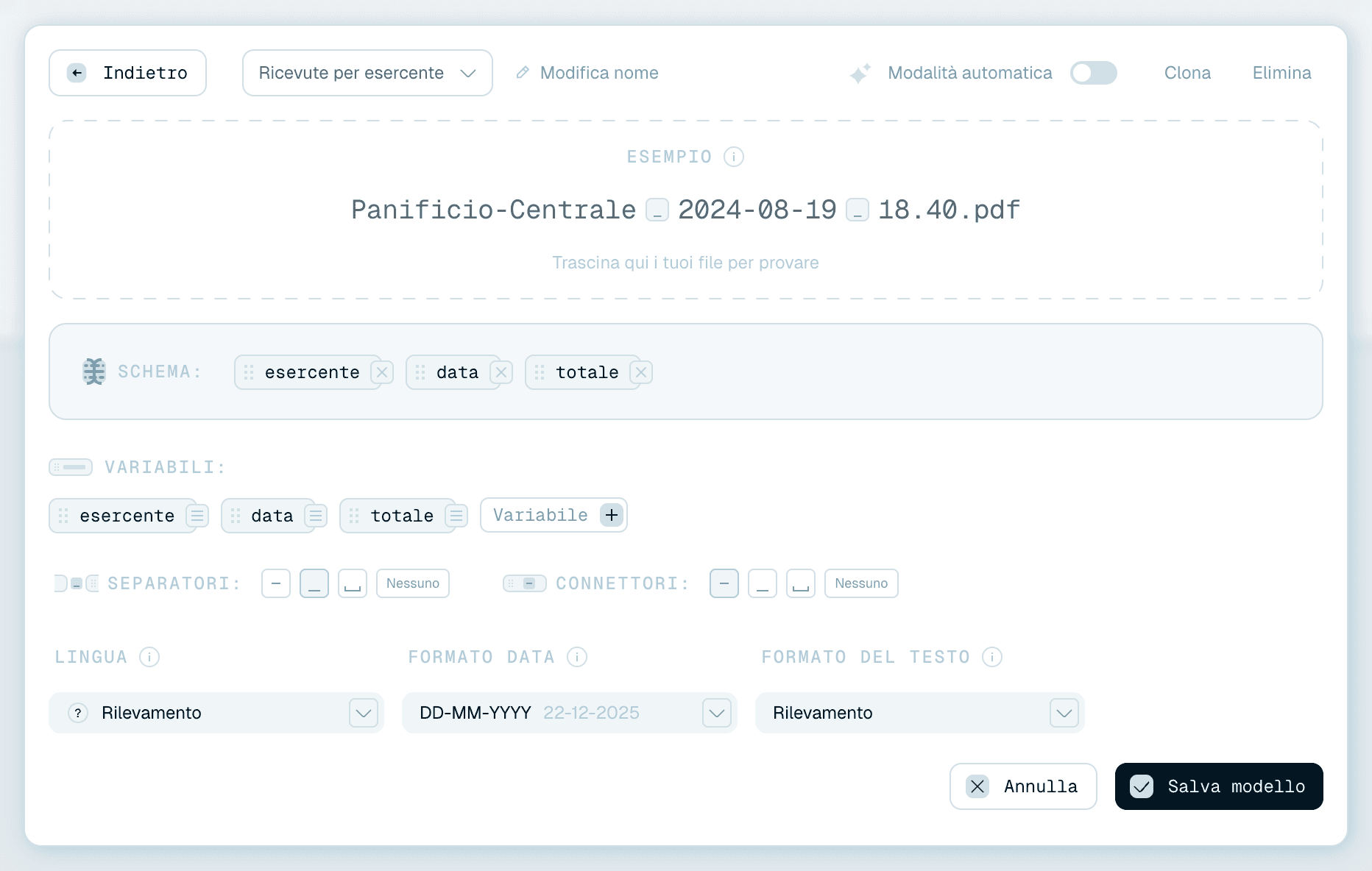
Tutti questi percorsi aprono lo stesso editor descritto in Crea il tuo modello di denominazione - schema, variabili, contesto, impostazioni e l'anteprima Esempio dal vivo sono tutti lì da regolare.

Salvare le modifiche
Fai clic su Salva modello e le modifiche si applicano ovunque il modello venga usato da questo momento in poi: i futuri batch di Rinomina rapida e i futuri file nelle cartelle magiche. I file già rinominati non vengono mai toccati da una modifica al modello.
Indietro e Annulla chiudono l'editor senza salvare - le modifiche non salvate vengono scartate. Se fai clic fuori dall'editor (o premi Esc) con modifiche non salvate, ti viene chiesto prima di confermare (Modifiche non salvate).
Quando le cartelle magiche usano il modello
Se il modello che stai salvando è in uso da parte di cartelle magiche, l'app ti ferma con una finestra che elenca ogni cartella interessata e chiede come applicare la modifica - Conferma per aggiornarle tutte, oppure Salva come clone per lasciarle intatte. La spiegazione completa di quella finestra è una breve lettura a parte: Modificare un modello usato dalle cartelle magiche.
Clonare un modello
Per iniziare una variante in modo deliberato, usa Clona sulla scheda del modello nella raccolta, oppure il pulsante Clona in cima all'editor. Una copia appare subito nella tua raccolta con clone aggiunto al nome e si apre nell'editor. Modifica il clone liberamente - l'originale resta intatto.
Clonare è la mossa giusta prima di un esperimento: prima cloni, poi modifichi il clone, confronti i risultati nell'anteprima Esempio e tieni quello che vince.

Eliminare un modello
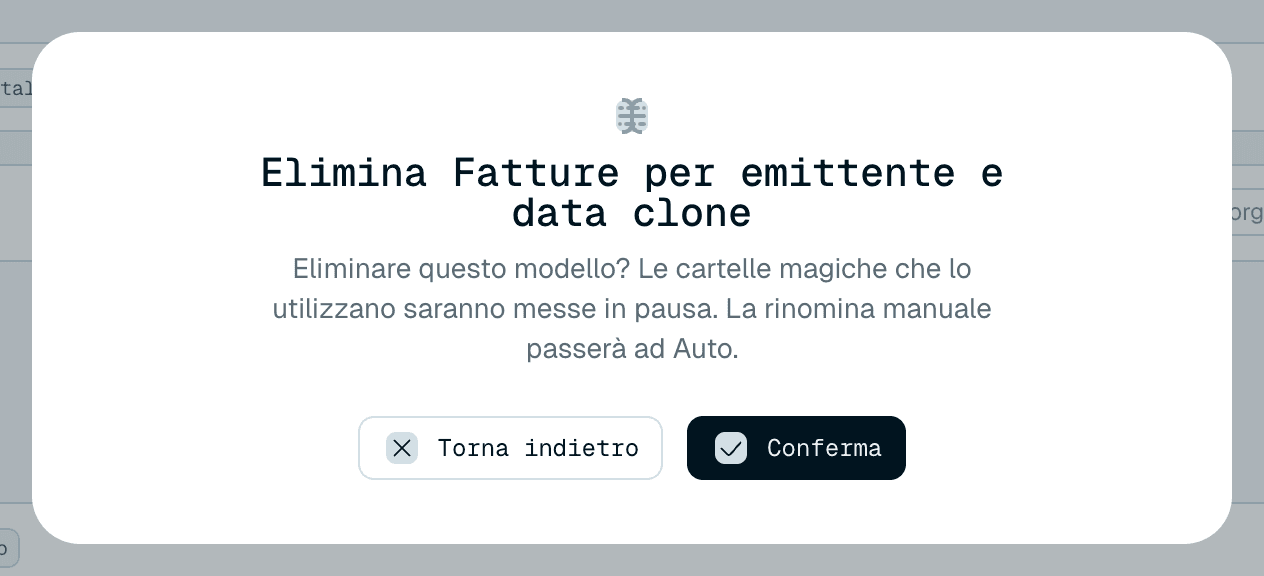
L'eliminazione è disponibile sulla scheda nella raccolta (la piccola icona di eliminazione) e con il pulsante Elimina in cima all'editor. Una conferma intitolata Elimina seguito dal nome del modello spiega le conseguenze: "Eliminare questo modello? Le cartelle magiche che lo utilizzano saranno messe in pausa. La rinomina manuale passerà ad Auto." - ed elenca i percorsi delle cartelle magiche che lo usano. Conferma elimina, Torna indietro annulla. Per un modello di organizzazione l'avviso dice "Le cartelle magiche che usano questa organizzazione verranno messe in pausa. Scegli un’altra organizzazione o rimuovila per riprendere."
In concreto:
- Le cartelle magiche che lo usavano si mettono in pausa da sole invece di tirare a indovinare - niente viene rinominato con un modello che hai rimosso. La scheda spiega: "Il modello di rinomina selezionato non è più disponibile. Riprendendo verrà usato il modello automatico." Se non vuoi Auto, scegli un modello diverso nella riga Modello della cartella prima di riprendere. Vedi Gestire le cartelle magiche.
- Rinomina rapida torna al modello automatico se il modello eliminato era selezionato.
- Niente cambia sul disco - i file già rinominati mantengono i loro nomi.
I modelli della Galleria sono di sola lettura
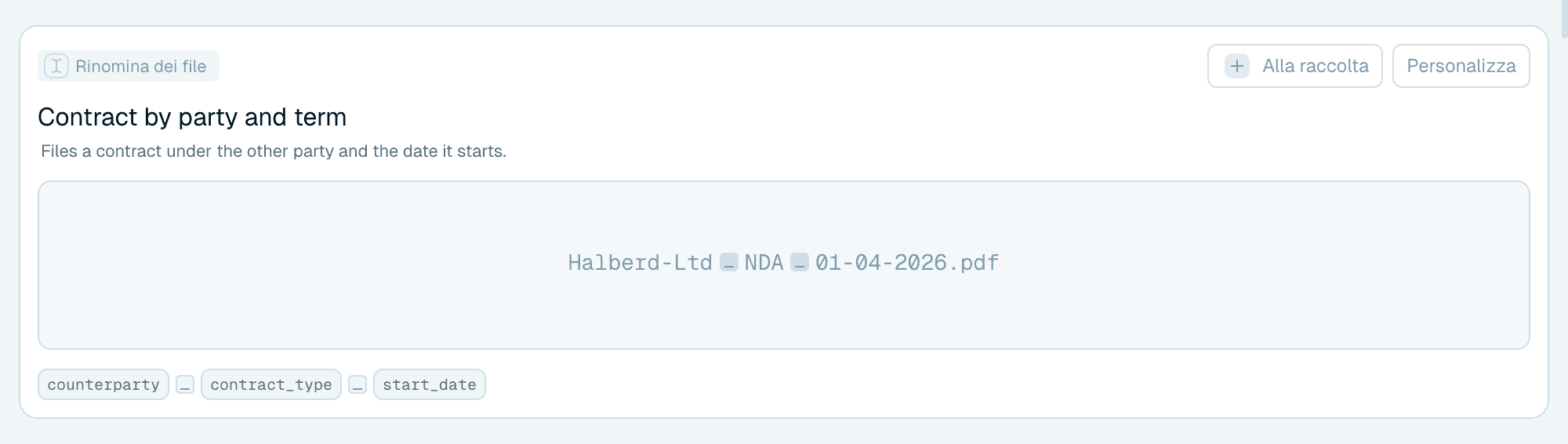
I modelli della Galleria non si possono modificare direttamente - sono punti di partenza condivisi. Per farne uno tuo, usa Personalizza (apre una copia modificabile nell'editor) o Alla raccolta (aggiunge una copia alla tua raccolta così com'è). Da quel momento è un normale modello della raccolta e tutto quanto detto in questa guida vale anche per lui. Altro in Scegliere un modello.