Lavorare più in fretta con i modelli
Tre cose velocizzano il lavoro con i modelli: partire dalle variabili integrate, clonare una configurazione che già funziona, oppure saltare del tutto lo schema con la modalità automatica. Questa guida le copre tutte e tre.
Parti dalle variabili integrate
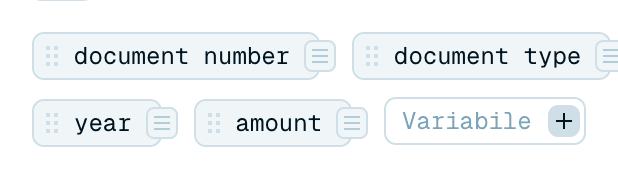
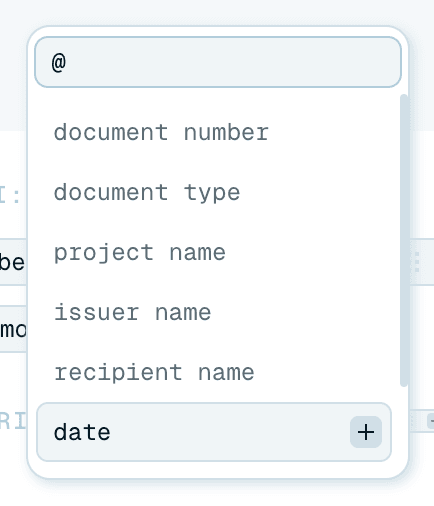
Non costruisci un modello da zero. Ogni nuovo modello si apre con una serie di variabili già pronte - quelle comuni come numero del documento, tipo di documento, nome del progetto, nome dell'emittente, nome del destinatario, data, anno e importo. Mettile al lavoro:
- Inserisci nello schema quelle che vuoi - digita
@, fai doppio clic sul chip oppure trascinalo dentro. - Elimina quelle che non ti servono.
- Rinomina quelle che vuoi, oppure aprine una per regolarne il Contesto - l'istruzione per l'IA che c'è dietro.
Per aggiungere qualcosa che la serie non copre, fai clic su + Variabile e dalle un nome. Scrivere una buona istruzione per una variabile è una lettura a sé: Scrivere un buon contesto per l'IA.
Tutto vive nell'elenco @
Predefinita o personalizzata, ogni variabile compare nello stesso posto: digita @ nello schema e il completamento automatico (@Cerca...) le elenca tutte, filtrandole mentre digiti. Non c'è un menu a parte da setacciare. Il funzionamento completo dello schema è in Crea il tuo modello di denominazione.
Clona un modello o un'organizzazione
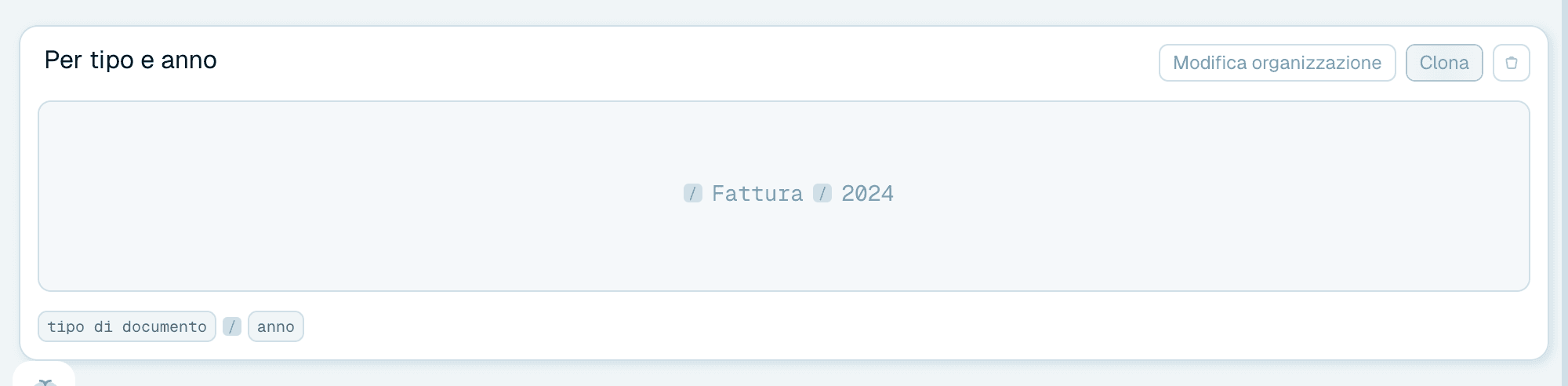
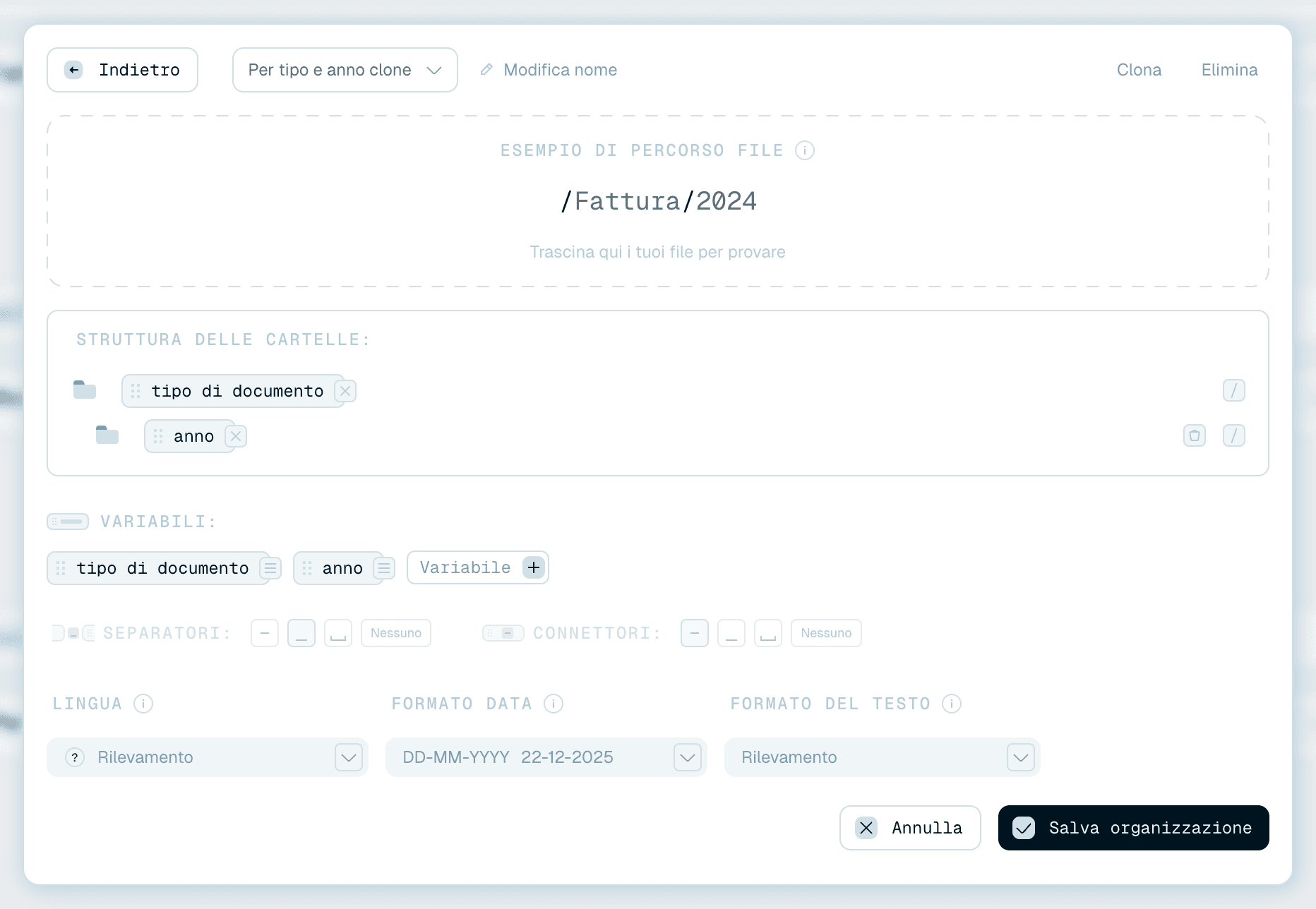
Hai trovato una configurazione che funziona e vuoi una variante? Sulla sua scheda in La mia raccolta, fai clic su Clona (oppure usa Clona in cima all'editor). Renamer.ai la duplica - nome, schema, variabili e impostazioni - aggiungendo clone al nome, e apre la copia nell'editor. L'originale resta intatto, quindi è il modo sicuro per sperimentare.
La clonazione funziona allo stesso modo per i modelli di organizzazione e per i modelli di denominazione, così puoi diramare una struttura di cartelle senza ricostruirla. (Per modificare invece un modello sul posto - e capire cosa comporta per le cartelle magiche che lo usano - vedi Modificare i modelli.)
Salta la configurazione con la modalità automatica
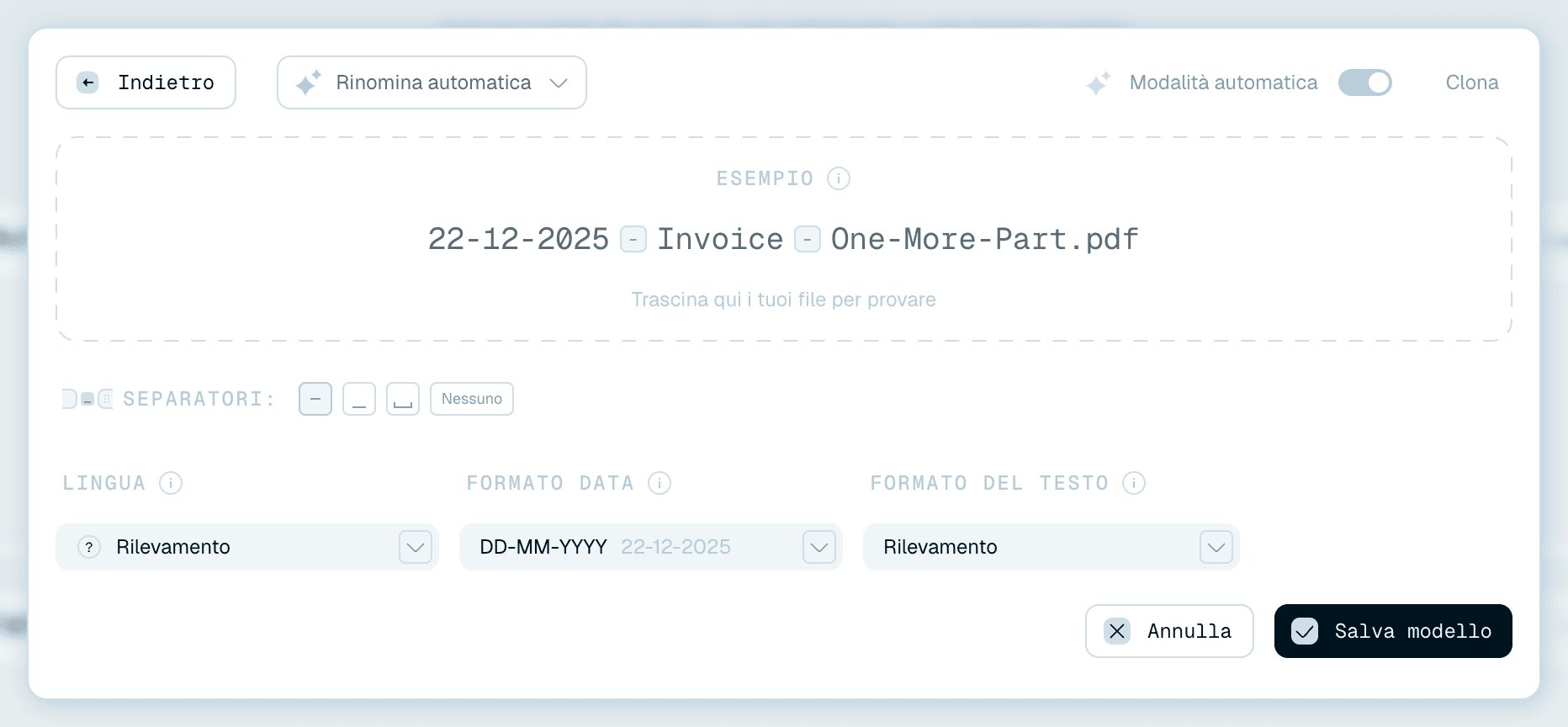
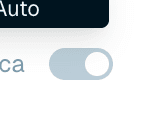
Alcune rinomine non hanno bisogno di alcuno schema. In Modalità automatica l'IA compone da sola un nome sensato a partire dal contenuto di ciascun file. Il Modello automatico funziona sempre così, e anche ogni altro modello di denominazione ha un interruttore Modalità automatica in cima all'editor - attivalo e lo schema e le variabili vengono nascosti (ma conservati, così disattivandolo tornano). La modifica ha effetto quando fai clic su Salva modello.
In modalità automatica non c'è nulla da configurare nello schema, ma controlli comunque la rifinitura:
- Separatori - il simbolo tra le parole.
- Lingua - la lingua in cui sono scritti i nomi.
- Formato data - come appaiono le date.
- Formato del testo - l'uso delle maiuscole (minuscolo, Iniziali maiuscole o MAIUSCOLO, oppure Rilevamento).
Così, anche con zero schema, i tuoi file rinominati in automatico seguono la lingua e le maiuscole che vuoi. Il modello automatico resta in modalità automatica - il suo interruttore è bloccato su attivo, con il suggerimento "La modalità Auto non può essere disattivata nel modello Auto".
Per come si comportano queste impostazioni di formattazione in tutta l'app, vedi Perfezionare i nomi dei tuoi file.