Scegliere un modello
Un modello di denominazione è lo schema che Renamer.ai segue quando dà un nome ai tuoi file - quali informazioni estrarre, in che ordine e come formattarle. Scegliere il modello giusto è la leva più importante per ottenere nomi che ti piacciono davvero. Questa guida copre i tre posti da cui arrivano i modelli e come selezionarne uno per qualsiasi rinomina.
Il modello automatico - zero configurazione
Appena installata l'app, Rinomina rapida mostra Rinomina automatica: l'IA legge ciascun file e compone da sola un nome sensato e descrittivo. Nessun campo da configurare, niente da imparare prima.
Auto è la scelta giusta quando:
- sei alle prime armi e vuoi vedere cosa fa l'app prima di investire tempo nella configurazione,
- un batch è misto - ricevute accanto a foto accanto a contratti - quindi nessuno schema unico va bene per tutto,
- "un nome chiaro e descrittivo" è tutto ciò che ti serve, senza una struttura fissa.
Nel momento in cui vuoi nomi coerenti - ogni fattura con la stessa identica forma - subentra un modello vero.

La Galleria - modelli pronti all'uso
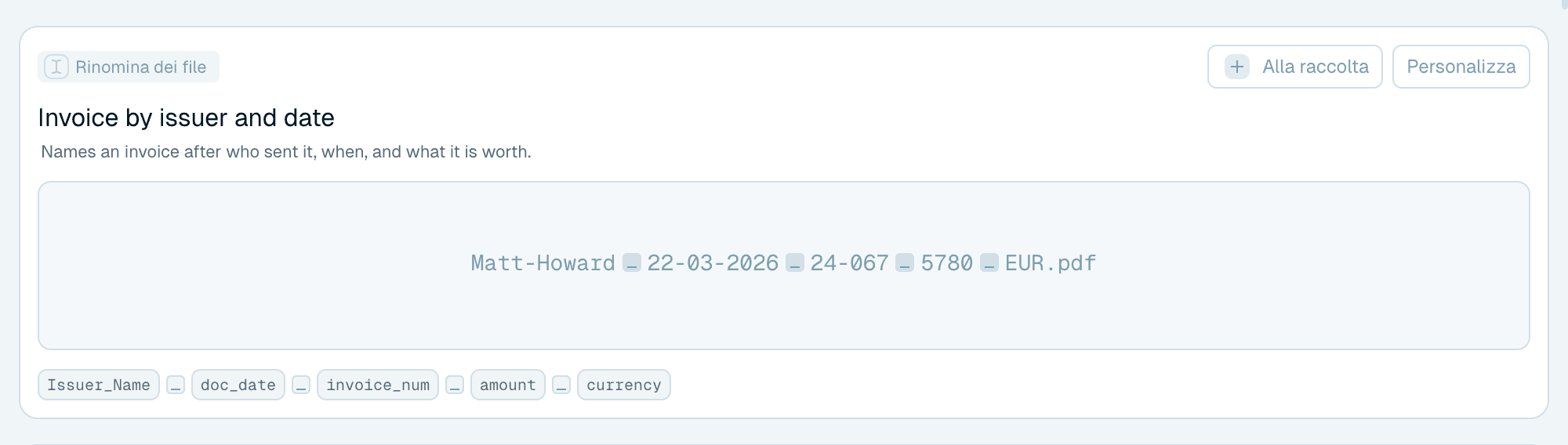
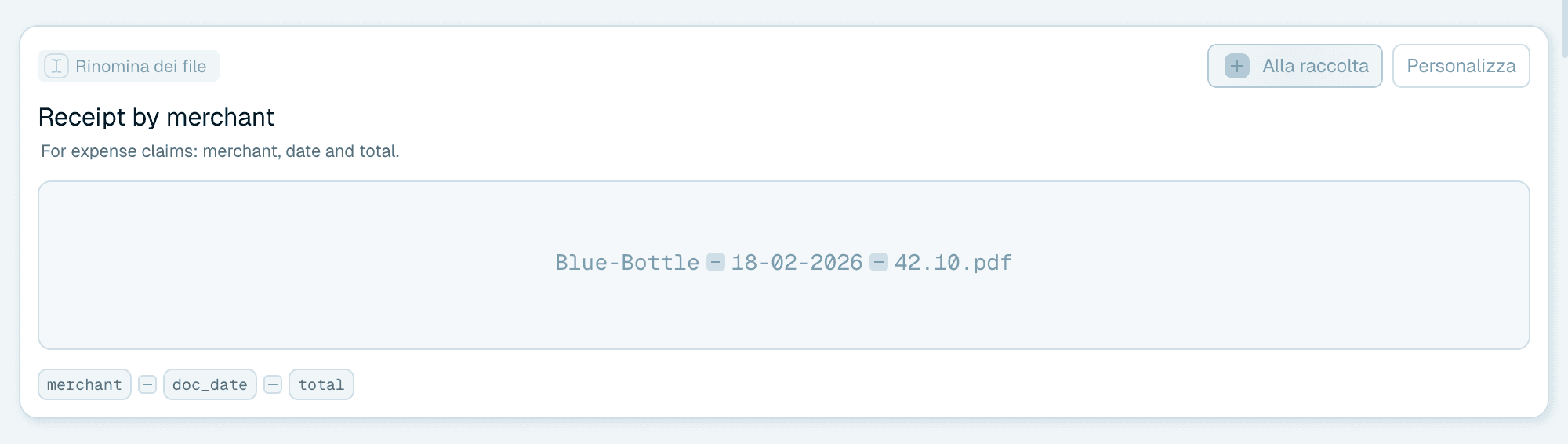
Apri la sezione Modelli. La Galleria dei modelli contiene modelli pronti all'uso per le situazioni più comuni, e i chip degli argomenti sopra le schede (come Accounting, Legal o Real estate) filtrano l'elenco. Ogni scheda mostra un badge con il suo tipo (Rinomina dei file o Organizzazione delle cartelle), il nome del modello, una descrizione, i chip delle parti di cui è composto e - cosa più utile di tutte - un esempio di nome file finito, così puoi confrontare i candidati a colpo d'occhio. Trascina uno dei tuoi file sull'esempio di una scheda per vedere come lo chiamerebbe quel modello.
Su una scheda della Galleria contano due pulsanti:
Personalizza
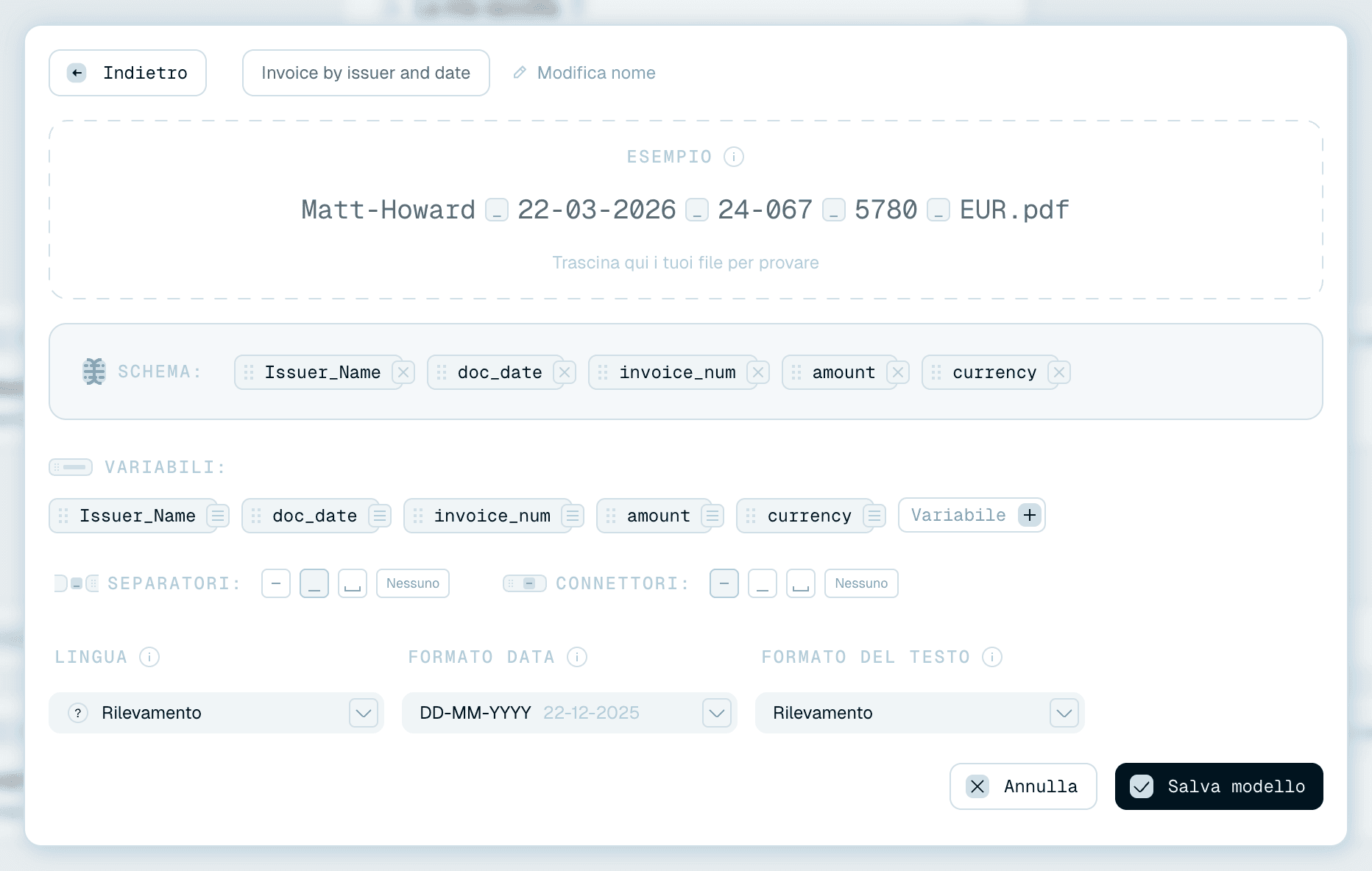
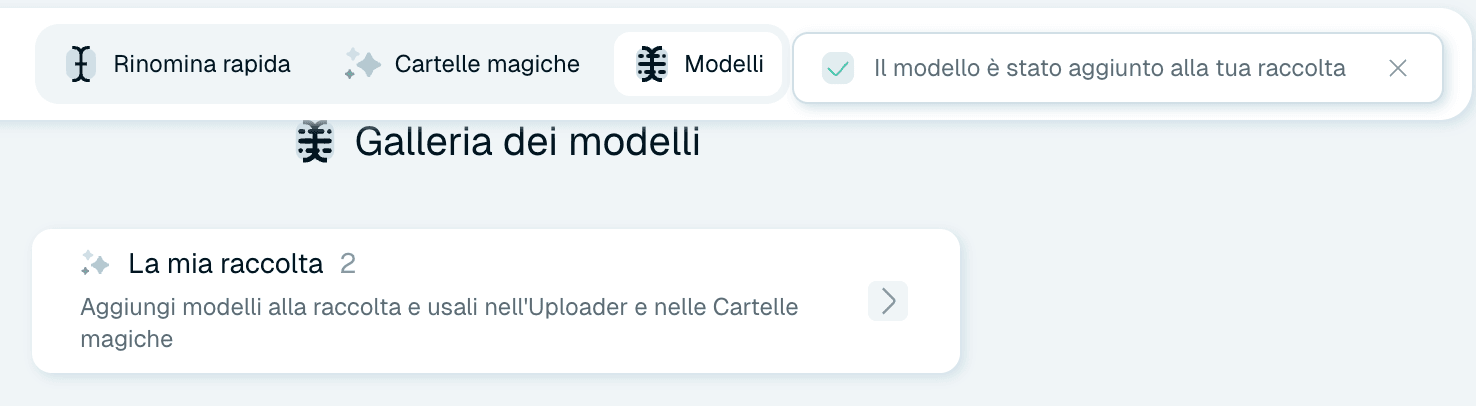
Apre una copia modificabile del modello nell'editor. Ritocca le variabili, il contesto, la formattazione - poi Salva modello, e il risultato finisce in La mia raccolta come modello tuo ("Il modello è stato aggiunto alla tua raccolta"). L'originale della Galleria resta intatto per la prossima volta. È il modo consigliato per iniziare: un esempio funzionante batte un editor vuoto.
Alla raccolta
Aggiunge il modello a La mia raccolta esattamente com'è, senza passare dall'editor - una notifica conferma "… aggiunto alla tua raccolta". Usalo quando un modello della Galleria è già perfetto così.

La tua Raccolta - i modelli che possiedi
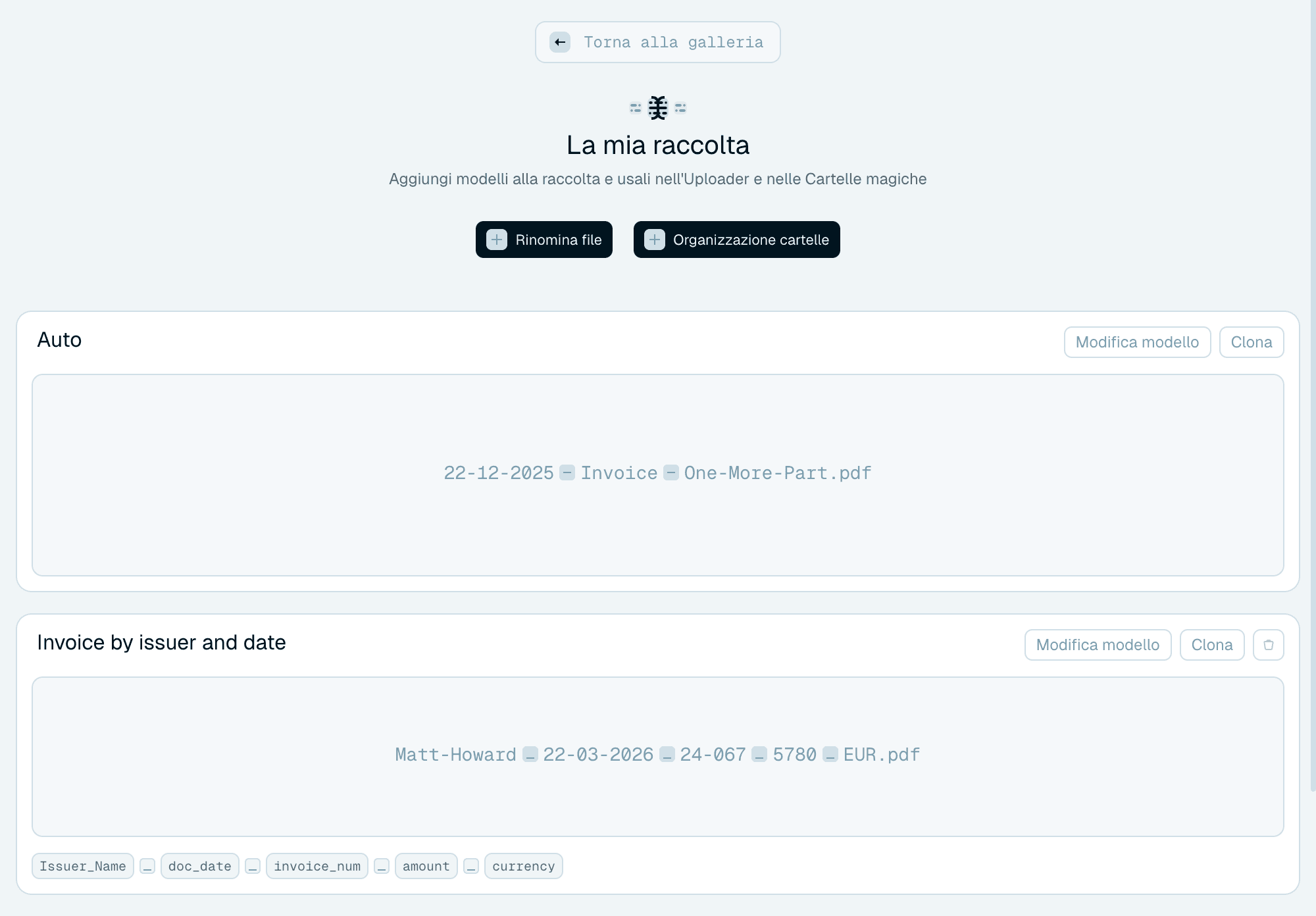
La mia raccolta (la scheda in cima alla galleria, o la vista che apre) contiene i tuoi modelli: i modelli della Galleria che hai aggiunto o personalizzato e quelli costruiti da zero. Ogni scheda mostra il nome, un esempio e i chip delle sue parti. Per il tour completo della sezione, vedi La tua libreria di modelli.
Dalla scheda puoi:
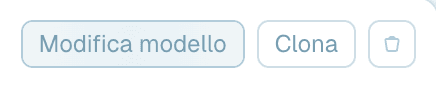
- Modifica modello - aprirlo nell'editor (vedi Modificare i modelli per cosa succede quando le cartelle magiche lo usano).
- Clona - creare una copia su cui sperimentare, lasciando in pace l'originale.
- Elimina - la piccola icona di eliminazione che compare al passaggio del mouse lo rimuove, con un avviso chiaro sulle conseguenze per le cartelle magiche che lo usano. Il modello automatico non si può eliminare.
Selezionare un modello per una rinomina
In Rinomina rapida
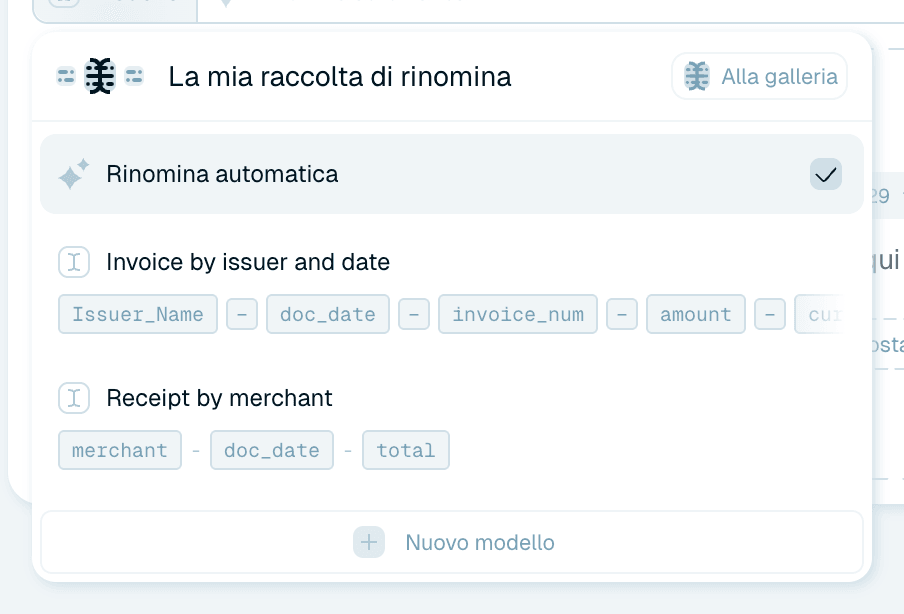
Fai clic sull'etichetta Modello nella riga sopra la zona di trascinamento. Il menu a tendina La mia raccolta di rinomina elenca Rinomina automatica e i modelli della tua raccolta - ciascuno con un'anteprima a chip del suo schema - più Alla galleria per sfogliare la galleria e Nuovo modello per aprire l'editor. Quello che selezioni si applica ai file che trascini subito dopo.

In una cartella magica
La riga Modello sulla scheda della cartella magica funziona allo stesso modo e può essere cambiata in qualsiasi momento. Una cartella, un modello - cartelle diverse possono usare modelli diversi, ed è esattamente così che dai alla posta in arrivo dello scanner e alla cartella delle foto due stili di denominazione diversi.
Come decidere, in fretta
- Batch misto una tantum? Modello automatico, fatto.
- Un tipo di documento ricorrente? Controlla prima la Galleria - se l'esempio di una scheda ci va vicino, premi Personalizza e sistema i dettagli.
- Qualcosa di specifico per la tua attività? Costruiscilo tu: Crea il tuo modello di denominazione attraversa ogni parte dell'editor.