Benvenuto in Renamer.ai
Renamer.ai dà ai tuoi file nomi significativi leggendoli davvero. Invece di tirare a indovinare dall'estensione, l'IA guarda il contenuto dei tuoi PDF, immagini e documenti e li rinomina usando un modello di denominazione che controlli tu - così scan_0034.pdf diventa qualcosa come 2026-03-12 Acme Fattura 1042.pdf, e una cartella di download dai nomi criptici diventa un archivio in cui puoi davvero cercare.
Come funziona, in un paragrafo
Punti Renamer.ai verso dei file - trascinandoli a mano o lasciandogli sorvegliare una cartella. Per ciascun file, l'IA legge il contenuto vero e proprio, estrae le informazioni che il tuo modello richiede (una data, un'azienda, un tipo di documento…) e rinomina il file su disco. Facoltativamente lo smista anche in una struttura di cartelle e lo sposta in una destinazione a tua scelta. Ogni rinomina viene registrata, e le rinomine manuali si possono ripristinare.
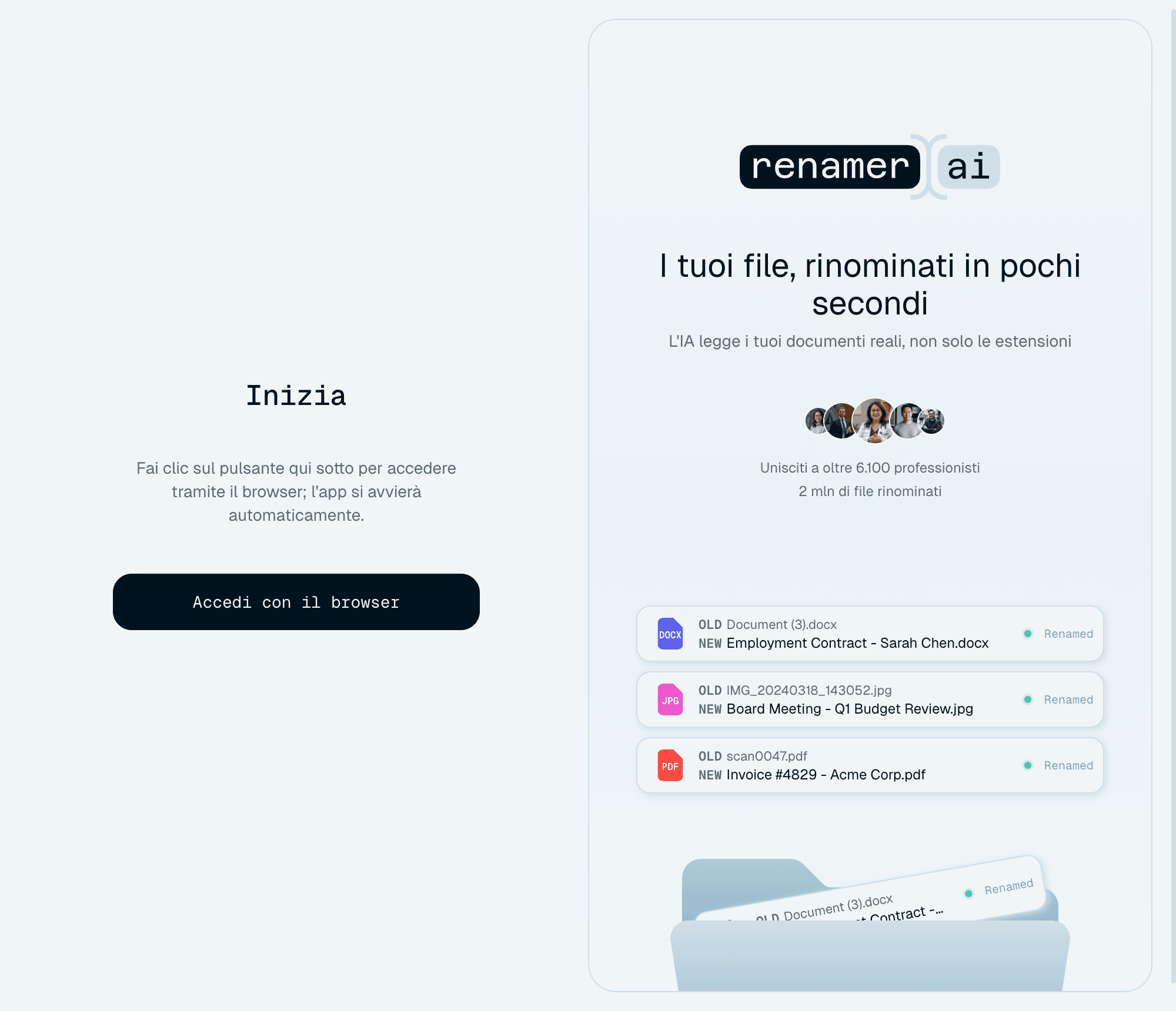
Accedere
L'app desktop ti fa accedere tramite il browser:
- Nella schermata Inizia, fai clic su Accedi con il browser.
- Completa l'accesso sul sito web.
- L'app recupera la tua sessione automaticamente e apre la schermata principale.
Non c'è nessuna password separata da gestire dentro l'app, e resti connesso tra un avvio e l'altro.
Un tour dell'app
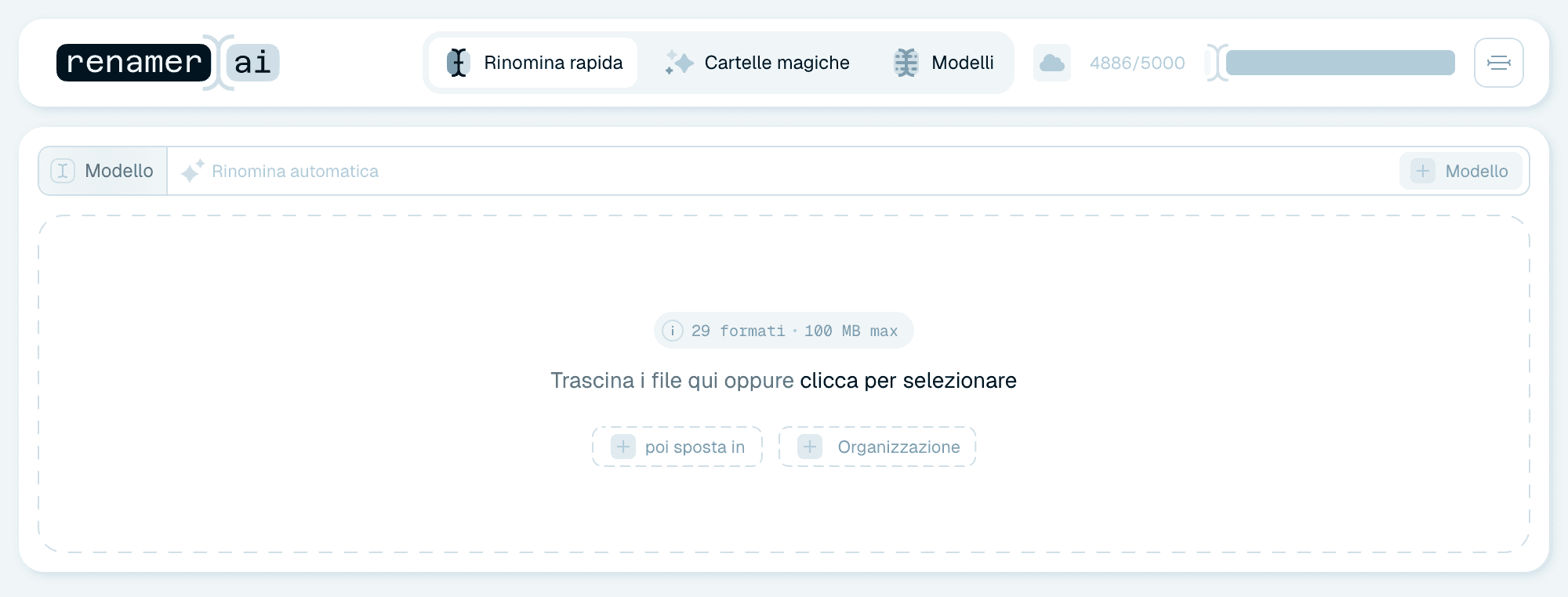
Rinomina rapida - la schermata iniziale
La prima sezione, Rinomina rapida, è il punto da cui partirai. Trascina qui file o cartelle e vengono rinominati sul momento usando il modello selezionato. La riga Modello si trova sopra la zona di trascinamento, e due piccoli pulsanti tratteggiati dentro la zona di trascinamento - poi sposta in e Organizzazione - ti permettono di aggiungere una cartella di destinazione e una struttura di cartelle quando ti servono. Guida completa: La tua prima rinomina con Rinomina rapida.
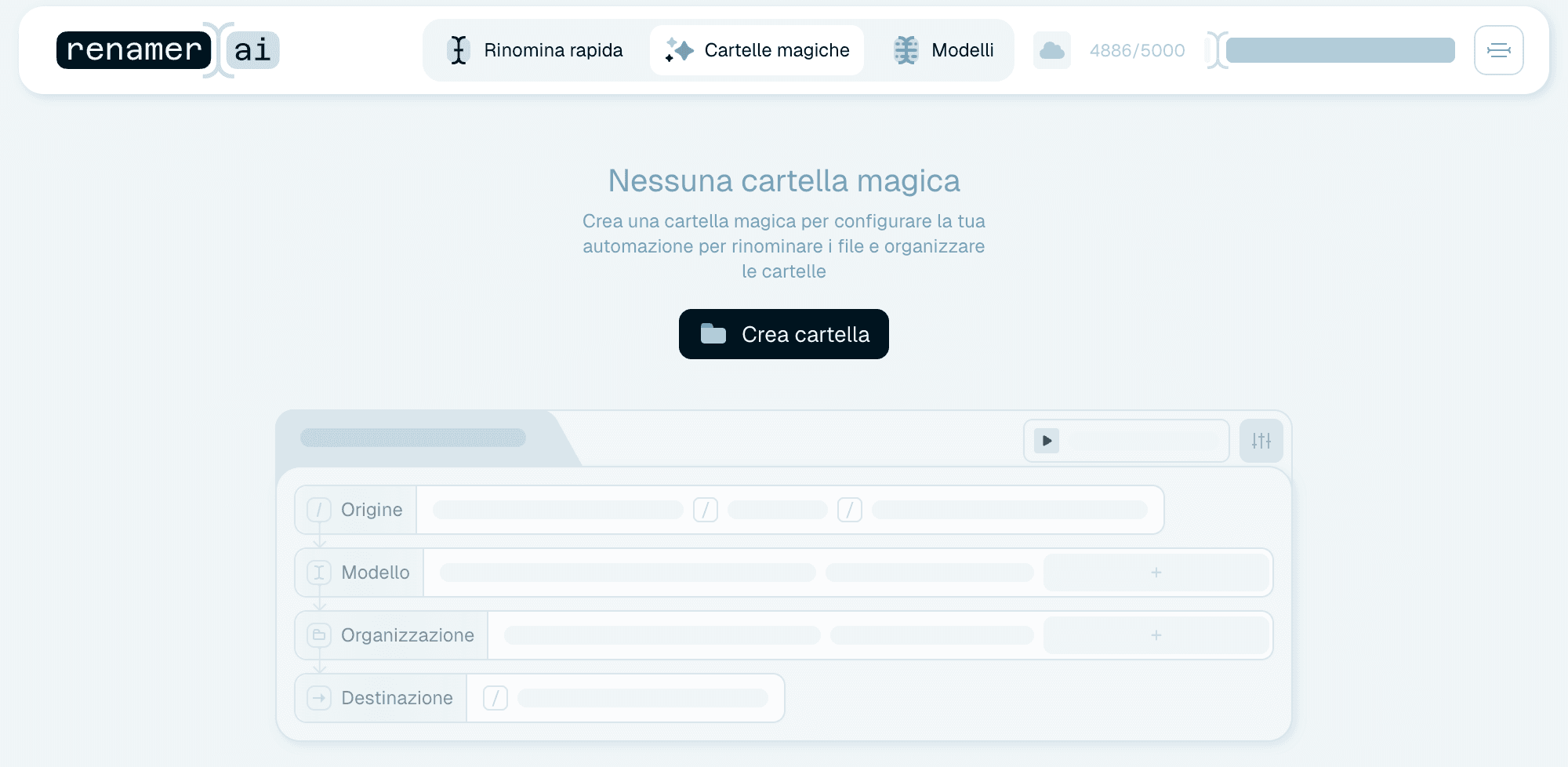
Cartelle magiche - l'automazione
La seconda sezione, Cartelle magiche. Una cartella magica è una cartella sul tuo computer che Renamer.ai sorveglia - ogni file che ci finisce viene rinominato automaticamente e, se vuoi, smistato e spostato. Una buona cartella magica sull'output dello scanner significa non dare mai più un nome a una scansione a mano. Parti da qui: Configura la tua prima cartella magica.
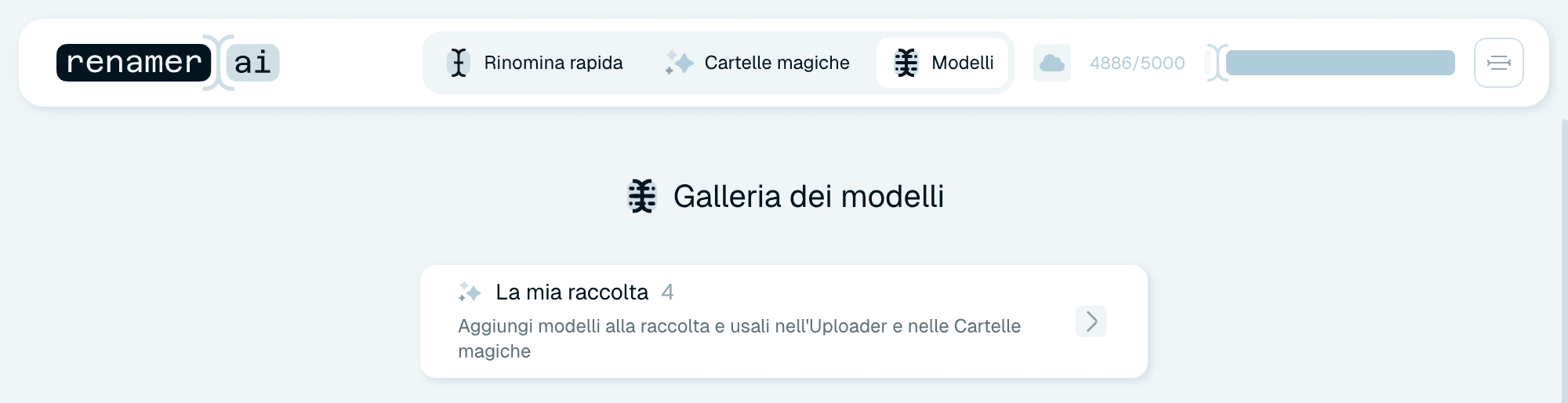
Modelli - gli schemi di denominazione
La terza sezione, Modelli, è la casa degli schemi dietro ogni rinomina:
- La Galleria dei modelli contiene modelli pronti all'uso per i casi comuni, filtrabili per argomento. Usali così come sono con Alla raccolta, oppure premi Personalizza per crearne una copia personale.
- La mia raccolta contiene i modelli che possiedi - i modelli della Galleria che hai aggiunto o personalizzato e quelli costruiti da te nell'editor dei modelli.
Guide: Scegliere un modello e Crea il tuo modello di denominazione.
L'indicatore dei crediti
Nell'intestazione, sempre visibile: i crediti mensili che ti restano rispetto al totale del tuo piano, ad es. 4904/5000. Ogni file rinominato usa un credito. Passaci sopra con il mouse o fai clic per i dettagli - Crediti mensili, gli eventuali crediti Extra che hai acquistato, la data in cui i crediti si azzerano e i pulsanti Aggiorna piano e Ricarica crediti. Il quadro completo: Capire crediti e piani.
Accanto, una piccola icona mostra dove avviene la rinomina in questo momento - passaci sopra con il mouse per leggere una riga come "Attualmente in esecuzione sui nostri server", fai clic per aprire le impostazioni di Elaborazione (Dove vengono rinominati i file).

Il menu utente
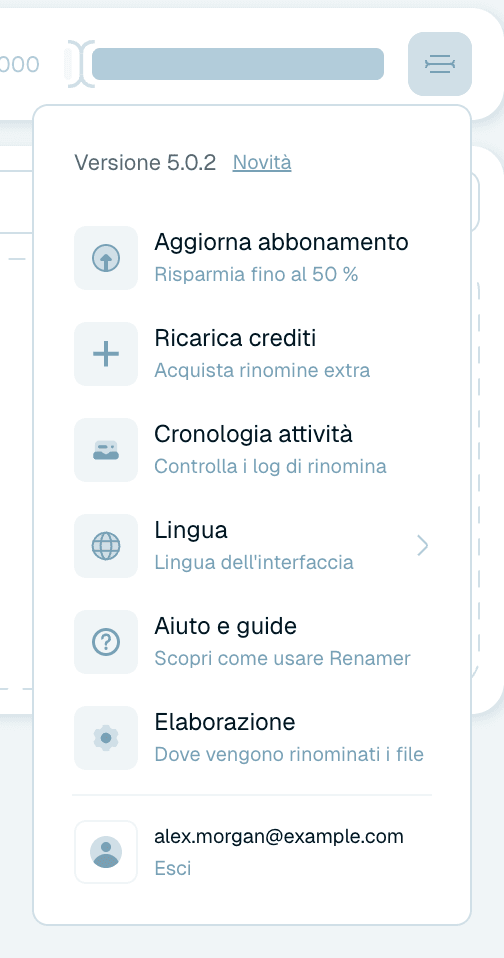
In alto a destra, dietro l'icona del menu:
- La versione dell'app e un link Novità, che apre le note di rilascio nel browser.
- Aggiorna abbonamento e Ricarica crediti - gestisci il tuo piano e acquista rinomine extra.
- Cronologia attività - il registro completo di ogni rinomina, raggruppato per origine, con il ripristino per le rinomine manuali. Vedi Cronologia attività e ripristino delle rinomine.
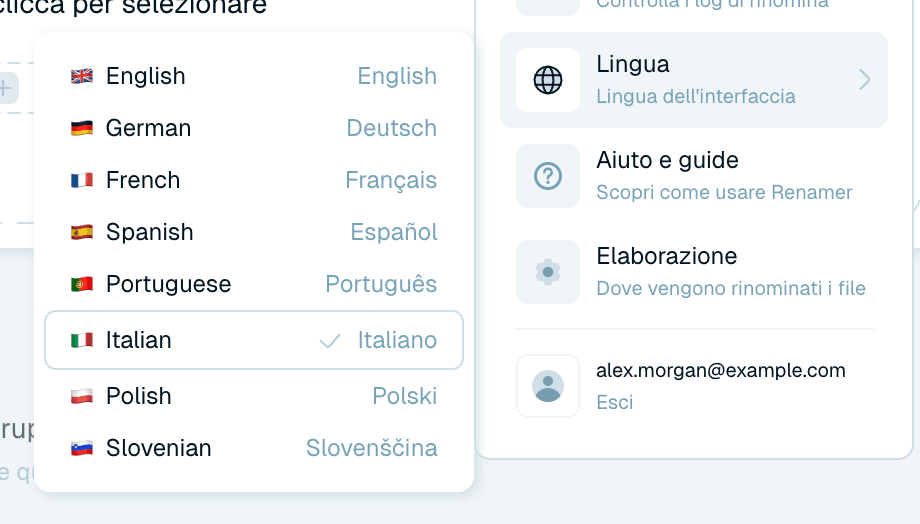
- Lingua - la lingua dell'interfaccia: English, Deutsch, Français, Español, Português, Italiano, Polski o Slovenščina (separata dalla lingua usata nei nomi file generati).
- Aiuto e guide - apre queste guide nel browser.
- Elaborazione - scegli dove avviene la rinomina.
- L'email del tuo account ed Esci.

La barra di elaborazione
Lungo il fondo dell'app, una barra di stato racconta cosa viene rinominato in questo momento - ad esempio "Ricerca del miglior nome file per…" o "Applicazione del nome: …", con un chip che mostra l'origine (Rinomina rapida o il nome della cartella magica) e il suo avanzamento. Se l'app sta lavorando, è qui che lo vedi.

Contattaci
Nell'angolo in basso a sinistra, Contattaci apre due moduli rapidi: Invia un feedback per idee e domande, e Segnala un bug per descrivere un problema. Scrivi il tuo messaggio e fai clic su Invia messaggio o Segnala bug.

I tuoi primi cinque minuti
- Apri Rinomina rapida e trascina dentro una manciata di file - vecchie scansioni o download vanno benissimo.
- Lascia il modello su Auto (Rinomina automatica) - l'IA sceglie nomi sensati senza alcuna configurazione.
- Guarda i nuovi nomi apparire nella scheda del batch. Passa il mouse sullo stato di un file rinominato e fai clic su Ripristina se preferisci il suo vecchio nome.
- Ti piace quello che vedi? Apri la sezione Modelli e sfoglia la galleria in cerca di uno schema adatto ai tuoi documenti.
- Quando sei pronto a smettere di rinominare a mano, crea la tua prima cartella magica.
Ognuno di questi passi ha la sua guida nella barra laterale - sono brevi, e nell'ordine in cui ti serviranno.