Organizzare i file in cartelle
Rinominare è solo metà della storia - Renamer.ai può anche smistare i file in una struttura di cartelle nello stesso passaggio. È il compito di un modello di organizzazione: dove un modello di denominazione decide come si chiama un file, un modello di organizzazione decide in quali cartelle vive.
Cos'è un modello di organizzazione
Un modello di organizzazione è un percorso di cartelle costruito a livelli, separati da /. Ogni livello diventa una cartella nel percorso finale, e ogni livello è un suo piccolo schema - esattamente come uno schema per il nome file, ma per il nome di una cartella: può contenere testo statico, una variabile o più variabili combinate. Una struttura come:
@Category / @Year / @Company
manda una fattura di Acme, datata marzo 2026, in Invoices/2026/Acme/. Le cartelle che non esistono ancora vengono create automaticamente man mano che i file vengono smistati.
Un livello però non è limitato a una sola variabile. Poiché ogni livello è uno schema completo, puoi combinare più variabili e testo statico dentro un unico nome di cartella. Per esempio:
@Client @Region / @Year-@Quarter
produce un percorso come Acme North/2026-Q1/ - due valori uniti nella prima cartella, altri due uniti con un trattino nella seconda. Mescola e abbina liberamente, fin dove serve alla struttura.
Creare un modello di organizzazione
- Apri la sezione Modelli e vai in La mia raccolta.
- Fai clic sul pulsante Organizzazione cartelle.
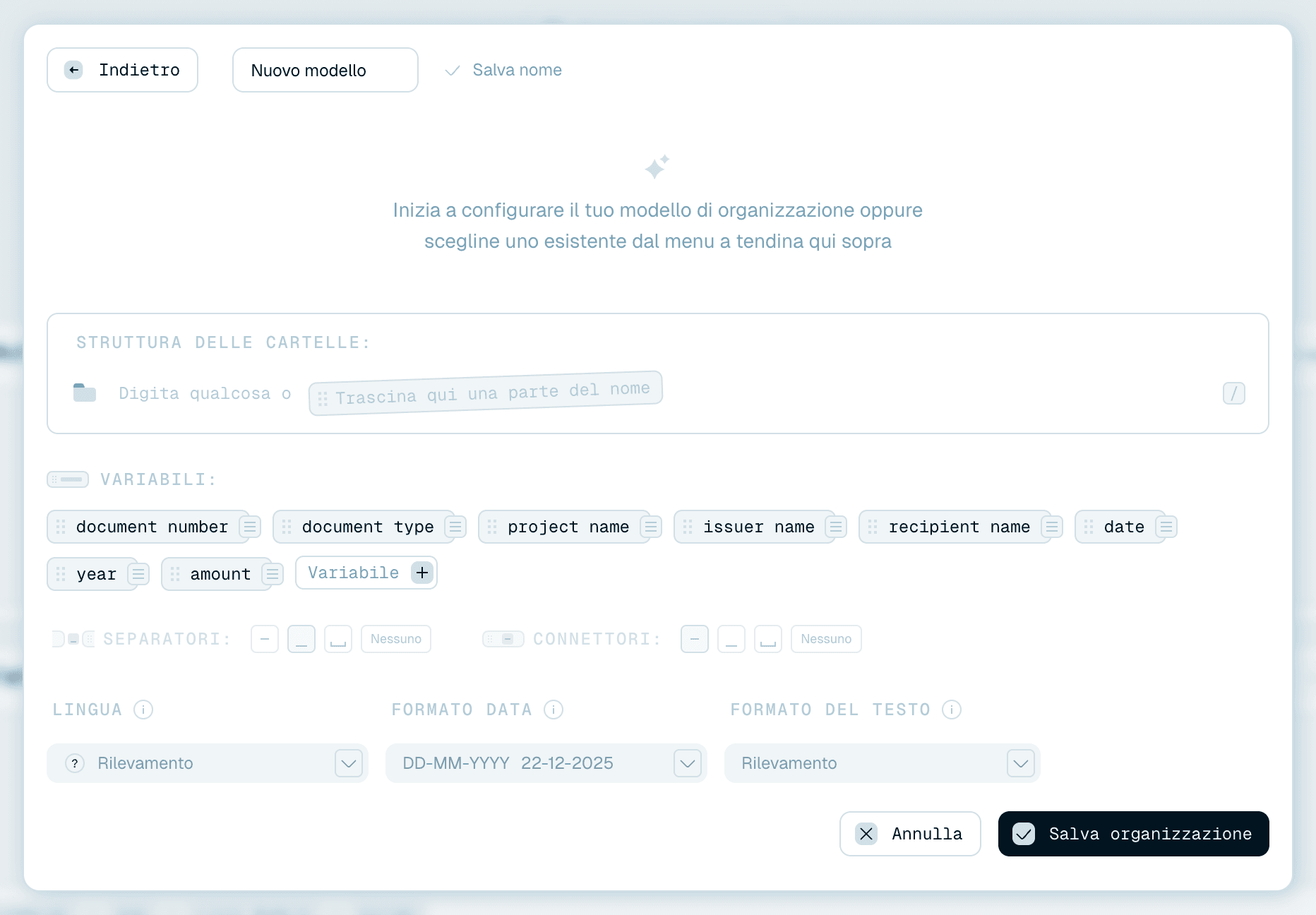
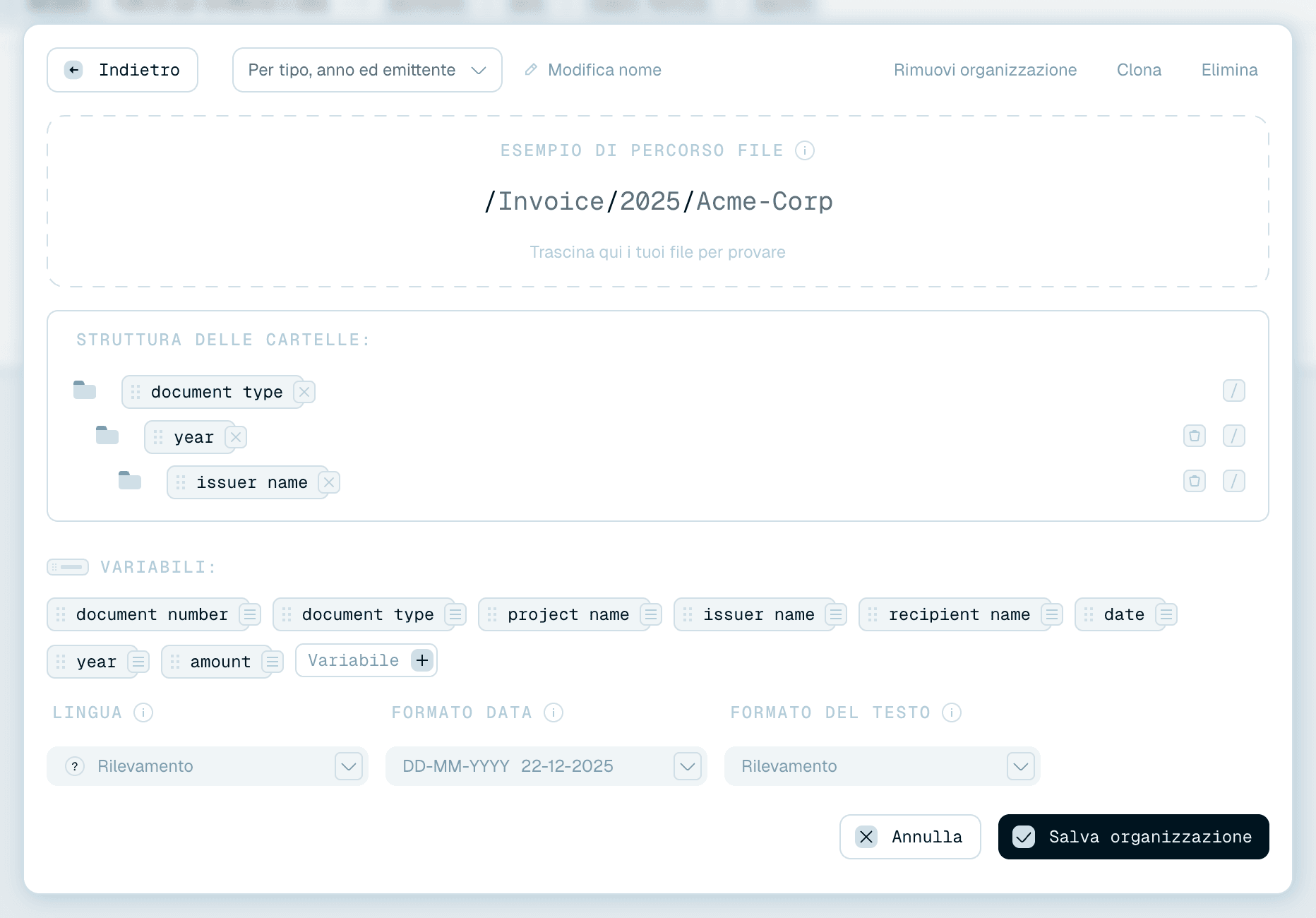
- Si apre l'editor sovrapposto - lo stesso editor dei modelli di denominazione, con una differenza: invece di uno schema per il nome file, costruisci una Struttura delle cartelle.
Puoi anche partire dalla Galleria: i modelli di organizzazione lì (badge Organizzazione delle cartelle) hanno gli stessi pulsanti Alla raccolta e Personalizza dei modelli di denominazione. E da Rinomina rapida o dalla scheda di una cartella magica puoi costruirne uno al volo - vedi sotto.

Costruire l'albero delle cartelle
La sezione Struttura delle cartelle è dove prende forma la gerarchia:
- Ogni riga è un livello di cartella, a partire dal livello più alto, e ognuna è annidata dentro quella sopra.
- Premi
/mentre digiti - o fai clic sul pulsante / alla fine di una riga (Aggiungi livello di cartella) - per aggiungere il livello successivo. Ogni riga ha anche un pulsante per rimuovere quel livello, e un livello vuoto va compilato prima di poterne aggiungere un altro. Puoi annidare tutti i livelli che la struttura richiede (anche se restare poco profondi rende tutto più facile da sfogliare). - Dentro un livello, digita testo statico (ad es.
Archive) e inserisci variabili ovunque vuoi che l'IA compili un valore - un livello può contenere una variabile, più variabili o variabili mescolate a del testo (come@Year-@Quarter).
Mantieni le gerarchie poco profonde e dal generale allo specifico: due o tre livelli come categoria → anno o cliente → anno → tipo di documento restano navigabili. Sei livelli di profondità raramente lo sono.

Usare le variabili nei livelli di cartella
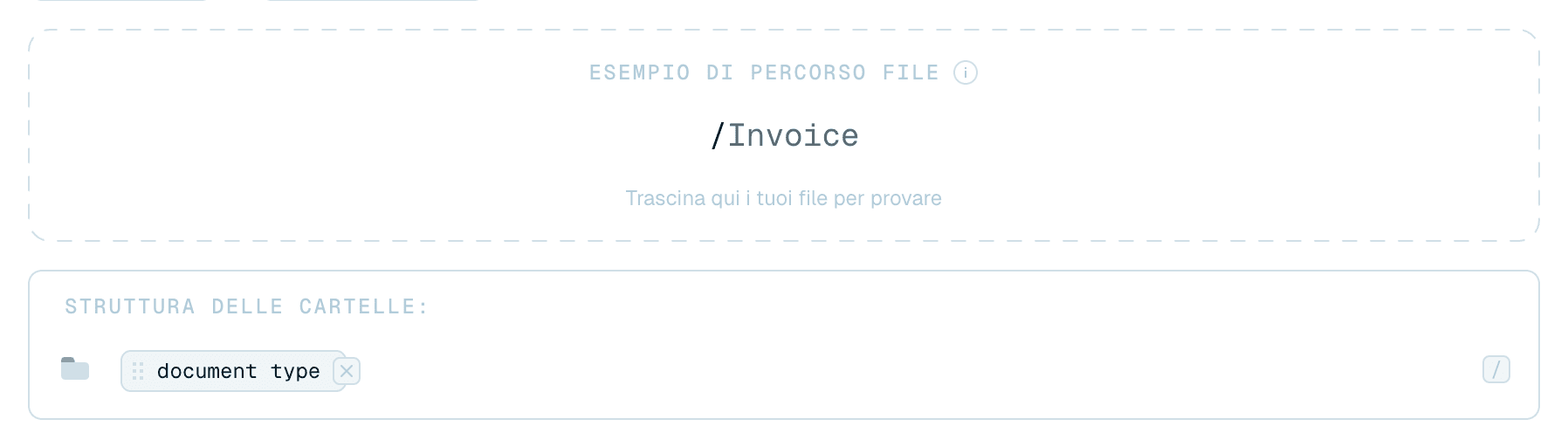
Le variabili funzionano esattamente come nei modelli di denominazione - la sezione Variabili sta sopra l'albero delle cartelle:
- Crea una variabile con il pulsante + Variabile.
- Inseriscila in un livello digitando
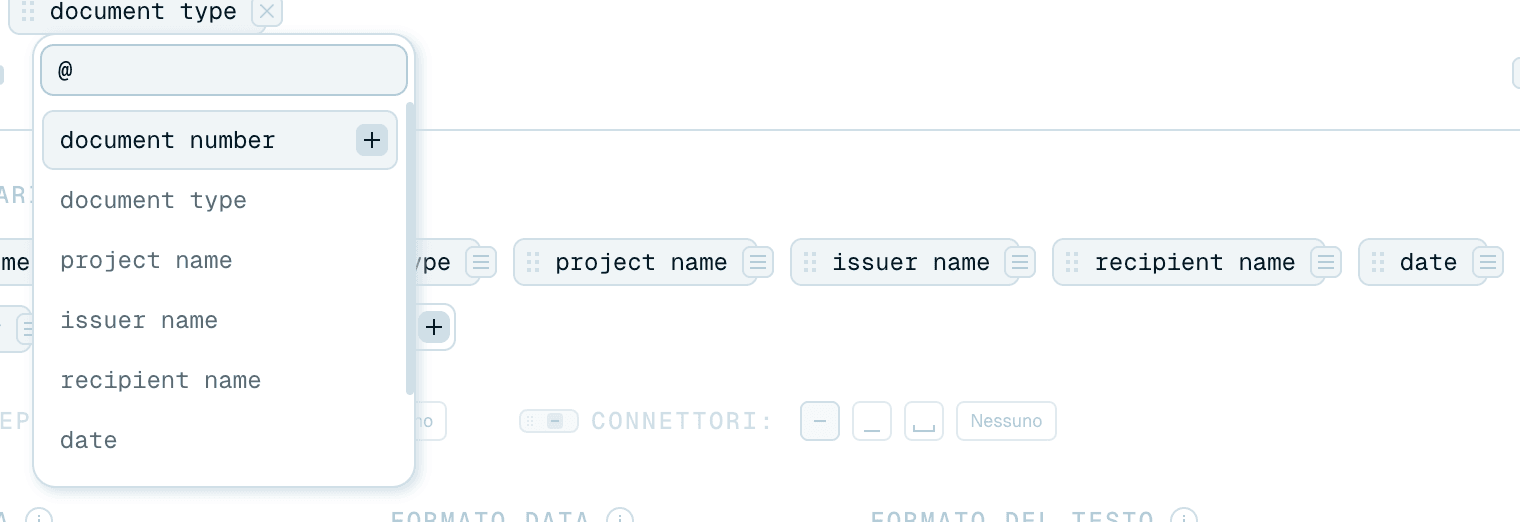
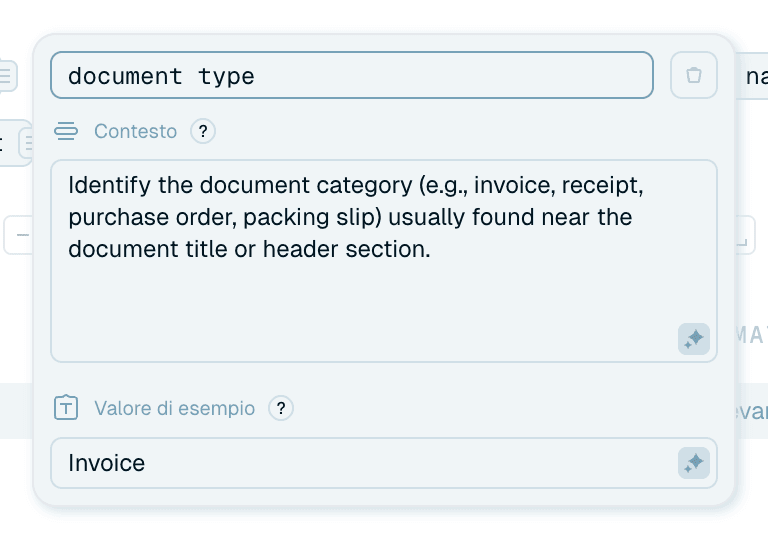
@(si apre il completamento automatico), con un doppio clic sul chip o trascinandolo nel livello. Aggiungine quante vuoi allo stesso livello - e riusa la stessa variabile su livelli diversi (una@Yearin un livello e di nuovo in un altro va benissimo). - Fai clic sulla piccola icona di un chip per aprirlo e modificarne il Contesto - l'istruzione che l'IA segue, ad es. "la categoria del documento: Fattura, Contratto, Ricevuta o Report" - e il suo Valore di esempio, che alimenta l'anteprima.
Un consiglio specifico per le cartelle: dai alle variabili di tipo categoria un contesto che elenca i valori ammessi (come nell'esempio sopra). I nomi di cartella a formato libero si moltiplicano all'infinito. Un insieme fisso mantiene il tuo archivio in ordine.
Anteprima del risultato
L'Esempio di percorso file in cima all'editor mostra come apparirà il percorso delle cartelle per un file di esempio con la struttura attuale - costruito dai tuoi valori di esempio. Se l'anteprima dice Invoices/2026/Acme, i tuoi file reali finiranno esattamente in quella forma. Trascinaci sopra un file reale per vedere il percorso che otterrebbe quel file - è solo una prova, non viene spostato nulla.
Quando hai finito, fai clic su Salva organizzazione (oppure su Annulla).

Impostazioni di organizzazione
Un modello di organizzazione non ha impostazioni di formattazione proprie. Le righe Lingua, Formato data e Formato del testo nel suo editor sono in grigio con la nota "La lingua e il formato della data vengono ereditati dal modello di denominazione." - i nomi delle cartelle seguono il modello di denominazione a cui l'organizzazione è affiancata, così nomi file e nomi di cartella vanno sempre d'accordo su lingua, stile delle date e maiuscole.

Usare un'organizzazione in Rinomina rapida
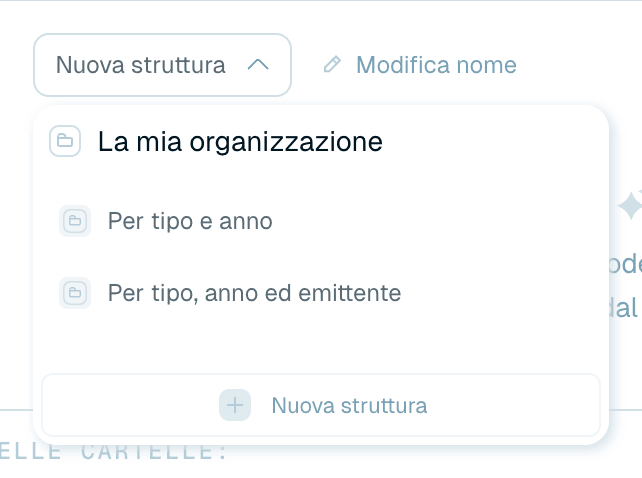
Nella schermata Rinomina rapida, aggiungine una con il pulsante tratteggiato Organizzazione dentro la zona di trascinamento. Si apre l'editor dell'organizzazione: usa il menu a tendina in alto (Nuova struttura) per scegliere un'organizzazione da La mia organizzazione, oppure costruiscine una nuova direttamente lì, poi fai clic su Salva organizzazione. Rimuovi organizzazione ("Non usare un modello e conservare la struttura di cartelle originale") la toglie di nuovo.
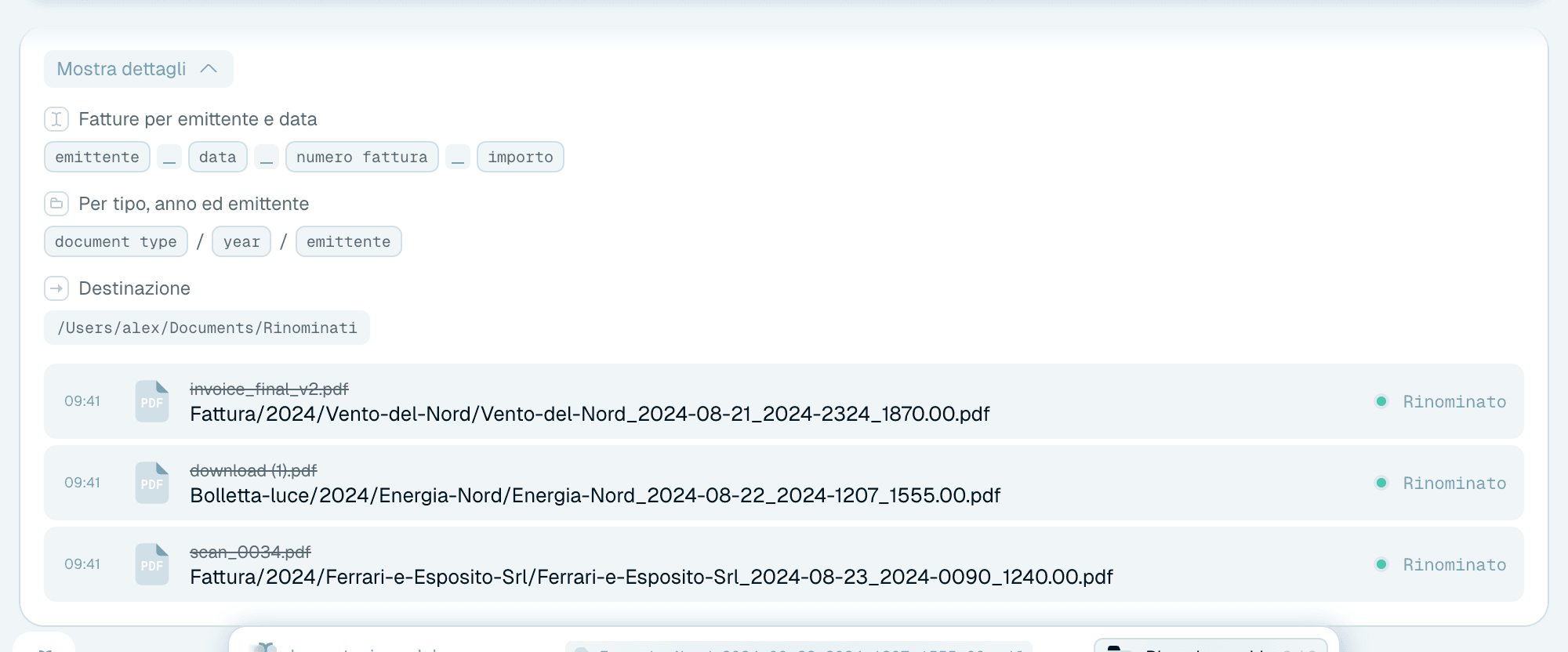
Una volta scelta, sotto la riga Modello compare una riga Organizzazione con il suo nome e i suoi livelli ("Tutti i file in una cartella, senza sottocartelle" se la struttura è vuota). Fai clic sull'etichetta Organizzazione per cambiarla dal menu a tendina La mia raccolta di organizzazione - che offre anche Nessuna struttura di cartelle, Alla galleria e Nuova struttura - oppure rimuovila con la × (Rimuovi struttura di organizzazione).
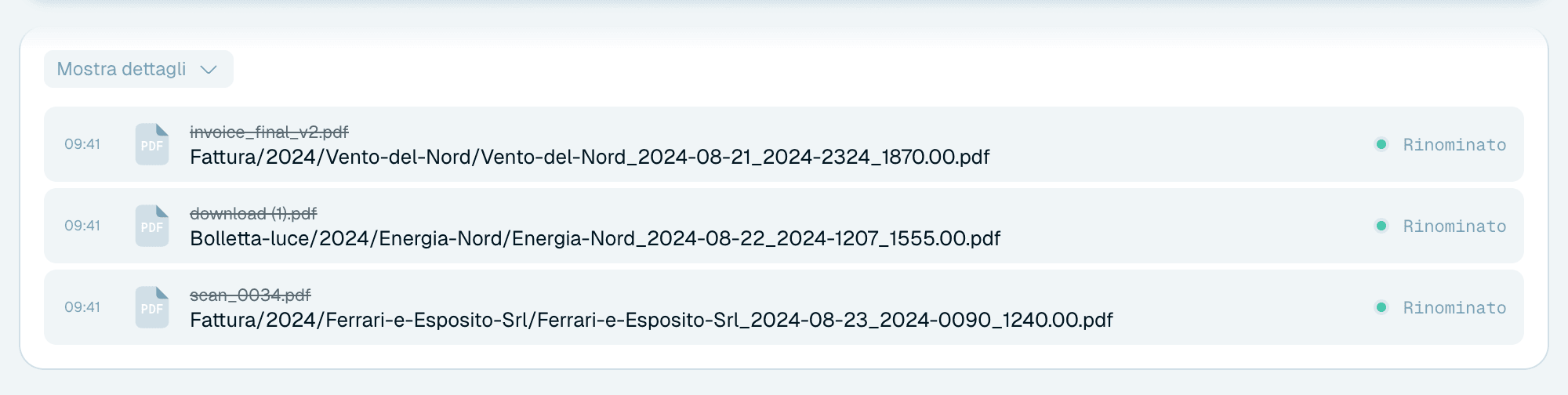
Per spostare i file nella struttura da un'altra parte, imposta anche una destinazione con il pulsante tratteggiato poi sposta in - compare una riga Risultato e le cartelle dell'organizzazione vengono create dentro quella destinazione. Senza una destinazione, le cartelle vengono create dove i file si trovano già. Senza un'organizzazione la destinazione riceve tutti i file alla rinfusa. Le due si combinano in: rinomina → costruisci il percorso delle sottocartelle → sposta lì il file.
Una regola da ricordare: una cartella sorvegliata da una cartella magica non può essere una destinazione - ributterebbe i file rinominati dritti nella cartella sorvegliata.



L'organizzazione nelle cartelle magiche
Le stesse righe Organizzazione e Destinazione appaiono su ogni scheda di cartella magica - lì la riga Organizzazione per impostazione predefinita dice "Mantieni la stessa struttura di cartelle" e la Destinazione "Mantieni i risultati nella cartella di origine" - ed è qui che l'organizzazione brilla di più: un'unica cartella sorvegliata diventa un archivio che si smista da solo, con ogni documento scansionato rinominato e archiviato nel momento in cui arriva. Vedi Configura la tua prima cartella magica.