Twoja pierwsza zmiana nazwy z Szybką zmianą nazwy
Szybka zmiana nazwy to ekran główny aplikacji (zakładka Szybka zmiana nazwy) i najszybszy sposób na przemianowanie zestawu plików: dodajesz pliki, AI je czyta, a każdy dostaje nową nazwę opartą na wybranym szablonie. Ten poradnik przechodzi ekran od góry do dołu, a potem śledzi partię od upuszczenia do końca.
Ekran Szybkiej zmiany nazwy, wiersz po wierszu
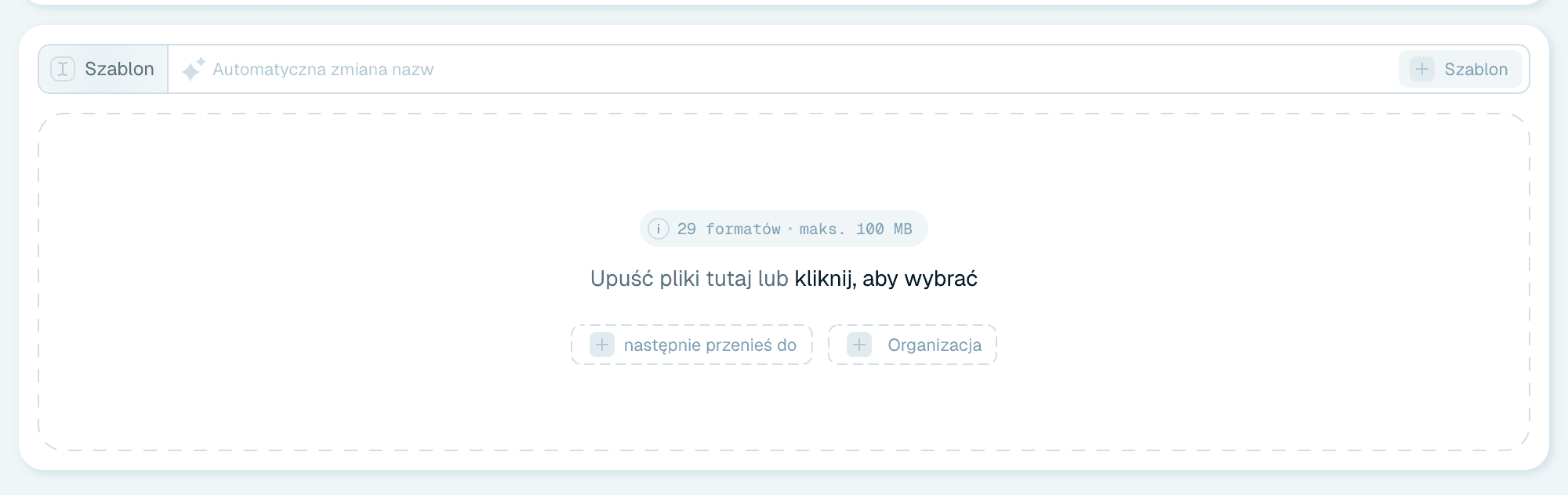
Lewa strona ekranu układa kontrolki w krótki przepływ - przeczytaj go od góry do dołu, a będziesz dokładnie wiedzieć, co stanie się z kolejnymi upuszczonymi plikami:
Wiersz Szablon
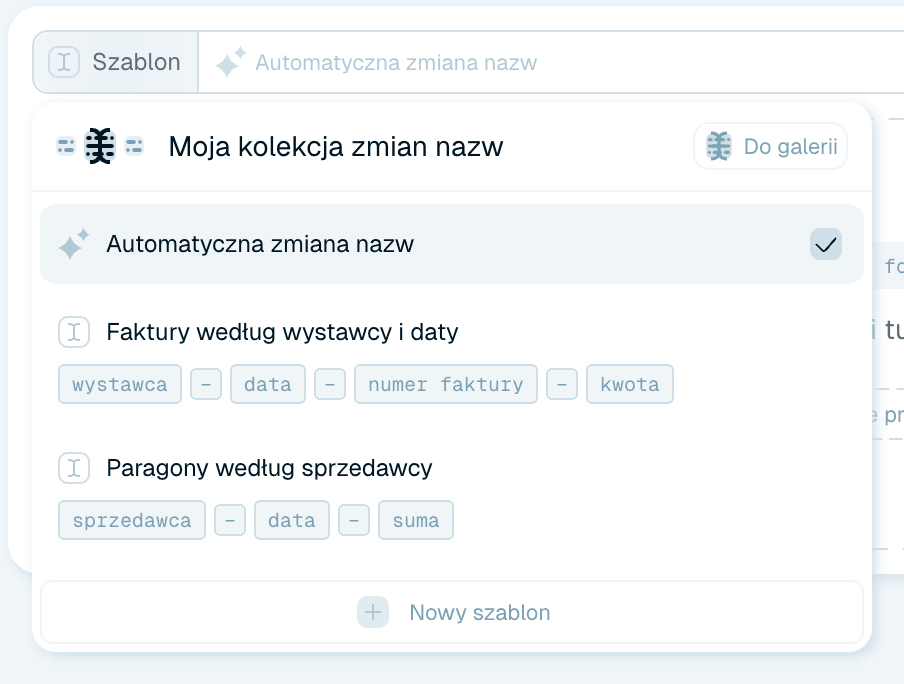
Pokazuje, który szablon nazewnictwa zostanie użyty. Na świeżej instalacji widnieje tam Automatyczna zmiana nazw - szablon automatyczny, w którym AI układa sensowną nazwę z zawartości każdego pliku bez żadnej konfiguracji.
- Kliknij etykietę Szablon, aby otworzyć listę Moja kolekcja zmian nazw: Automatyczna zmiana nazw i szablony z Twojej kolekcji są wymienione z podglądami wzorca w postaci etykiet (najedź na któryś, aby zobaczyć akcję Edytuj), Do galerii przenosi do zakładki Szablony, a Nowy szablon otwiera edytor, w którym zbudujesz własny.
- Kliknij samą nazwę szablonu, aby otworzyć go od razu w edytorze.
- Gdy wybrany jest własny szablon, × na końcu wiersza przełącza z powrotem na Automatyczną zmianę nazw.
Więcej w Wybieraniu szablonu.
Wiersz Organizacja
Opcjonalny i widoczny dopiero wtedy, gdy wybierzesz organizację. Aby ją dodać, kliknij przerywany przycisk Organizacja wewnątrz strefy upuszczania: otworzy się edytor organizacji, w którym lista rozwijana na górze (Nowa struktura) pozwala wybrać istniejącą organizację z Twojej kolekcji albo zbudować nową, a potem kliknąć Zapisz organizację.
Od tej chwili pod wierszem Szablon pojawia się wiersz Organizacja z nazwą organizacji i jej poziomami folderów (albo "Wszystkie pliki w jednym folderze, bez podfolderów" dla pustej struktury). Kliknij etykietę Organizacja, aby przełączyć ją przez listę Moja kolekcja organizacji (która oferuje też Brak struktury folderów), a przyciskiem × (Usuń strukturę organizacji) usuń ją z powrotem. Zobacz Porządkowanie plików w foldery.

Wiersz Wynik (miejsce docelowe)
Opcjonalny. Domyślnie nazwy plików są zmieniane na miejscu. Aby przenosić pliki gdzie indziej, kliknij przerywany przycisk następnie przenieś do wewnątrz strefy upuszczania ("Ustaw folder docelowy, do którego pliki zostaną przeniesione po zmianie nazwy") i wybierz folder. Wiersz Wynik pokazuje wtedy ścieżkę, a × (Usuń folder docelowy) ją czyści. Przemianowane pliki są tam przenoszone - do podfolderów organizacji, jeśli jakaś jest wybrana. Folder obserwowany przez magiczny folder nie może być miejscem docelowym.


Strefa upuszczania
Duży obszar z przerywaną ramką: "Upuść pliki tutaj lub kliknij, aby wybrać." Nad nim mała plakietka pokazuje, ile formatów jest obsługiwanych i jaki jest maksymalny rozmiar pojedynczego pliku (np. 29 formatów · maks. 100 MB) - najedź na nią, aby zobaczyć pełną listę rozszerzeń. Renamer.ai czyta popularne formaty dokumentów i obrazów - PDF-y, dokumenty Office, zdjęcia i więcej.

Ustawienia formatowania
Język, format daty, wielkość liter, separatory i łączniki nie są ustawiane na tym ekranie - należą do szablonu. Aby je zmienić, otwórz szablon w edytorze (kliknij jego nazwę w wierszu Szablon). Szczegóły w Dopracowywaniu nazw plików.
Dodawanie plików
Trzy sposoby, wszystkie równoważne:
- Przeciągnij i upuść pliki lub foldery w dowolne miejsce okna aplikacji - podczas przeciągania pokazuje ono "Upuść pliki lub foldery w dowolnym miejscu".
- Kliknij strefę upuszczania i wybierz pliki w oknie systemowym.
- Wybierz lub upuść cały folder, aby dodać jego zawartość naraz. Większe foldery najpierw proszą o potwierdzenie (Przetworzyć folder?).

Każdy plik kosztuje jeden kredyt z Twojej miesięcznej puli - wskaźnik kredytów w nagłówku zawsze pokazuje, ile Ci zostało (jak działają kredyty).
Śledzenie partii
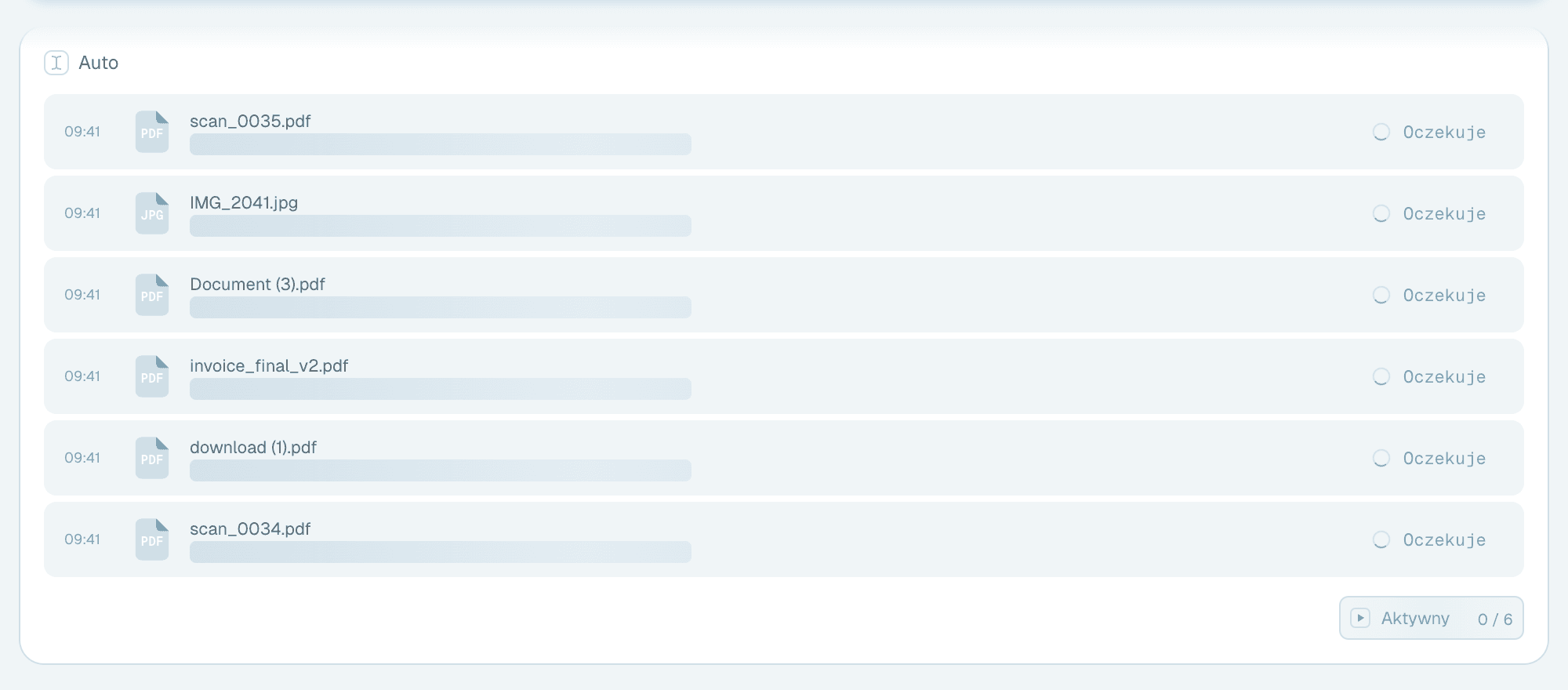
Twoje pliki pojawiają się jako karta partii po prawej stronie i to tutaj oglądasz pracę na żywo:
- Nagłówek karty pokazuje szablon, którego używa partia.
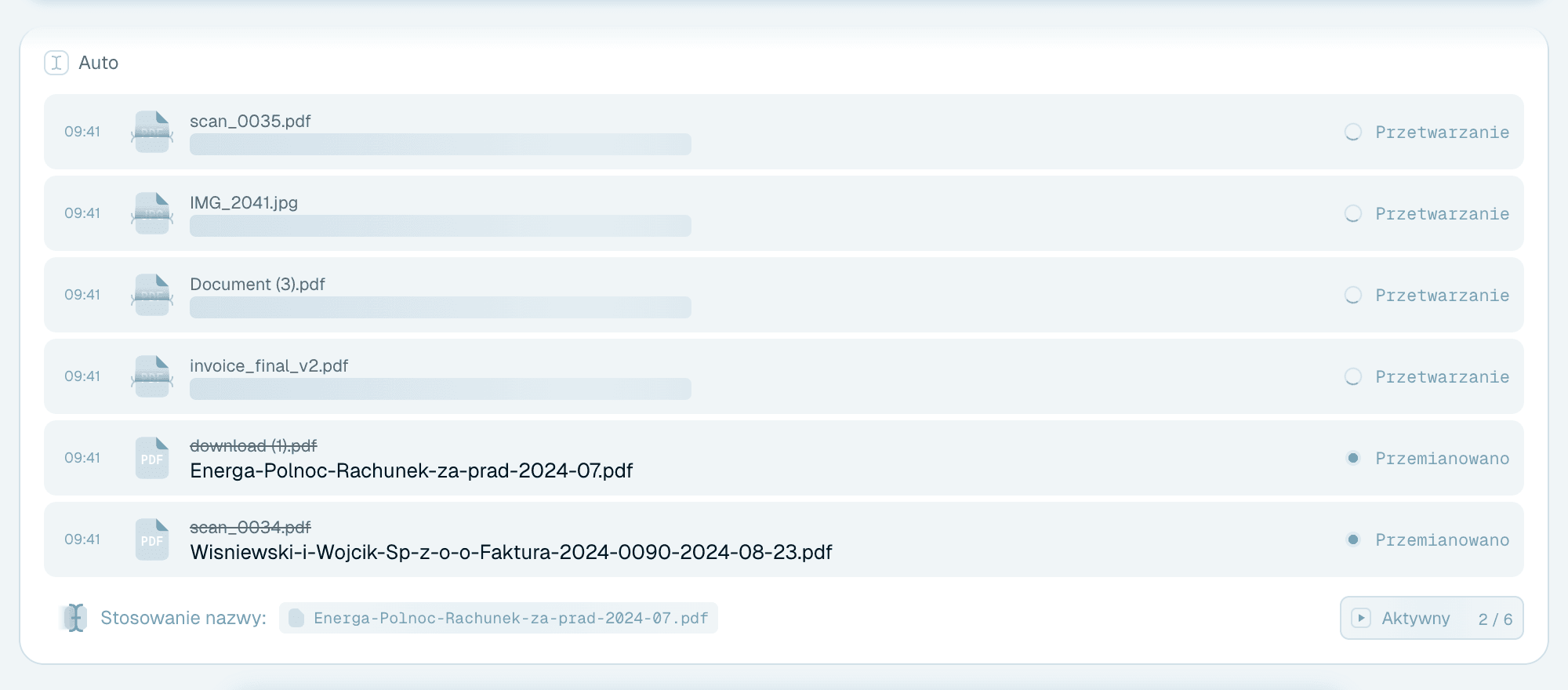
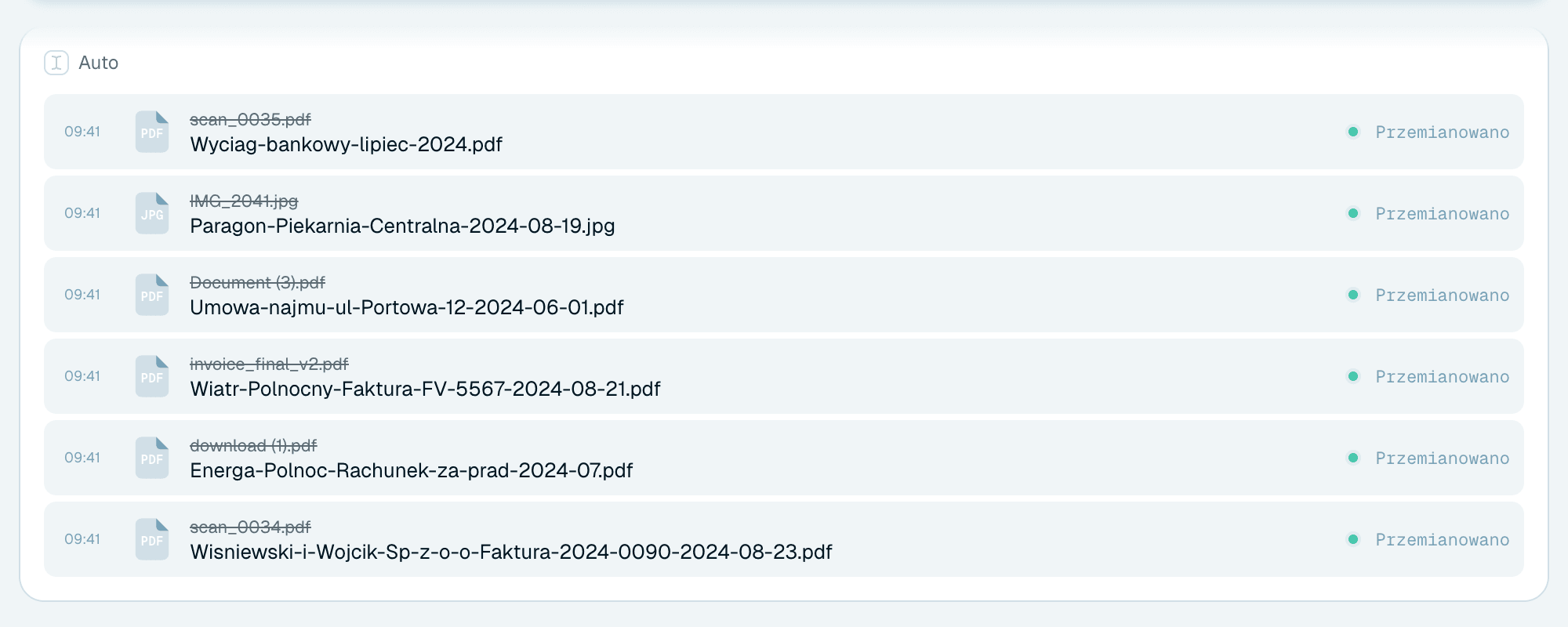
- Każdy wiersz pliku pokazuje oryginalną nazwę (przekreśloną po zmianie) i nową nazwę, która uzupełnia się, gdy tylko AI przeczyta plik.
- Status po prawej mówi, na jakim etapie jest każdy plik: Oczekuje, Zmiana nazwy, Przemianowano, Niepowodzenie lub Przywrócono.
- Stopka pokazuje, czy partia jest w stanie Aktywny, czy Wstrzymano, z licznikiem w rodzaju 3 / 10, a wiersz przetwarzania relacjonuje, nad którym plikiem trwa praca.
Dwie ważne rzeczy o tym, jak działa zmiana nazw:
- Zmiany nazw są prawdziwe. Plik dostaje nową nazwę na dysku, w swojej pierwotnej lokalizacji (i jest przenoszony, jeśli ustawisz miejsce docelowe). Nie ma osobnego kroku "zastosuj" dla każdego pliku - partia przechodzi do końca.
- Kontrola zostaje przy Tobie. Kliknij Wstrzymaj na karcie partii, aby zatrzymać przetwarzanie - na przykład żeby sprawdzić kilka pierwszych wyników, zanim puścisz resztę - i Uruchom, aby kontynuować.
Karta wymienia pierwszych 20 plików. Pokaż więcej wczytuje kolejne, a w partiach z ponad 40 plikami Pokaż wszystkie otwiera pełnoekranowy widok partii z każdym plikiem i jego statusem.
Naprawianie tego, co Ci się nie podoba
- Przywróć - najedź na status dowolnego przemianowanego pliku i kliknij Przywróć: plik natychmiast odzyska na dysku swoją oryginalną nazwę. Przywracanie działa per plik: zostaw dziewięć dobrych nazw, cofnij tę jedną, której nie lubisz.
- Ponów - jeśli pliku nie udało się przesłać albo końcowa zmiana nazwy lub przeniesienie na dysku się nie powiodły (na przykład dlatego, że plik był otwarty w innym programie), jego wiersz oferuje Ponów, co przepuszcza jeszcze raz tylko ten plik. Pliki, których AI nie zdołało przetworzyć, pokazują Niepowodzenie - najedź na status, aby zobaczyć dlaczego.
- Zmiany później - każda zmiana nazwy jest rejestrowana, więc swoje ręczne zmiany nazw możesz przeglądać i przywracać z Historii aktywności nawet wiele dni później.



Gdy nazwy nie są takie, jak chcesz
Jeśli proponowane nazwy są poprawne, ale źle ukształtowane (wielkość liter, daty, separatory), dostosuj ustawienia formatowania szablonu - Dopracowywanie nazw plików. Jeśli nazwy wyciągają złe informacje, dźwignią jest szablon: wybierz bardziej konkretny albo zbuduj własny i powiedz AI dokładnie, co wyodrębnić.
Następny krok
Gdy przemianujesz ręcznie kilka partii i zaufasz wynikom, pozwól Renamer.ai pracować za Ciebie: skonfiguruj magiczny folder, a nowe pliki będą dostawać nazwy w chwili, gdy się pojawią. Gdy zmienisz ręcznie nazwy sporej liczby plików, aplikacja może sama to zaproponować okienkiem Zmieniasz nazwy wielu plików? - Wypróbuj magiczne foldery przeniesie Cię tam, Może później je zamknie, a Nie przypominaj mi wyłączy przypomnienia.