Porządkowanie plików w foldery
Zmiana nazw to połowa historii - Renamer.ai potrafi w tym samym przebiegu także rozkładać pliki do struktury folderów. To zadanie szablonu organizacji: tam gdzie szablon nazewnictwa decyduje, jak plik się nazywa, szablon organizacji decyduje, w jakich folderach mieszka.
Czym jest szablon organizacji
Szablon organizacji to ścieżka folderów zbudowana z poziomów, rozdzielonych /. Każdy poziom staje się jednym folderem w końcowej ścieżce, a każdy poziom to jego własny mały wzorzec - dokładnie jak wzorzec nazwy pliku, tylko dla nazwy folderu: może zawierać tekst statyczny, jedną zmienną albo kilka zmiennych połączonych razem. Struktura taka jak:
@Category / @Year / @Company
wysyła fakturę od Acme z marca 2026 do Invoices/2026/Acme/. Foldery, które jeszcze nie istnieją, są tworzone automatycznie w miarę rozkładania plików.
Poziom nie jest jednak ograniczony do pojedynczej zmiennej. Ponieważ każdy poziom to pełny wzorzec, możesz połączyć kilka zmiennych i tekst statyczny wewnątrz jednej nazwy folderu. Na przykład:
@Client @Region / @Year-@Quarter
tworzy ścieżkę taką jak Acme North/2026-Q1/ - dwie wartości połączone w pierwszym folderze, dwie kolejne połączone myślnikiem w drugim. Mieszaj i łącz tak głęboko, jak wymaga tego struktura.
Tworzenie szablonu organizacji
- Otwórz zakładkę Szablony i przejdź do Moja kolekcja.
- Kliknij przycisk Organizacja folderów.
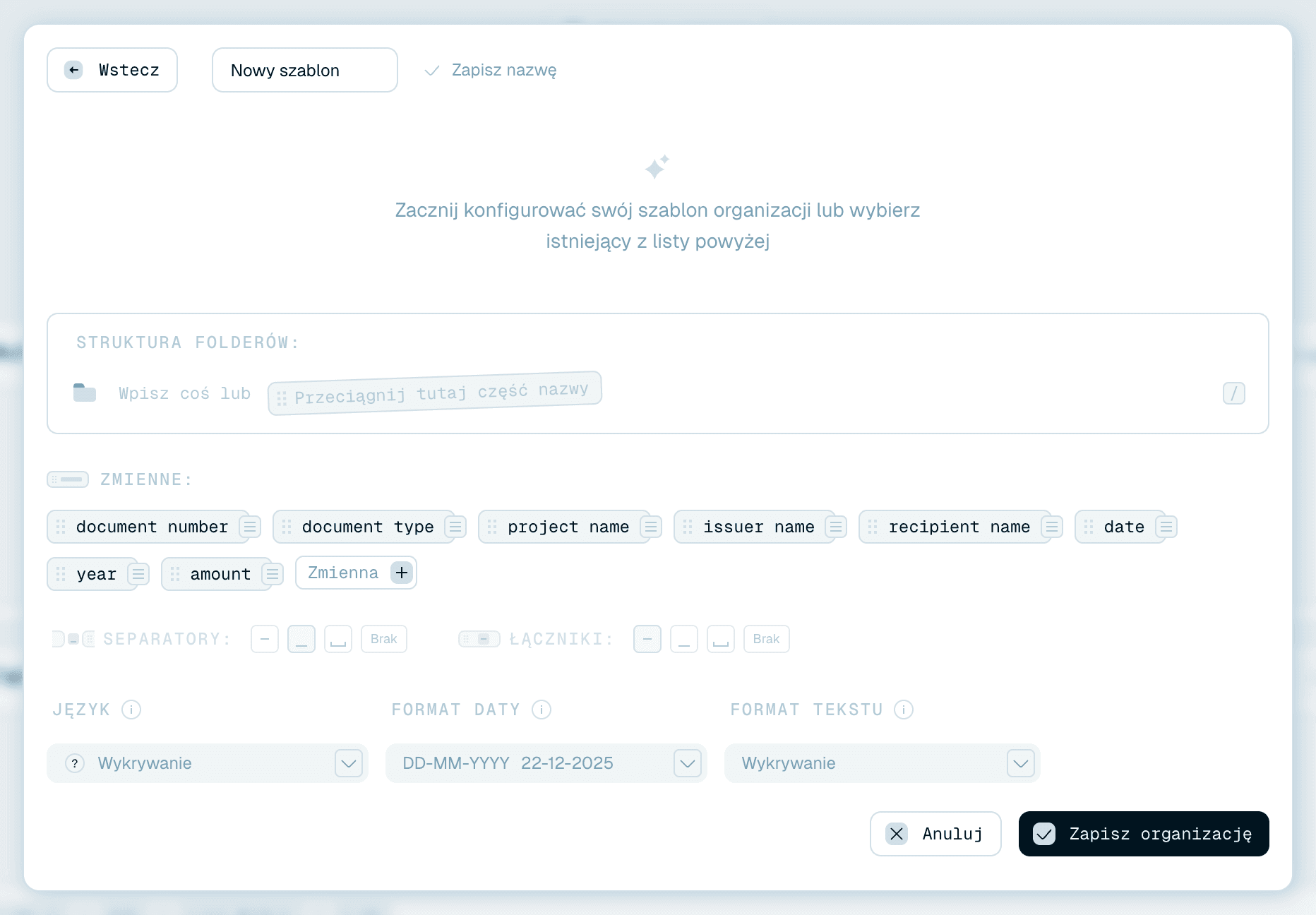
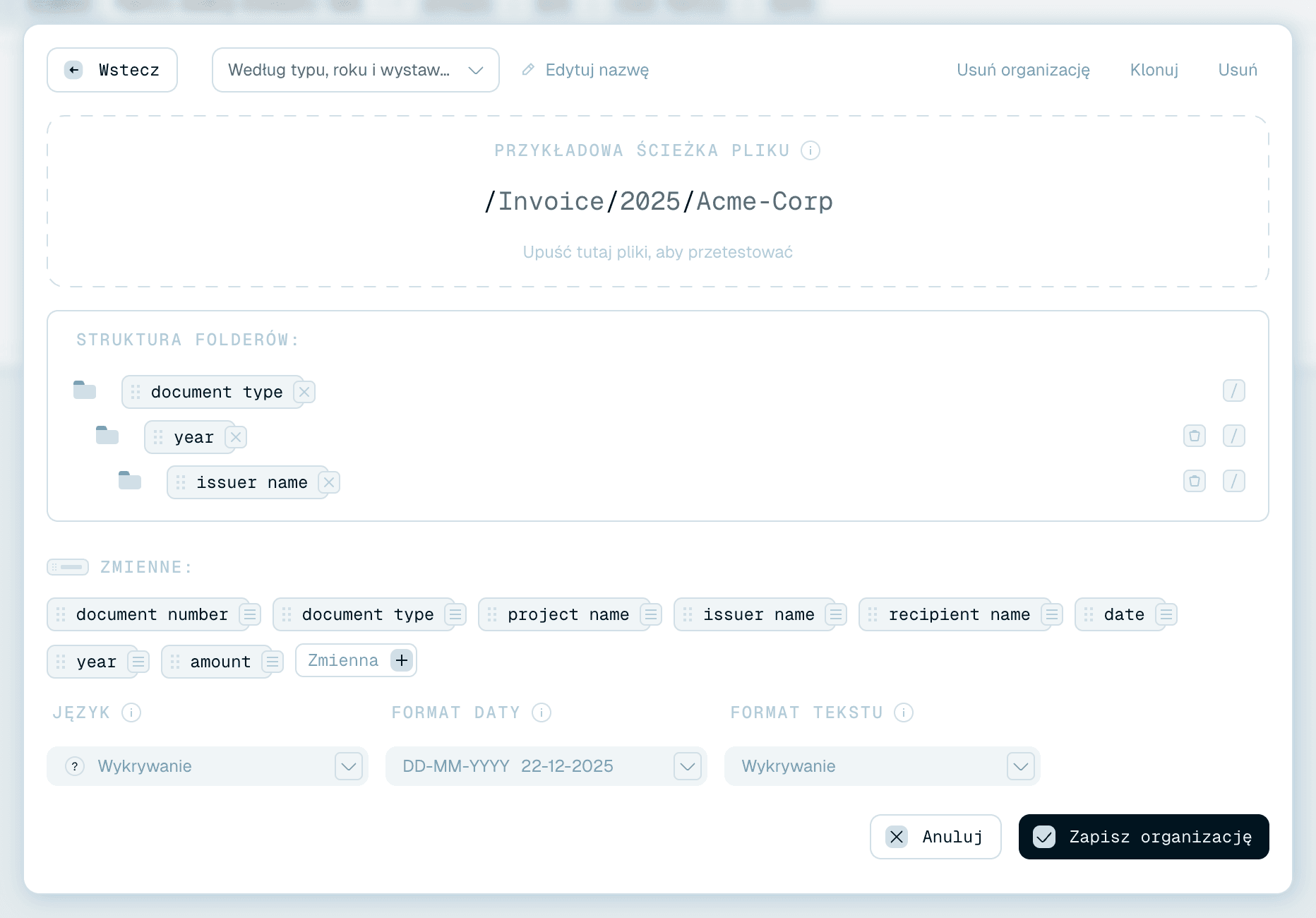
- Otwiera się nakładka edytora - ten sam edytor co dla szablonów nazewnictwa, z jedną różnicą: zamiast wzorca nazwy pliku budujesz strukturę w sekcji Struktura folderów.
Możesz też zacząć od galerii: tamtejsze szablony organizacji (plakietka Organizacja folderów) mają te same przyciski Do kolekcji i Dostosuj co szablony nazewnictwa. A z Szybkiej zmiany nazwy albo z karty magicznego folderu możesz zbudować go na miejscu - zobacz niżej.

Budowanie drzewa folderów
Sekcja Struktura folderów to miejsce, gdzie hierarchia nabiera kształtu:
- Każdy wiersz to jeden poziom folderu, najwyższy na górze, i każdy jest zagnieżdżony wewnątrz tego powyżej.
- Naciśnij
/podczas pisania - albo kliknij przycisk / na końcu wiersza (Dodaj poziom folderu) - aby dodać kolejny poziom w dół. Każdy wiersz ma też przycisk usuwający ten poziom, a pusty poziom trzeba wypełnić, zanim dodasz kolejny. Możesz zagnieździć tyle poziomów, ile wymaga struktura (choć płytsze łatwiej się przegląda). - Wewnątrz poziomu wpisuj tekst statyczny (np.
Archive) i wstawiaj zmienne wszędzie tam, gdzie AI ma uzupełnić wartość - poziom może zawierać jedną zmienną, kilka zmiennych albo zmienne wymieszane z tekstem (jak@Year-@Quarter).
Trzymaj hierarchie płytkie i od ogółu do szczegółu: dwa lub trzy poziomy w rodzaju kategoria → rok albo klient → rok → typ dokumentu pozostają nawigowalne. Sześć poziomów w głąb rzadko kiedy.

Używanie zmiennych w poziomach folderów
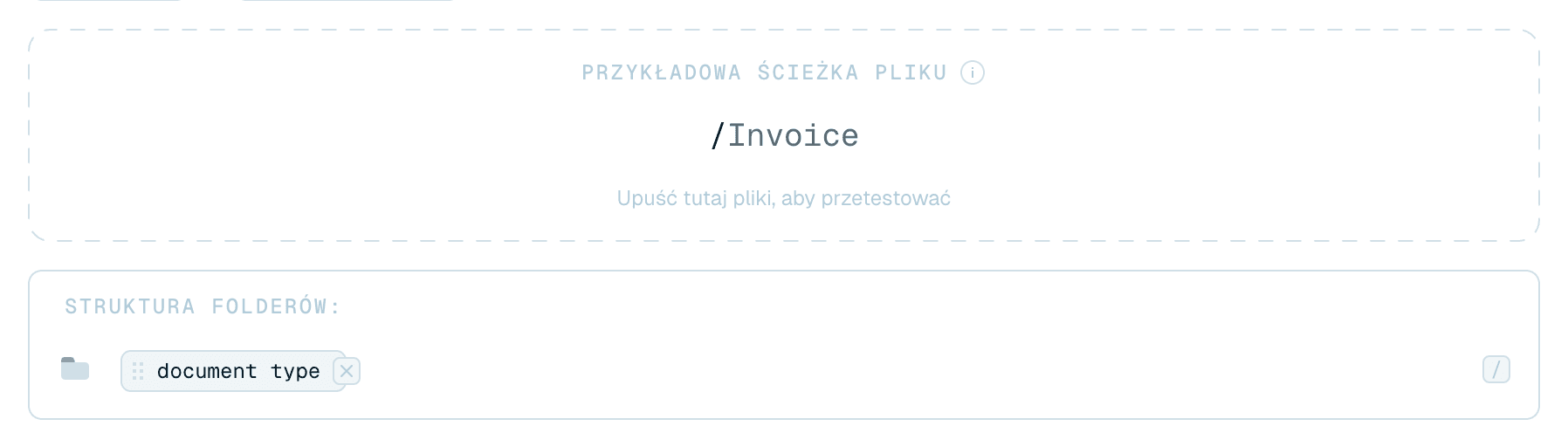
Zmienne działają dokładnie tak samo jak w szablonach nazewnictwa - sekcja Zmienne znajduje się nad drzewem folderów:
- Utwórz zmienną przyciskiem + Zmienna.
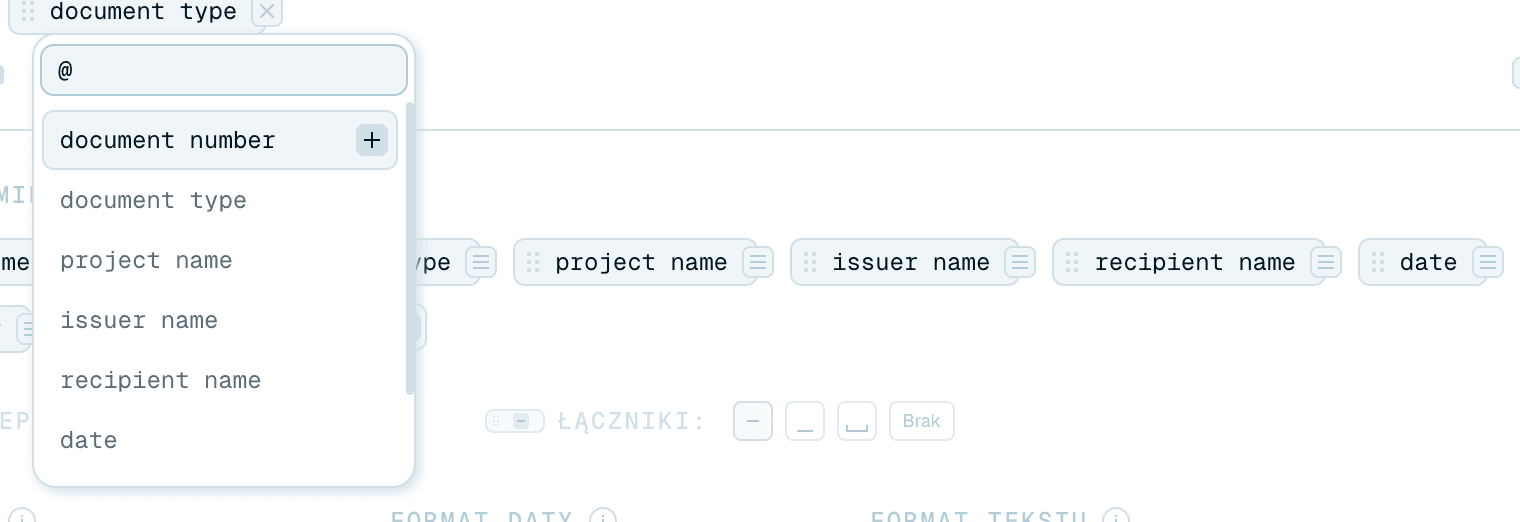
- Wstaw ją do poziomu, wpisując
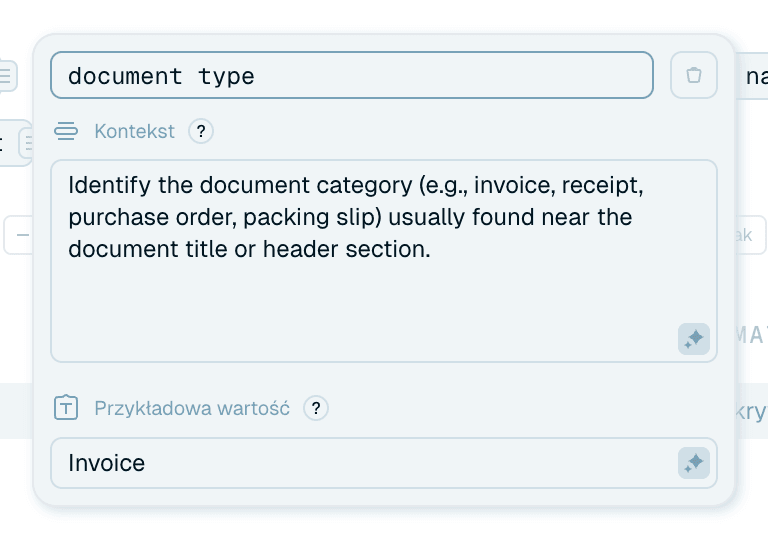
@(otwiera się podpowiadanie), klikając dwukrotnie znacznik albo przeciągając go do poziomu. Dodaj ich do tego samego poziomu tyle, ile chcesz - i używaj tej samej zmiennej na różnych poziomach (jedno@Yearna jednym poziomie i ponownie na innym jest w porządku). - Kliknij małą ikonę na znaczniku, aby go otworzyć i edytować jego Kontekst - instrukcję, którą wykonuje AI, np. "kategoria dokumentu: Faktura, Umowa, Paragon lub Raport" - oraz pole Przykładowa wartość, które zasila podgląd.
Rada specyficzna dla folderów: zmiennym typu kategoria dawaj kontekst wymieniający dozwolone wartości (jak w przykładzie powyżej). Dowolne nazwy folderów mnożą się bez końca. Zamknięty zestaw utrzymuje archiwum w porządku.
Podgląd rezultatu
Przykładowa ścieżka pliku na górze edytora pokazuje, jak będzie wyglądać ścieżka folderów dla przykładowego pliku przy obecnej strukturze - złożona z Twoich przykładowych wartości. Jeśli podgląd pokazuje Invoices/2026/Acme, Twoje prawdziwe pliki wylądują dokładnie w takim kształcie. Upuść na nią prawdziwy plik, aby zobaczyć ścieżkę, którą by dostał - to tylko test, nic nie zostaje przeniesione.
Gdy skończysz, kliknij Zapisz organizację (albo Anuluj).

Ustawienia organizacji
Szablon organizacji nie ma własnych ustawień formatowania. Wiersze Język, Format daty i Format tekstu w jego edytorze są wyszarzone z adnotacją "Język i format daty są dziedziczone z szablonu nazewnictwa." - nazwy folderów podążają za szablonem nazewnictwa, z którym organizacja działa, dzięki czemu nazwy plików i folderów zawsze zgadzają się co do języka, stylu dat i wielkości liter.

Używanie organizacji w Szybkiej zmianie nazwy
Na ekranie Szybkiej zmiany nazwy dodasz ją przerywanym przyciskiem Organizacja wewnątrz strefy upuszczania. Otworzy się edytor organizacji: użyj listy rozwijanej na górze (Nowa struktura), aby wybrać organizację z Moja organizacja, albo zbuduj nową na miejscu, a potem kliknij Zapisz organizację. Usuń organizację ("Nie używaj szablonu i zachowaj oryginalną strukturę folderów") z powrotem ją wyłącza.
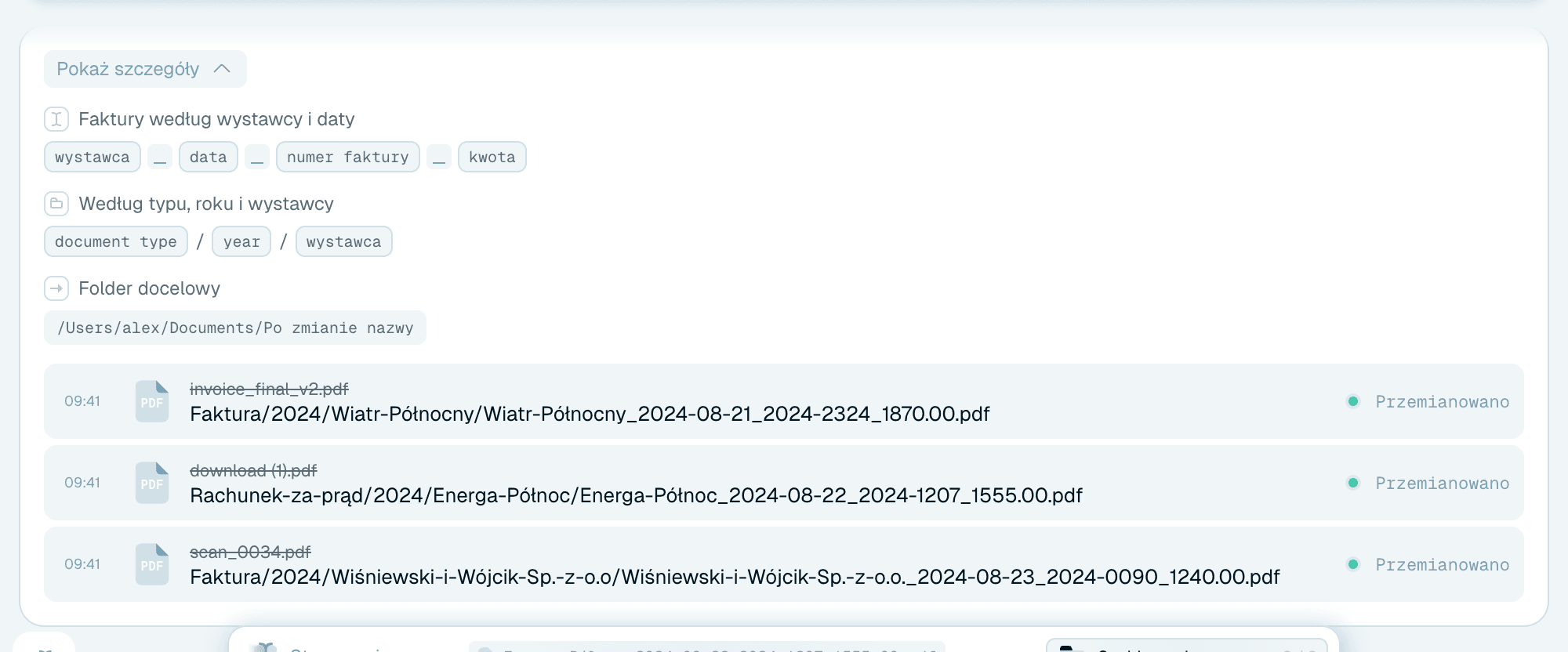
Gdy organizacja jest wybrana, pod wierszem Szablon pojawia się wiersz Organizacja z jej nazwą i poziomami ("Wszystkie pliki w jednym folderze, bez podfolderów", jeśli struktura jest pusta). Kliknij etykietę Organizacja, aby przełączyć ją przez listę Moja kolekcja organizacji - która oferuje też Brak struktury folderów, Do galerii i Nowa struktura - albo usuń ją przyciskiem × (Usuń strukturę organizacji).
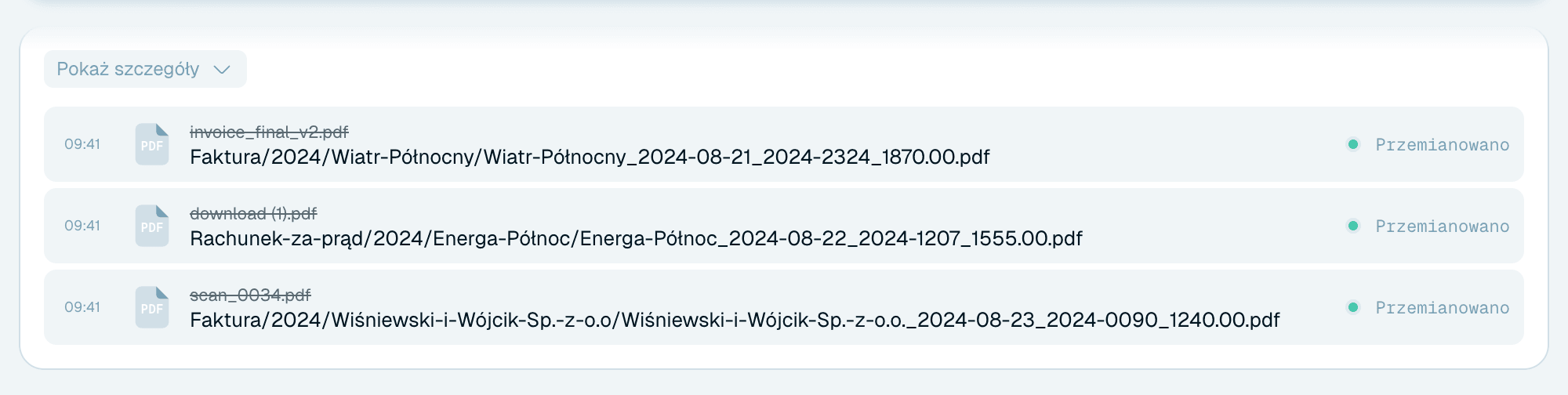
Aby przenosić pliki do struktury w inne miejsce, ustaw też miejsce docelowe przerywanym przyciskiem następnie przenieś do - pojawi się wiersz Wynik, a foldery organizacji powstaną wewnątrz tego miejsca docelowego. Bez miejsca docelowego foldery powstają tam, gdzie pliki już się znajdują. Bez organizacji miejsce docelowe dostaje wszystkie pliki płasko. Razem składają się na: zmień nazwę → zbuduj ścieżkę podfolderów → przenieś tam plik.
Jedna zasada do zapamiętania: folder obserwowany przez magiczny folder nie może być miejscem docelowym - to wpuszczałoby przemianowane pliki z powrotem prosto pod obserwację.




Organizacja w magicznych folderach
Te same wiersze Organizacja i Miejsce docelowe pojawiają się na każdej karcie magicznego folderu - tam wiersz Organizacja domyślnie pokazuje "Zachowaj tę samą strukturę folderów", a Miejsce docelowe "Zachowaj wyniki w folderze źródłowym" - i to tutaj organizacja błyszczy najjaśniej: jedna obserwowana skrzynka staje się samoporządkującym się archiwum, w którym każdy zeskanowany dokument jest przemianowywany i odkładany na miejsce w chwili, gdy się pojawia. Zobacz Konfigurację pierwszego magicznego folderu.