Witaj w Renamer.ai
Renamer.ai nadaje Twoim plikom sensowne nazwy, naprawdę je czytając. Zamiast zgadywać po rozszerzeniu pliku, AI patrzy w zawartość Twoich PDF-ów, obrazów i dokumentów i zmienia ich nazwy według szablonu nazewnictwa, który kontrolujesz - dzięki czemu scan_0034.pdf staje się czymś w rodzaju 2026-03-12 Acme Faktura 1042.pdf, a folder zagadkowych pobrań staje się archiwum, w którym naprawdę da się szukać.
Jak to działa w jednym akapicie
Wskazujesz Renamer.ai pliki - upuszczając je ręcznie albo pozwalając mu obserwować folder. Dla każdego pliku AI czyta rzeczywistą zawartość, wyodrębnia elementy, o które prosi Twój szablon (datę, firmę, typ dokumentu…), i zmienia nazwę pliku na dysku. Opcjonalnie rozkłada też plik do struktury folderów i przenosi go do wybranego przez Ciebie miejsca docelowego. Każda zmiana nazwy jest rejestrowana, a ręczne zmiany nazw można cofnąć.
Logowanie
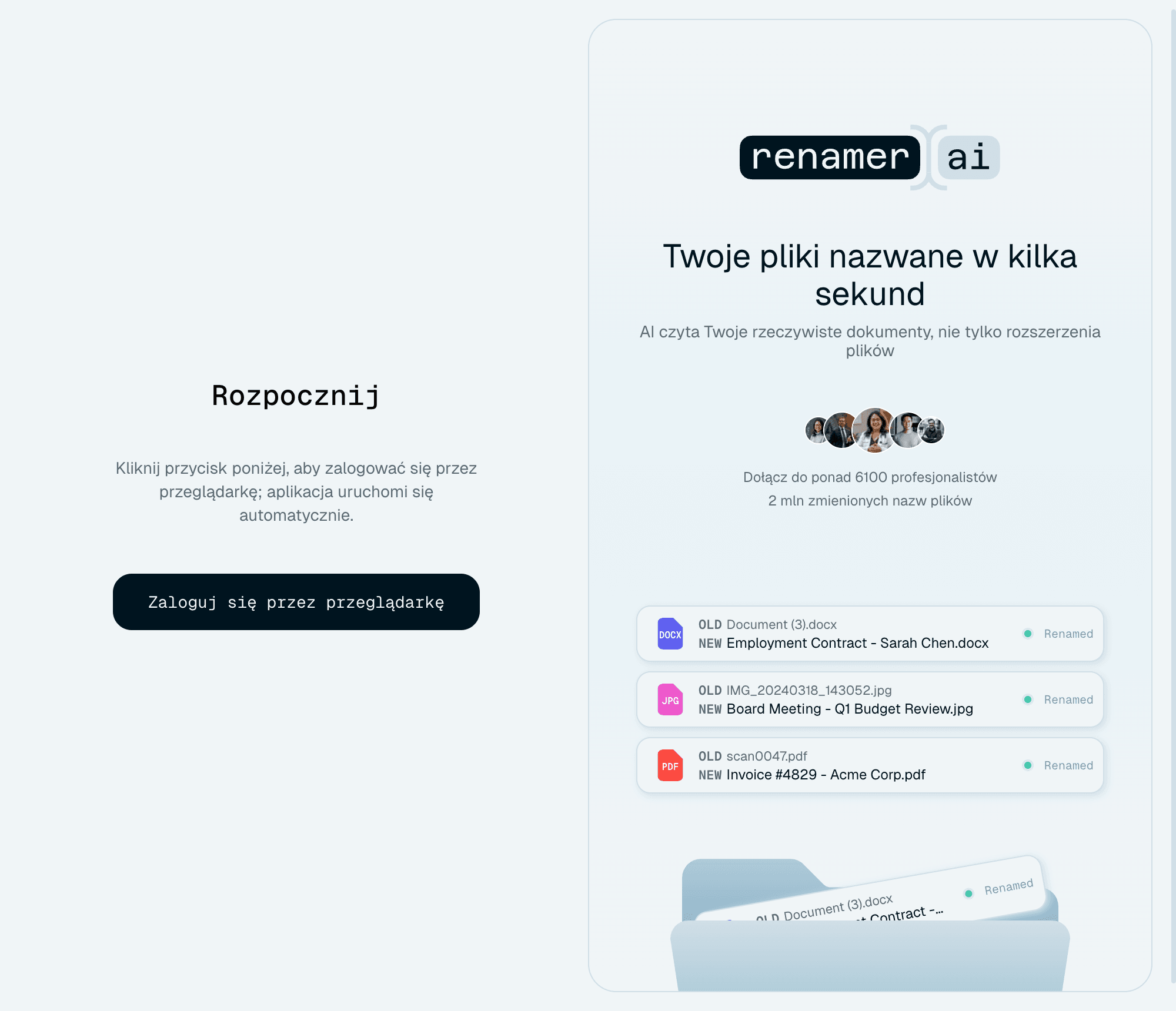
Aplikacja desktopowa loguje Cię przez przeglądarkę:
- Na ekranie Rozpocznij kliknij Zaloguj się przez przeglądarkę.
- Dokończ logowanie na stronie internetowej.
- Aplikacja automatycznie przejmuje Twoją sesję i otwiera ekran główny.
W aplikacji nie ma osobnego hasła do pamiętania, a między uruchomieniami pozostajesz zalogowany.
Wycieczka po aplikacji
Szybka zmiana nazwy - ekran główny
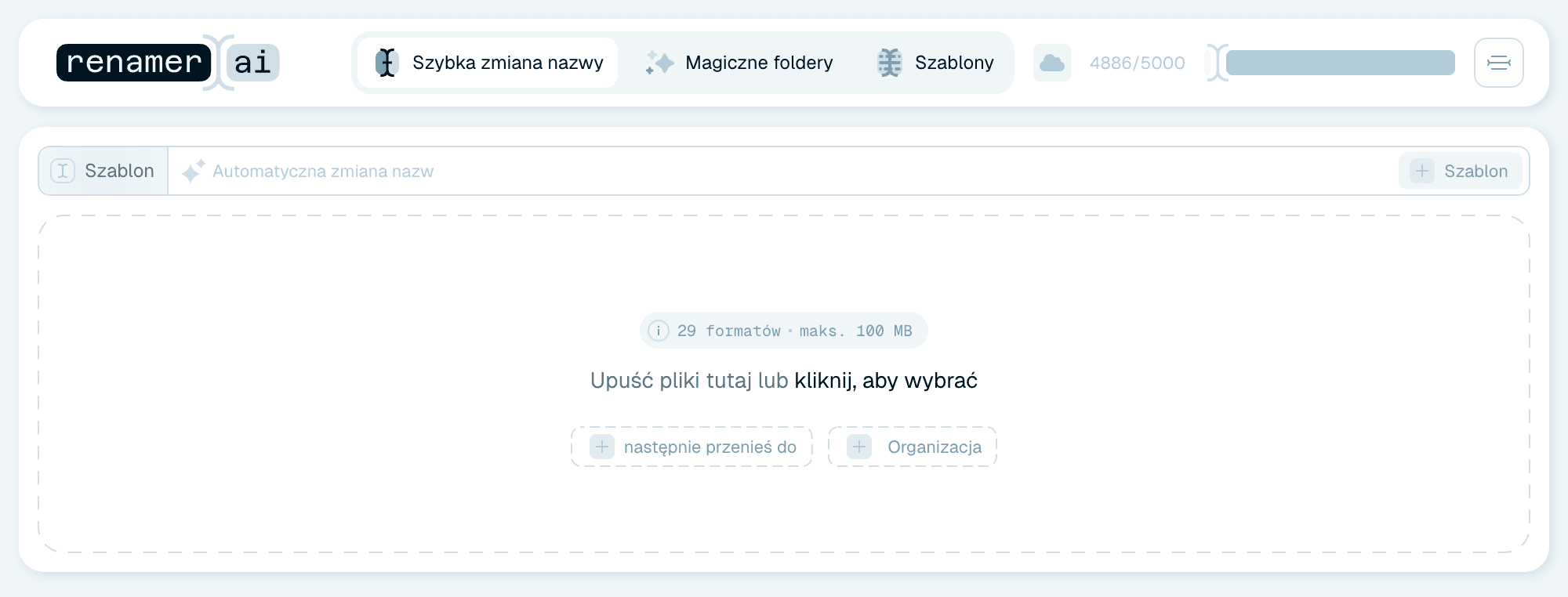
Pierwsza zakładka, Szybka zmiana nazwy, to miejsce, w którym zaczniesz. Upuść tu pliki lub foldery, a ich nazwy zostaną zmienione od ręki według wybranego szablonu. Wiersz Szablon znajduje się nad strefą upuszczania, a dwa małe przerywane przyciski wewnątrz strefy - następnie przenieś do i Organizacja - pozwalają dodać folder docelowy i strukturę folderów, gdy ich potrzebujesz. Pełny przewodnik: Twoja pierwsza zmiana nazwy z Szybką zmianą nazwy.
Magiczne foldery - automatyzacja
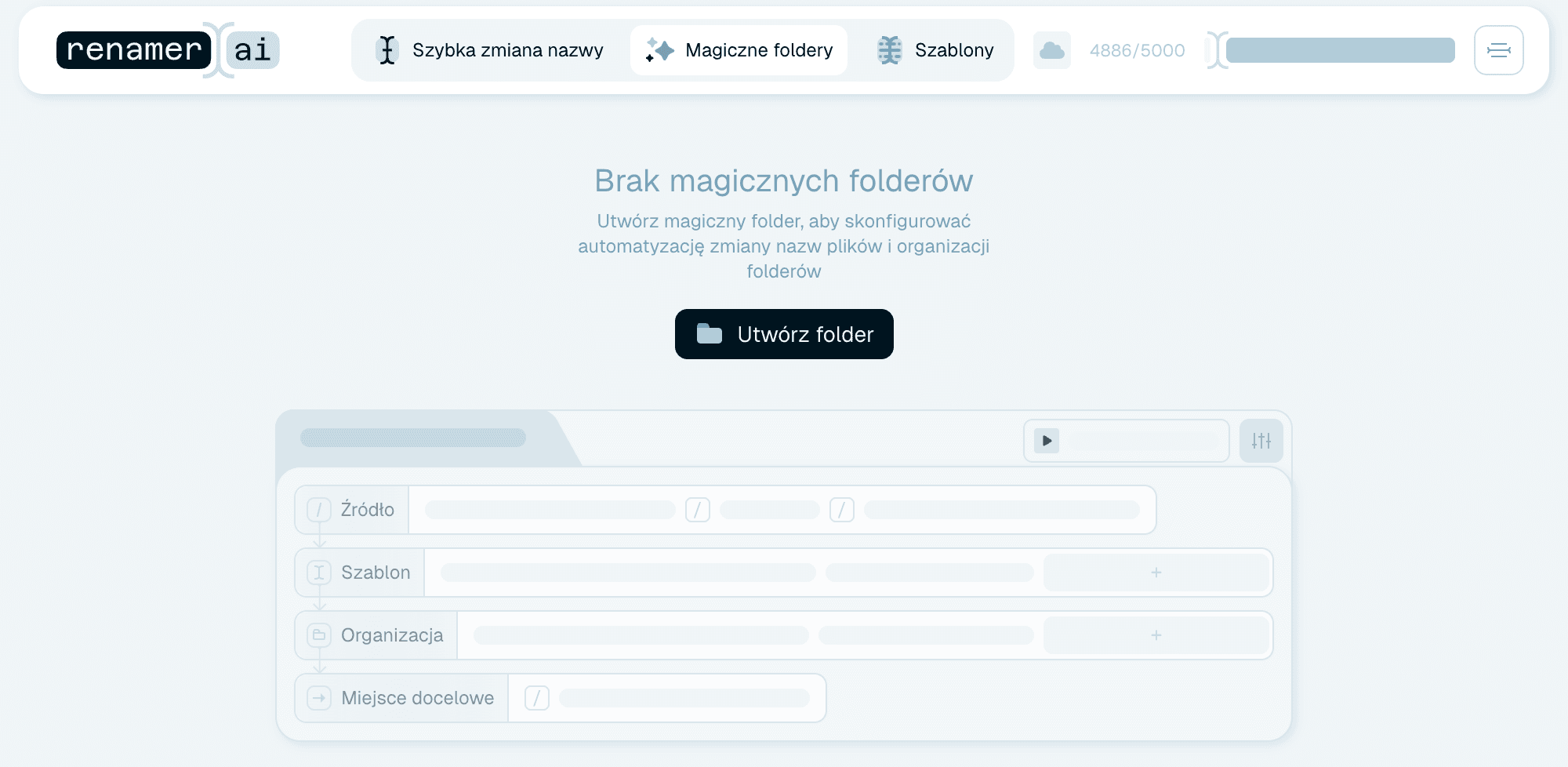
Druga zakładka, Magiczne foldery. Magiczny folder to folder na Twoim komputerze, który Renamer.ai obserwuje - każdy plik, który tam wyląduje, automatycznie dostaje nową nazwę, a opcjonalnie jest też rozkładany i przenoszony. Jeden dobry magiczny folder na wyjściu skanera oznacza, że już nigdy nie nazwiesz skanu ręcznie. Zacznij tutaj: Konfiguracja pierwszego magicznego folderu.
Szablony - wzorce nazewnictwa
Trzecia zakładka, Szablony, to dom wzorców stojących za każdą zmianą nazwy:
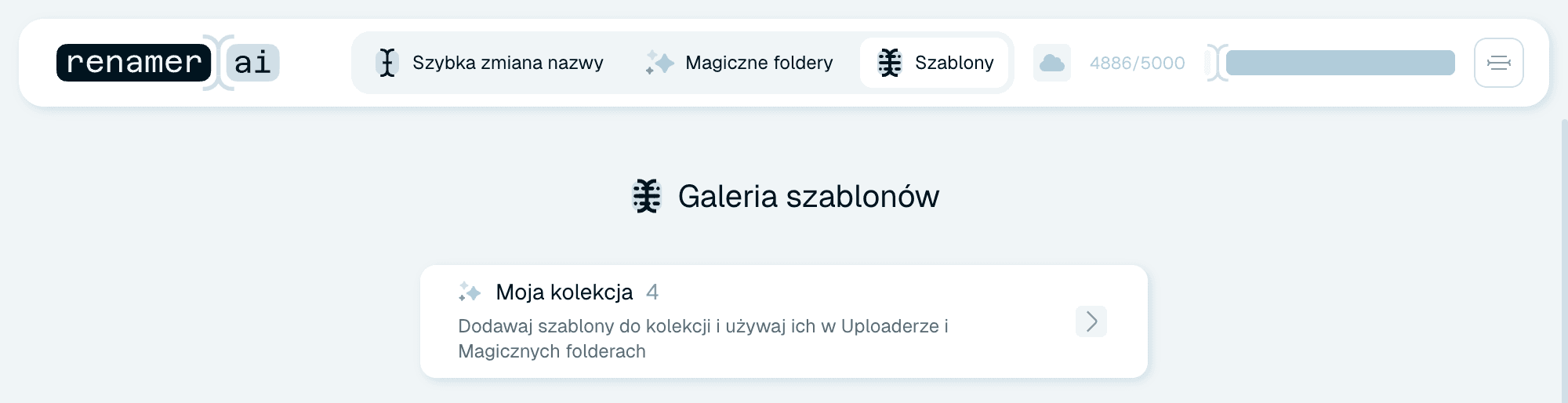
- Galeria szablonów zawiera gotowe szablony do typowych przypadków, z filtrowaniem według tematu. Używaj ich takich, jakie są, dzięki Do kolekcji, albo kliknij Dostosuj, aby zrobić osobistą kopię.
- Moja kolekcja zawiera szablony, które należą do Ciebie - szablony z galerii, które dodałeś lub dostosowałeś, i te zbudowane samodzielnie w edytorze szablonów.
Poradniki: Wybieranie szablonu i Tworzenie własnego szablonu nazewnictwa.
Wskaźnik kredytów
W nagłówku, zawsze widoczny: liczba pozostałych miesięcznych kredytów na tle całej puli Twojego planu, np. 4904/5000. Każdy przemianowany plik zużywa jeden kredyt. Najedź na wskaźnik lub kliknij go, aby zobaczyć szczegóły - Kredyty miesięczne, ewentualne dokupione kredyty Dodatkowe, datę resetu kredytów oraz przyciski Ulepsz plan i Doładuj kredyty. Pełny obraz: Jak działają kredyty i plany.
Obok niego mała ikona pokazuje, gdzie w tej chwili odbywa się zmiana nazw - najedź na nią, aby zobaczyć np. "Obecnie działa na naszych serwerach", albo kliknij, aby otworzyć ustawienia Przetwarzanie (Gdzie zmieniane są nazwy plików).

Menu użytkownika
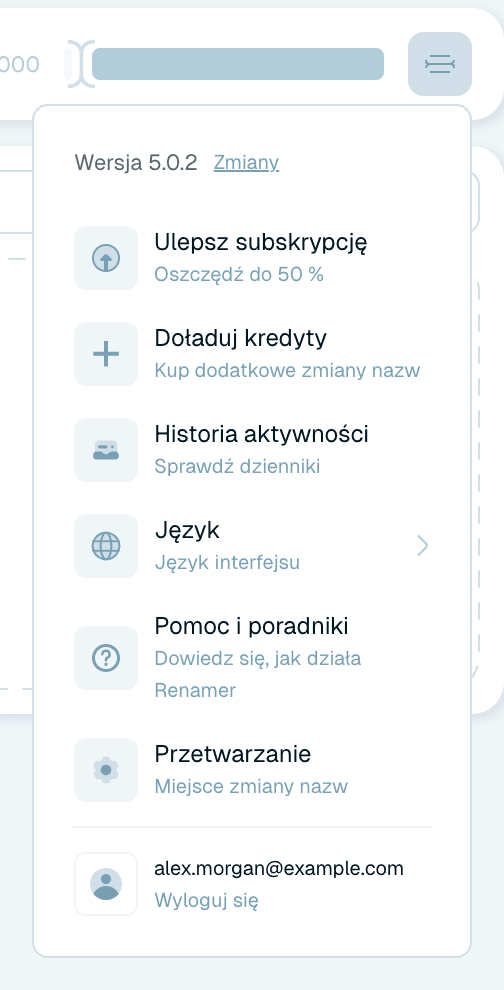
Prawy górny róg, za ikoną menu:
- Wersja aplikacji i link Zmiany, który otwiera informacje o wydaniach w przeglądarce.
- Ulepsz subskrypcję i Doładuj kredyty - zarządzaj planem i dokupuj dodatkowe zmiany nazw.
- Historia aktywności - kompletny dziennik każdej zmiany nazwy, pogrupowany według źródła, z przywracaniem ręcznych zmian nazw. Zobacz Historię aktywności i cofanie zmian nazw.
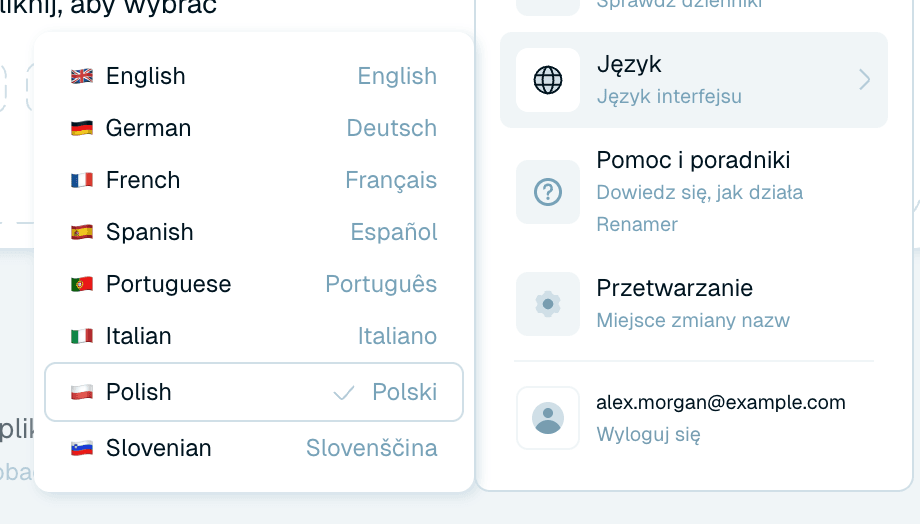
- Język - język interfejsu: English, Deutsch, Français, Español, Português, Italiano, Polski lub Slovenščina (niezależny od języka używanego w generowanych nazwach plików).
- Pomoc i poradniki - otwiera te poradniki w przeglądarce.
- Przetwarzanie - wybierz, gdzie odbywa się zmiana nazw.
- Adres e-mail Twojego konta i Wyloguj się.

Pasek przetwarzania
Wzdłuż dołu aplikacji pasek statusu relacjonuje, czego nazwa jest zmieniana w tej chwili - na przykład "Szukanie najlepszej nazwy pliku dla…" albo "Stosowanie nazwy: …" - z etykietą pokazującą źródło (Szybka zmiana nazwy albo nazwę magicznego folderu) i jego postęp. Jeśli aplikacja pracuje, to tutaj to widać.

Skontaktuj się
W lewym dolnym rogu Skontaktuj się otwiera dwa krótkie formularze: Podziel się opinią - na pomysły i pytania, oraz Zgłoś błąd - aby opisać problem. Wpisz wiadomość i kliknij Wyślij wiadomość lub Zgłoś błąd.

Twoje pierwsze pięć minut
- Otwórz zakładkę Szybka zmiana nazwy i upuść garść plików - stare skany albo pobrania sprawdzą się świetnie.
- Zostaw szablon na Auto (Automatyczna zmiana nazw) - AI dobierze sensowne nazwy bez żadnej konfiguracji.
- Patrz, jak nowe nazwy pojawiają się na karcie partii. Najedź na status pliku ze zmienioną nazwą i kliknij Przywróć, jeśli wolisz jego starą nazwę.
- Podoba Ci się to, co widzisz? Otwórz zakładkę Szablony i poszukaj w galerii wzorca pasującego do Twoich dokumentów.
- Gdy będziesz gotowy przestać zmieniać nazwy ręcznie, utwórz swój pierwszy magiczny folder.
Każdy z tych kroków ma własny poradnik na pasku bocznym - są krótkie i ułożone w kolejności, w jakiej będą Ci potrzebne.