Tworzenie własnego szablonu nazewnictwa
Szablon nazewnictwa składa się z dwóch rzeczy: wzorca, który definiuje kształt nazwy pliku, oraz zmiennych - napędzanych przez AI elementów, które go wypełniają. Ten poradnik omawia podstawy, od nowego szablonu po zapisany. Rzemiosło pisania instrukcji i testowania wydzieliliśmy do dwóch krótkich lektur na końcu.
Otwieranie edytora szablonów
Są dwie drogi:
- Z zakładki Szablony - otwórz Szablony, przejdź do Moja kolekcja i kliknij Zmiana nazw plików. W nakładce edytora otworzy się nowy szablon, już wypełniony zestawem gotowych zmiennych.
- Z ekranu Szybkiej zmiany nazwy - kliknij etykietę Szablon, a następnie Nowy szablon na dole listy rozwijanej.


Nazywanie szablonu
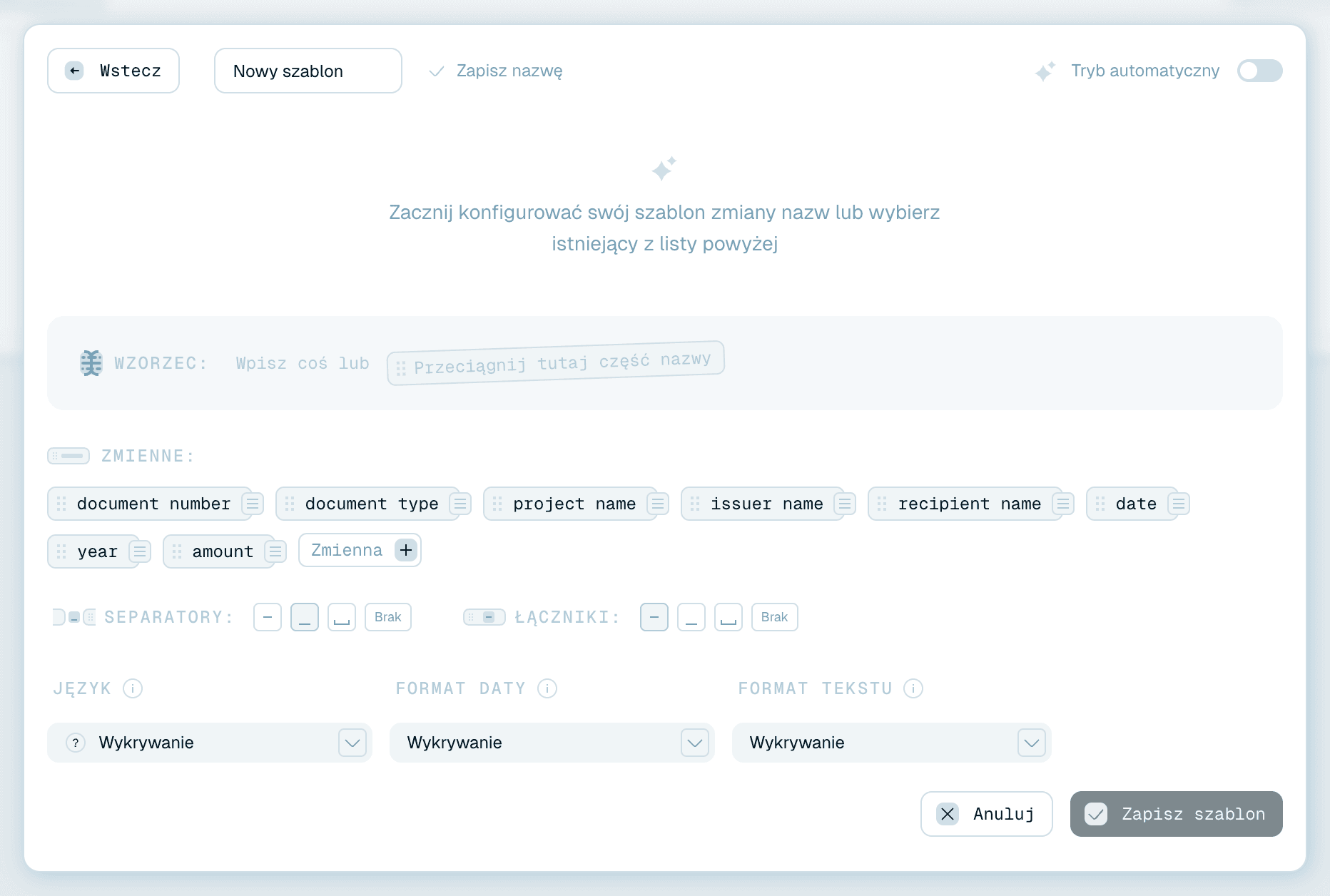
Na górze znajduje się pole nazwy (Nazwa szablonu). Nadaj nazwę mówiącą, do czego szablon służy - Faktury, Zeskanowane umowy, Zdjęcia z wakacji - i kliknij Zapisz nazwę. To nazwa, którą później zobaczysz na listach i na kartach w kolekcji. W istniejącym szablonie nazwa znajduje się na liście rozwijanej, która przełącza między Twoimi szablonami; aby ją zmienić, kliknij Edytuj nazwę.
Wzorzec
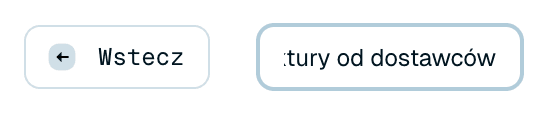
Sekcja Wzorzec definiuje kształt każdej nazwy pliku. Dopóki jest pusta, zachęca: "Wpisz coś lub Przeciągnij tutaj część nazwy". Łączy dwa rodzaje treści:
- Tekst statyczny - wszystko, co wpiszesz, pojawia się w każdej nazwie dokładnie tak, jak napisałeś (prefiks jak
ACMEalbo słowoFaktura). - Zmienne - symbole zastępcze, które AI wypełnia dla każdego pliku, wyświetlane jako znaczniki w rodzaju
@Dataczy@Firma.
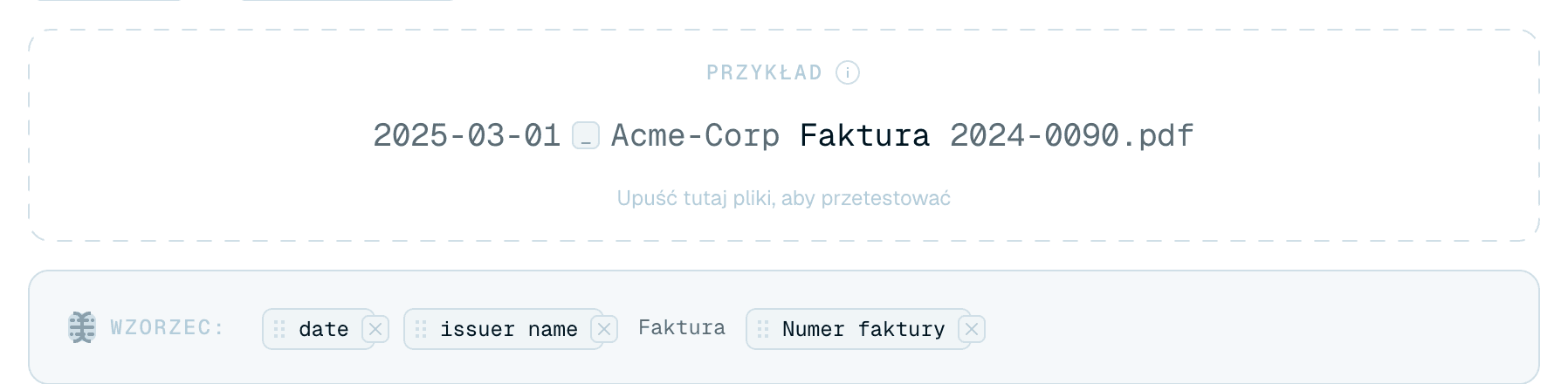
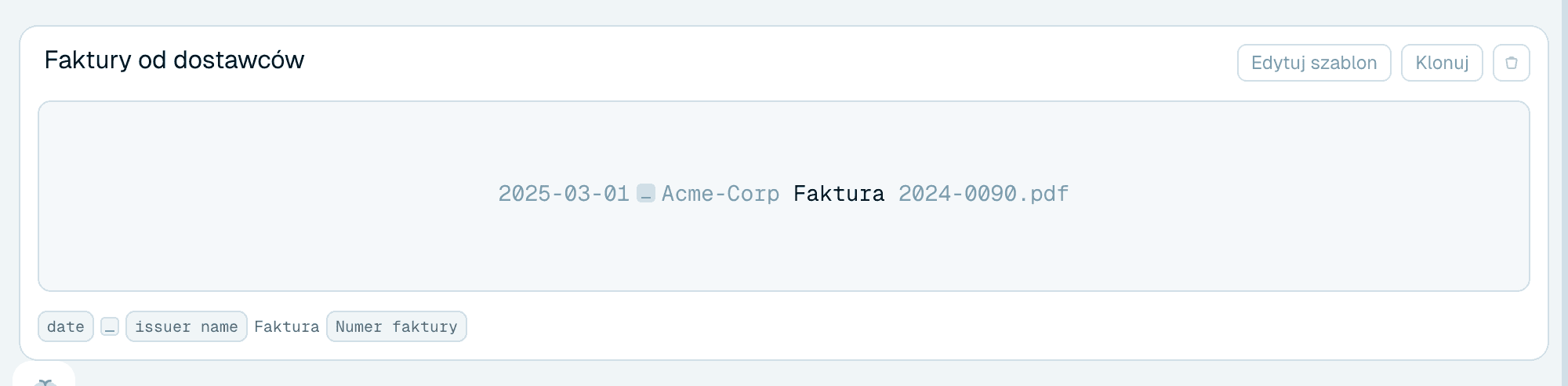
Wzorzec taki jak @Data @Firma Faktura @NumerFaktury daje 2026-03-12 Acme Faktura 1042.pdf.
Tworzenie zmiennych
Nowy szablon zawiera już typowe zmienne (rodzaj dokumentu, datę, nazwę wystawcy i inne) - zostaw te, które chcesz, a resztę usuń. Aby dodać taką, której zestaw nie obejmuje, użyj sekcji Zmienne:
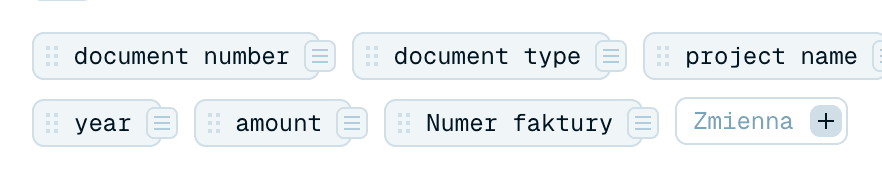
- Kliknij przycisk + Zmienna na końcu listy.
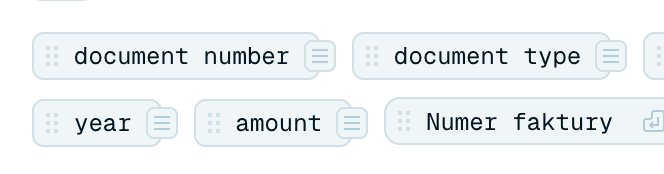
- Wpisz nazwę (do 48 znaków), np. Numer faktury, i potwierdź.
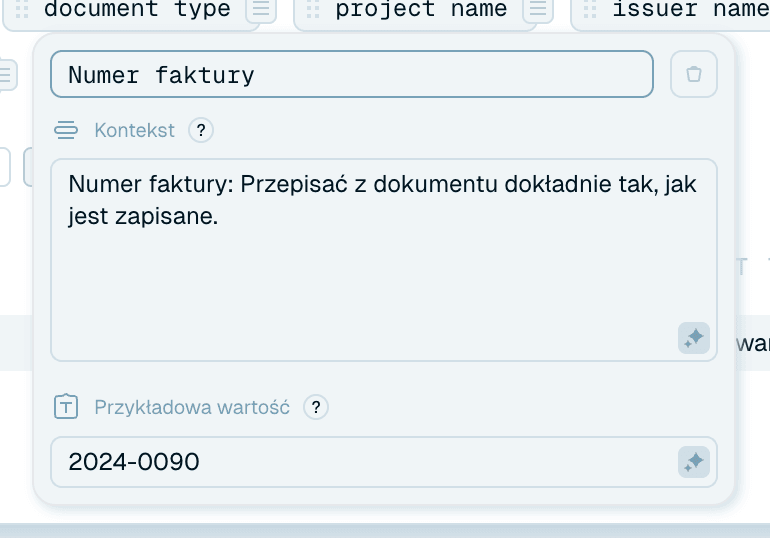
- Zmienna pojawia się jako znacznik, gotowa do umieszczenia. Aplikacja automatycznie pisze dla niej pierwszy Kontekst (Generowanie kontekstu...), który możesz dopracować.
Wstawianie zmiennych do wzorca
Trzy sposoby, który akurat pasuje:
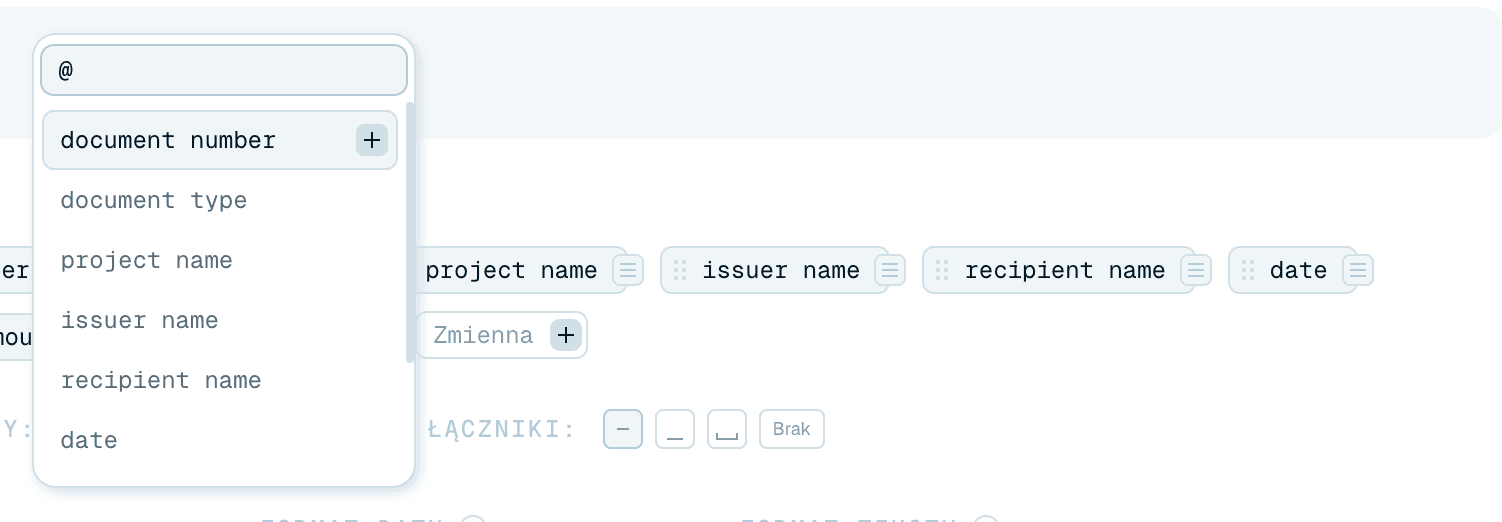
- Wpisz
@we wzorcu - pojawi się lista podpowiedzi (@Szukaj...). Wybierz zmienną. - Kliknij dwukrotnie znacznik - wstawia go w pozycji kursora.
- Przeciągnij znacznik do wzorca.
Wokół zmiennych swobodnie dopisuj tekst statyczny.
Dawanie AI instrukcji
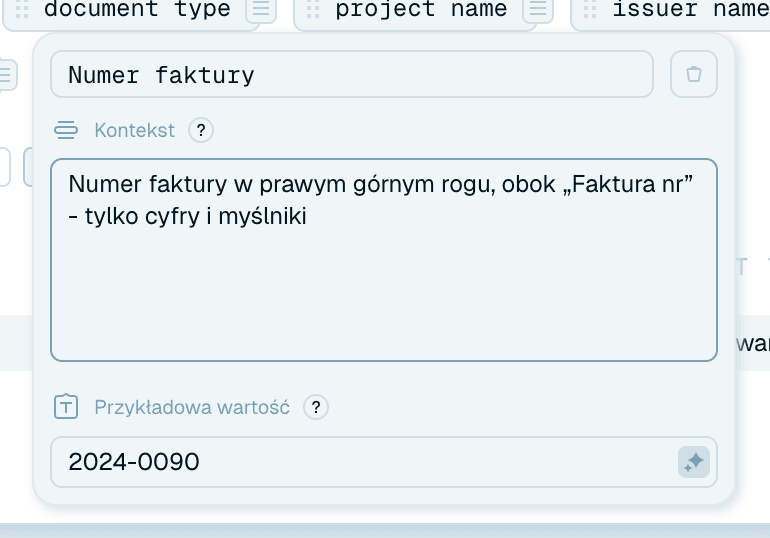
Kliknij małą ikonę na znaczniku zmiennej, aby otworzyć jej okienko. Kluczowe pole to Kontekst - instrukcja, którą AI wykonuje, aby wypełnić tę zmienną dla każdego pliku:
- Mgliście: "numer"
- Dobrze: "numer faktury w prawym górnym rogu, same cyfry"
Kontekst to największa dźwignia jakości nazw - zasługuje na własną krótką lekturę: zobacz Pisanie dobrego kontekstu dla AI.
Zapisywanie
Kliknij Zapisz szablon (albo Anuluj, aby zamknąć bez zapisywania). Szablon trafia do Twojej kolekcji i jest od razu dostępny na liście w Szybkiej zmianie nazwy oraz w Twoich magicznych folderach. Wzorzec musi zawierać co najmniej jedną zmienną - sam stały tekst nadałby każdemu plikowi tę samą nazwę, więc aplikacja go nie zapisze. Jak go później zmienić - zobacz Edytowanie szablonów.
Między zmiennymi a przyciskiem zapisu znajdziesz też ustawienia formatowania - Separatory, Łączniki, Język, Format daty i Format tekstu. Omawiamy je w poradniku Podgląd i testowanie szablonu.
Idziemy głębiej
- Pisanie dobrego kontekstu dla AI - precyzyjne instrukcje, przykładowe wartości i naprawianie szablonu, który wyciąga nie ten tekst.
- Podgląd i testowanie szablonu - ustawienia formatowania, podgląd Przykład na żywo i test na prawdziwym pliku, zanim się zdecydujesz.
- Szybsza praca z szablonami - gotowe zmienne, klonowanie szablonów i organizacji oraz tryb Auto bez żadnej konfiguracji.