Edytowanie szablonów
Szablony to żywe organizmy - pierwsza wersja rzadko bywa ostatnią. Ten poradnik omawia każdy sposób zmiany szablonu i to, co te zmiany oznaczają dla magicznych folderów i zmian nazw, które od niego zależą.
Skąd można edytować
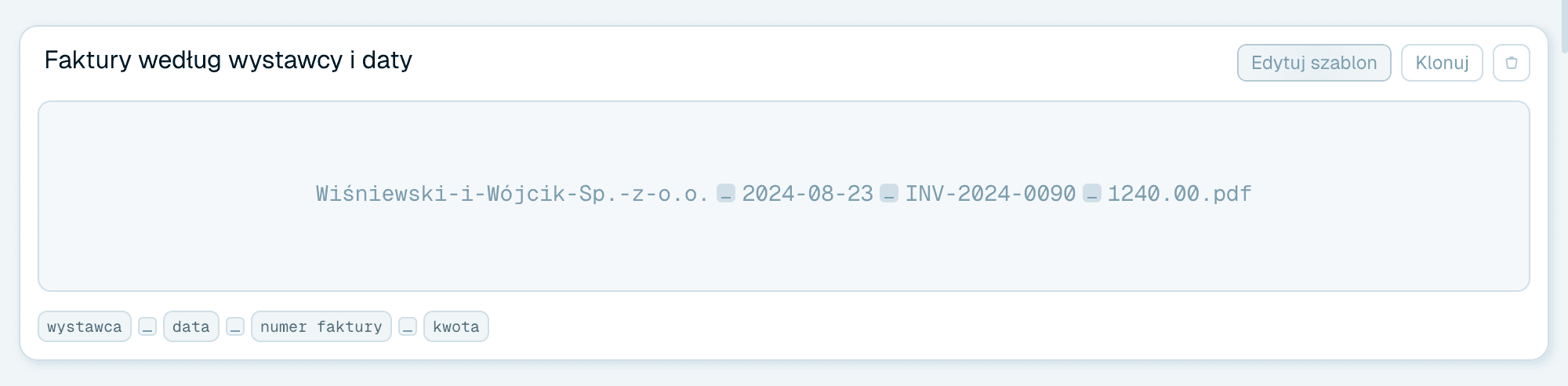
- Zakładka Szablony → Moja kolekcja - każdy Twój szablon ma na karcie akcję Edytuj szablon (Edytuj organizację w przypadku szablonów organizacji). To główne wejście.
- Z wiersza Szablon - w Szybkiej zmianie nazwy lub na karcie magicznego folderu kliknij nazwę wybranego szablonu, aby otworzyć go w edytorze, albo najedź na szablon na liście i kliknij Edytuj - bez opuszczania ekranu, na którym jesteś.
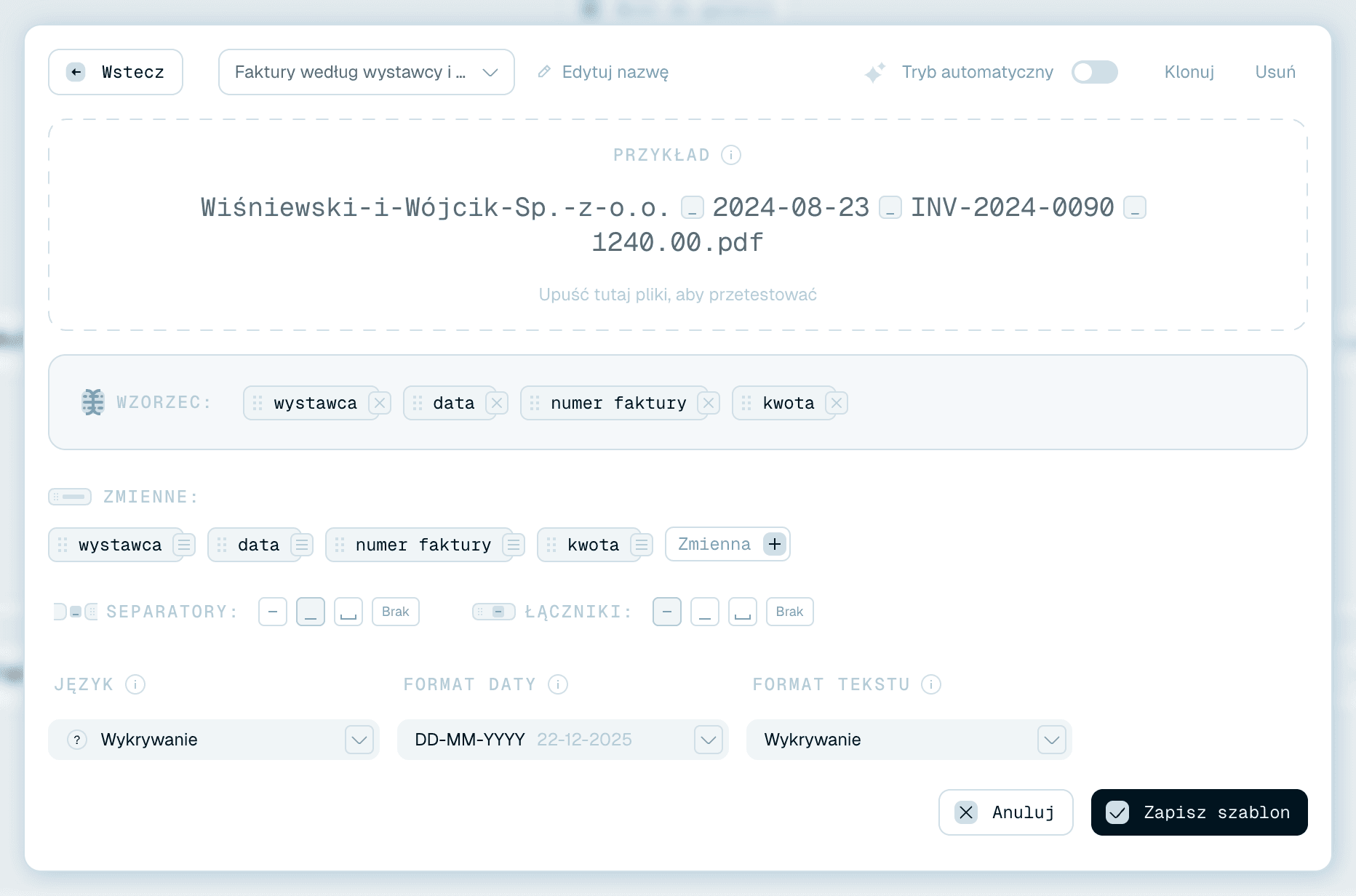
- Wewnątrz edytora - nazwa na górze to lista rozwijana Twojej kolekcji, więc możesz przełączyć się na inny szablon (albo przejść Do galerii lub zacząć Nowy szablon) bez zamykania edytora.
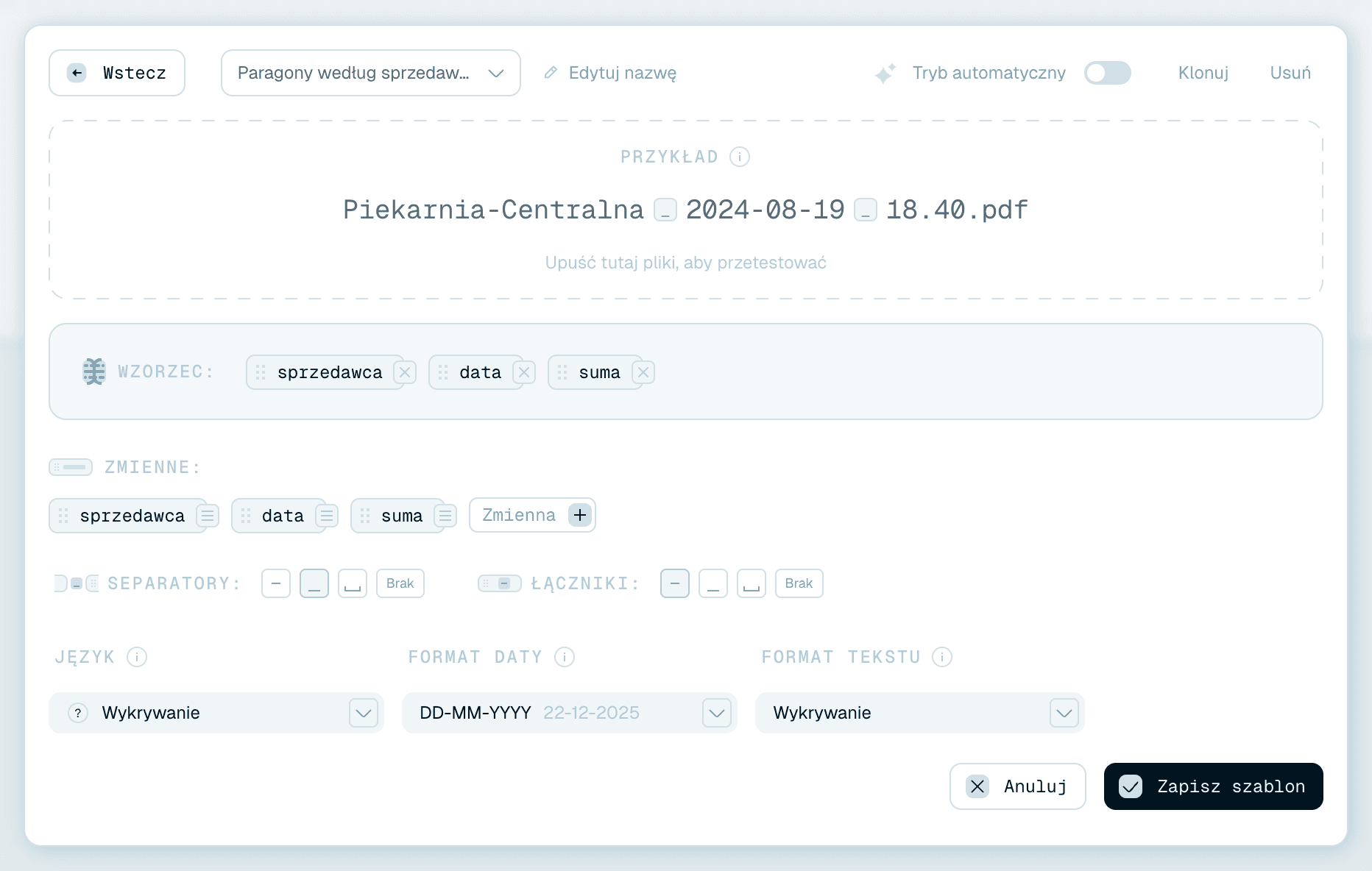
Wszystkie ścieżki otwierają tę samą nakładkę edytora opisaną w Tworzeniu własnego szablonu nazewnictwa - wzorzec, zmienne, kontekst, ustawienia i podgląd Przykład na żywo są tam do Twojej dyspozycji.

Zapisywanie zmian
Kliknij Zapisz szablon, a zmiany zaczną obowiązywać wszędzie tam, gdzie szablon jest używany, od tego momentu: w przyszłych partiach Szybkiej zmiany nazwy i dla przyszłych plików w magicznych folderach. Pliki, których nazwy już zmieniono, nigdy nie są ruszane przez edycję szablonu.
Wstecz i Anuluj zamykają edytor bez zapisywania - niezapisane zmiany przepadają. Kliknięcie poza edytorem (albo naciśnięcie Escape) przy niezapisanych zmianach najpierw prosi o potwierdzenie (Niezapisane zmiany).
Gdy szablonu używają magiczne foldery
Jeśli zapisywany szablon jest w użyciu przez magiczne foldery, aplikacja zatrzymuje Cię oknem, które wymienia każdy folder, na który ma to wpływ, i pyta, jak zastosować zmianę - Potwierdź, aby zaktualizować je wszystkie, albo Zapisz jako klon, aby pozostawić je nietknięte. Pełne omówienie tego okna to osobna krótka lektura: Zmiana szablonu używanego przez magiczne foldery.
Klonowanie szablonu
Aby świadomie zacząć wariant, użyj Klonuj na karcie szablonu w kolekcji albo przycisku Klonuj u góry edytora. W Twojej kolekcji od razu pojawi się kopia z dopiskiem klon w nazwie i otworzy się w edytorze. Edytuj klon swobodnie - oryginał pozostaje nietknięty.
Klonowanie to właściwy ruch przed eksperymentem: najpierw sklonuj, zmieniaj klon, porównuj wyniki w podglądzie Przykład i zostaw to, co wygra.


Usuwanie szablonu
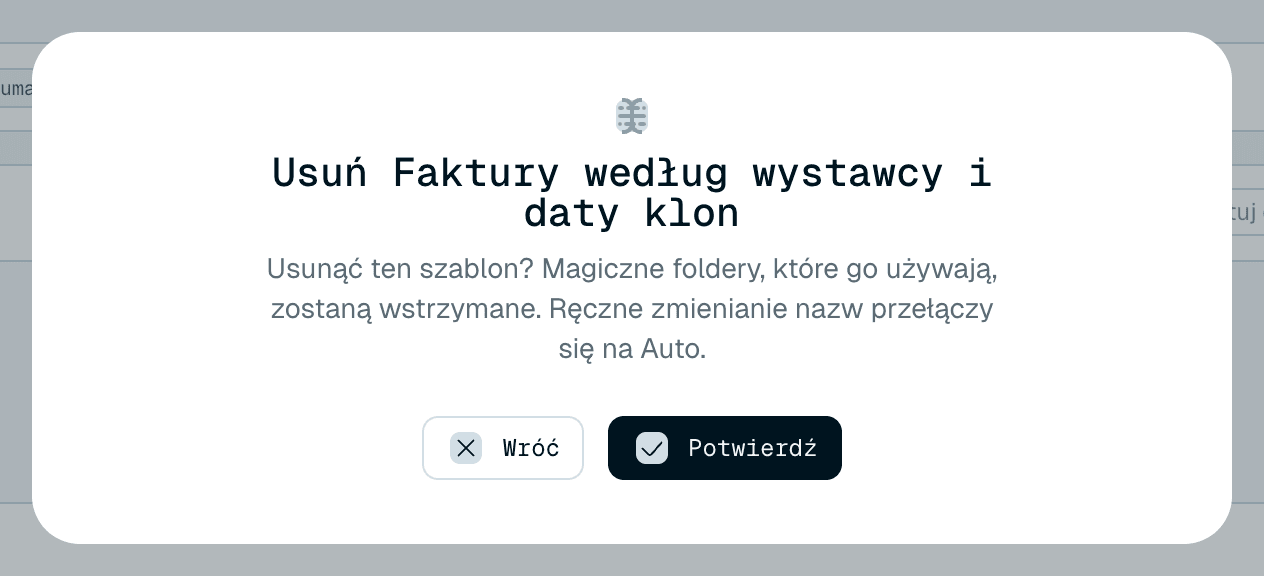
Usuwanie jest dostępne na karcie w kolekcji (mała ikona usuwania) oraz pod przyciskiem Usuń u góry edytora. Potwierdzenie zatytułowane Usuń z nazwą szablonu wykłada wprost konsekwencje: "Usunąć ten szablon? Magiczne foldery, które go używają, zostaną wstrzymane. Ręczne zmienianie nazw przełączy się na Auto." - i wymienia ścieżki magicznych folderów, które go używają. Potwierdź usuwa, Wróć anuluje. W przypadku szablonu organizacji ostrzeżenie brzmi: "Magiczne foldery używające tej organizacji zostaną wstrzymane. Wybierz inną organizację lub usuń ją, aby wznowić."
Konkretnie:
- Magiczne foldery, które go używały, same się wstrzymują, zamiast zgadywać - nic nie zostanie przemianowane szablonem, który usunąłeś. Karta wyjaśnia: "Wybrany szablon zmiany nazw nie jest już dostępny. Po wznowieniu zostanie użyty szablon automatyczny." Jeśli nie chcesz Auto, przed wznowieniem wybierz inny szablon w wierszu Szablon na karcie folderu. Zobacz Zarządzanie magicznymi folderami.
- Szybka zmiana nazwy wraca do szablonu automatycznego, jeśli usunięty szablon był wybrany.
- Na dysku nic się nie zmienia - pliki z już zmienionymi nazwami je zachowują.
Szablony z galerii są tylko do odczytu
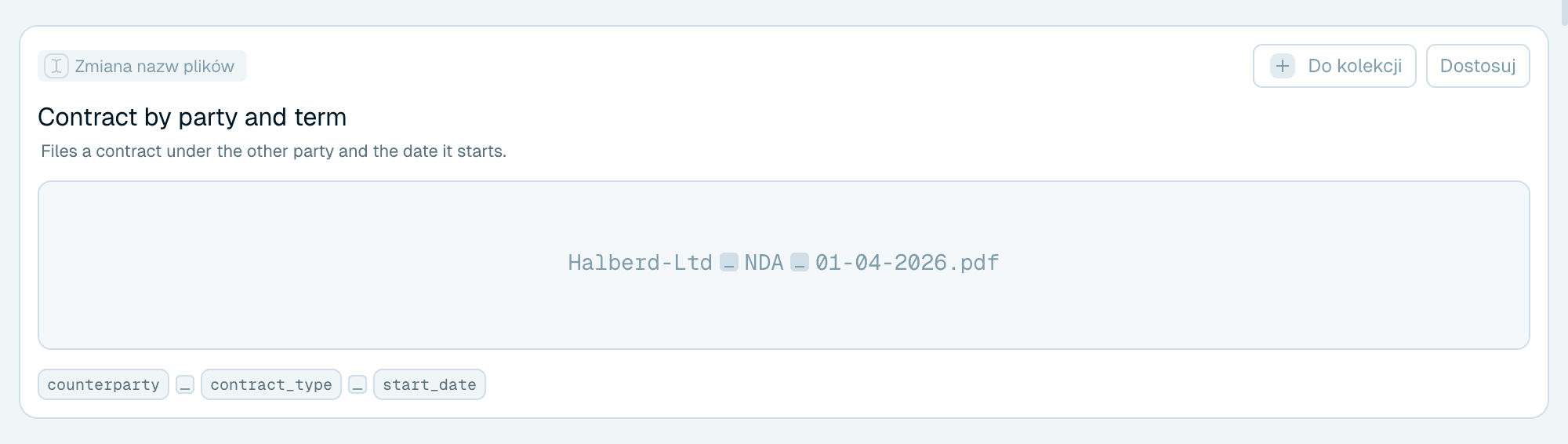
Szablonów z galerii nie da się edytować w miejscu - to wspólne punkty startowe. Aby zrobić z któregoś swój, użyj Dostosuj (otwiera edytowalną kopię w edytorze) albo Do kolekcji (dodaje kopię do Twojej kolekcji w stanie, w jakim jest). Od tego momentu to zwykły szablon z kolekcji i wszystko z tego poradnika go dotyczy. Więcej w Wybieraniu szablonu.