Twoja biblioteka szablonów
Zakładka Szablony to miejsce, w którym mieszkają wszystkie szablony - te gotowe, z którymi Renamer.ai jest dostarczany, i te, które zrobisz swoimi. Ten poradnik to oprowadzenie po ekranie: jak jest rozłożony, jak pokazywane są dwa rodzaje szablonów i co pozwala Ci zrobić każda karta.
Galeria i kolekcja
Zakładka ma dwa widoki, między którymi się przełączasz:
- Galeria szablonów - gotowe szablony, pogrupowane i filtrowalne, gotowe do adopcji.
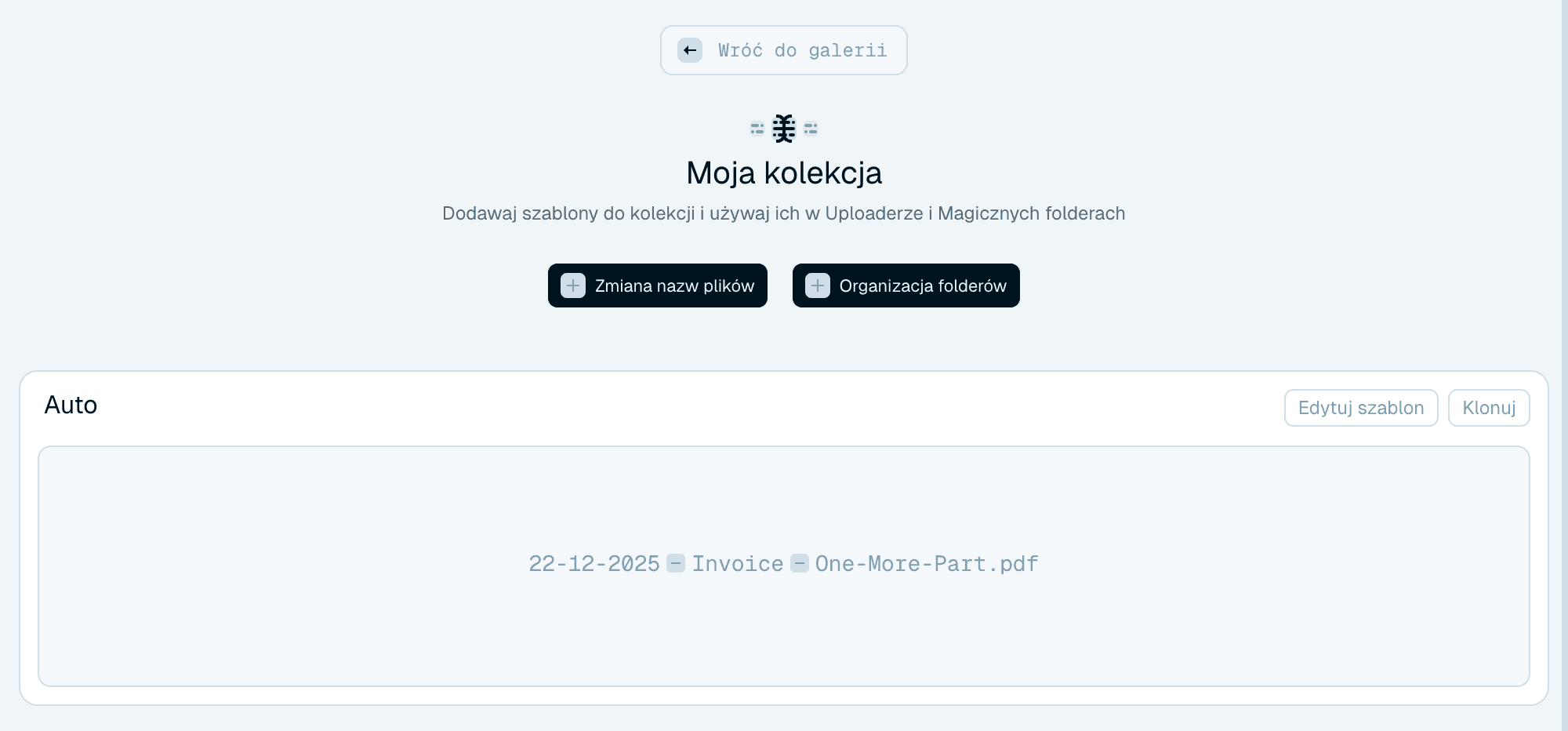
- Moja kolekcja - szablony, które dodałeś lub utworzyłeś, i te, których faktycznie używasz w Szybkiej zmianie nazwy i magicznych folderach.
Poruszaj się między nimi za pomocą karty Moja kolekcja na górze galerii (pokazuje, ile masz szablonów) i przycisku Wróć do galerii. Podtytuł podsumowuje cały przepływ: "Dodawaj szablony do kolekcji i używaj ich w Uploaderze i Magicznych folderach". Szablon musi być w Twojej kolekcji, żeby go użyć, więc galeria to tak naprawdę półka, z której wybierasz.

Dwa rodzaje szablonów
Oba rodzaje dzielą tę zakładkę:
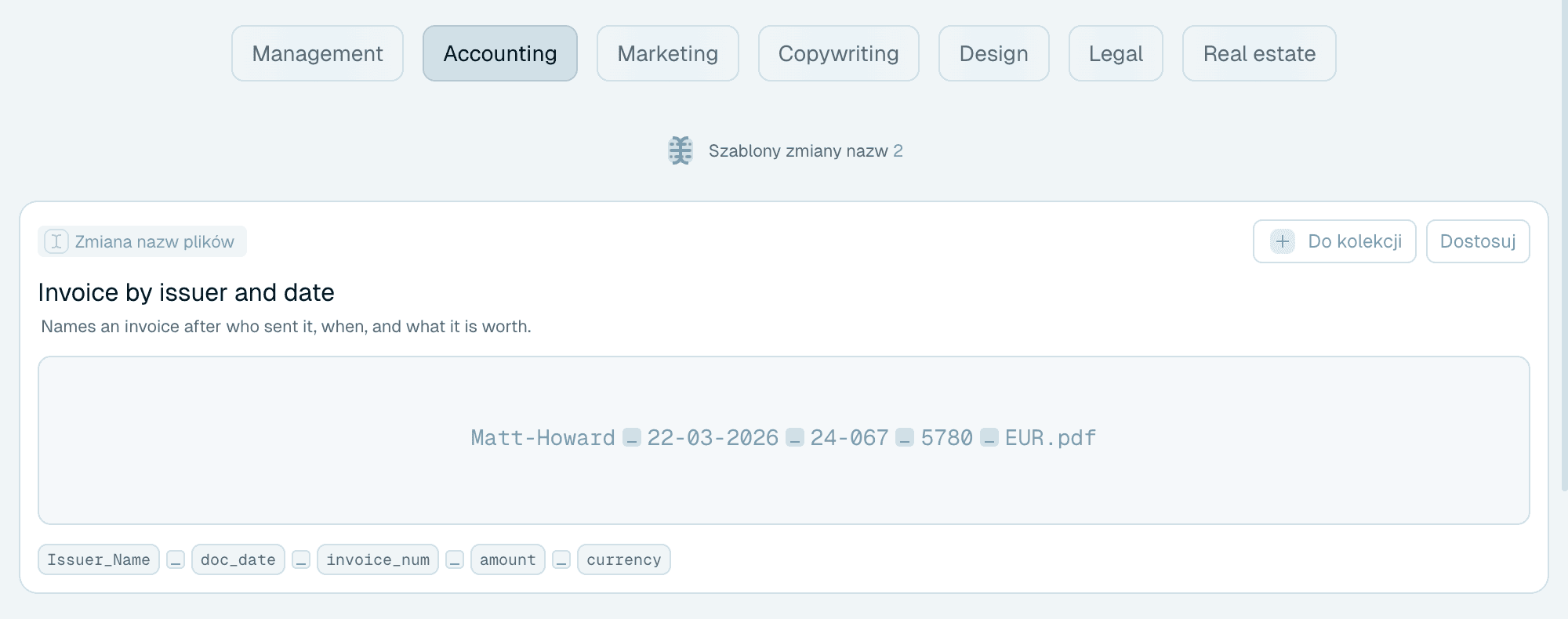
- Szablony nazewnictwa (plakietka: Zmiana nazw plików) decydują, jak plik jest nazwany.
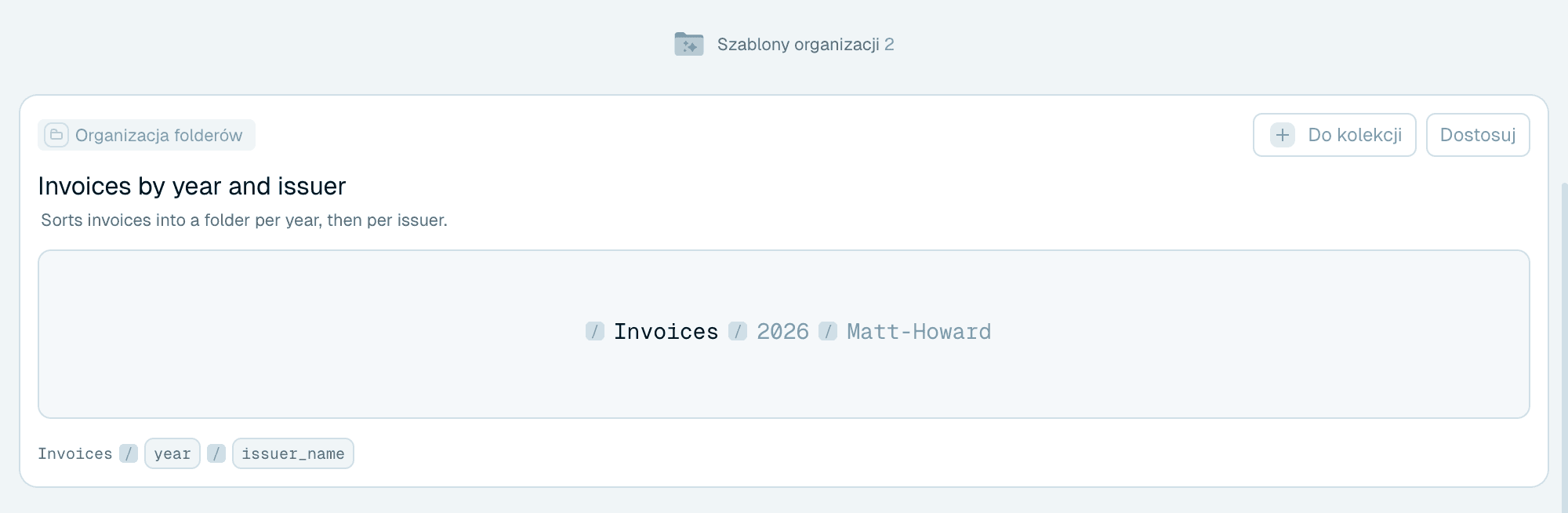
- Szablony organizacji (plakietka: Organizacja folderów) decydują, do których folderów plik trafia.
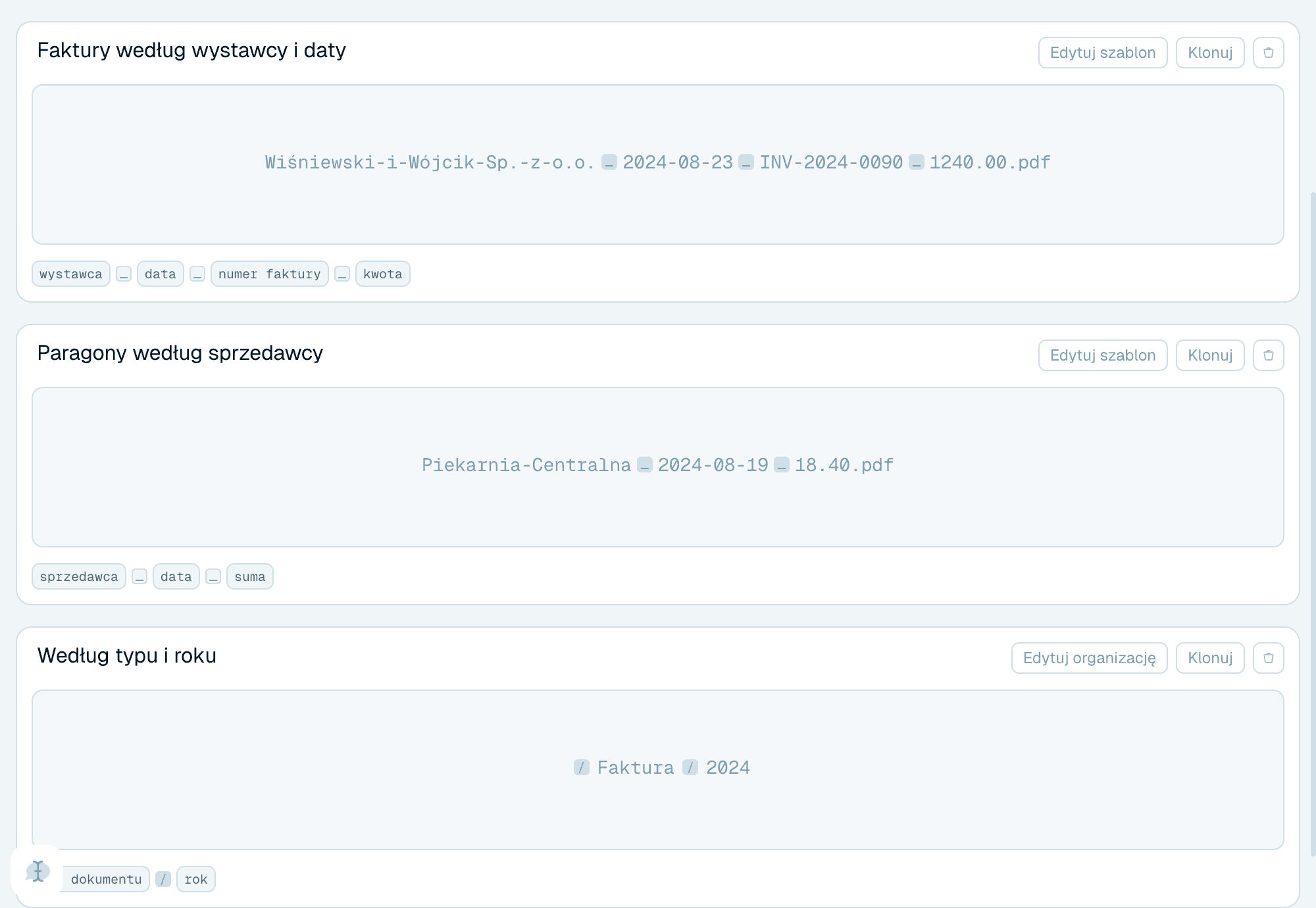
W galerii każda karta nosi małą plakietkę ze swoim rodzajem, a gdy pokazane są oba rodzaje, siedzą pod nagłówkami - Szablony zmiany nazw i Szablony organizacji, każdy z liczbą szablonów - z tematycznymi etykietami galerii (Accounting, Legal i tak dalej) do filtrowania listy. W Twojej kolekcji oba rodzaje są wymieszane, bez plakietek - rozróżnia je przykład: nazwa pliku dla szablonu nazewnictwa, ścieżka folderu dla szablonu organizacji.
Co pokazuje karta
Każda karta daje Ci podgląd, zanim się zdecydujesz:
- Nazwę szablonu (a w galerii krótki opis i tagi).
- Przykład - gotową nazwę pliku dla szablonów nazewnictwa albo ścieżkę folderu dla szablonów organizacji - zbudowany z przykładowych wartości szablonu.
- Rząd chipów pokazujący części, z których zbudowany jest szablon.
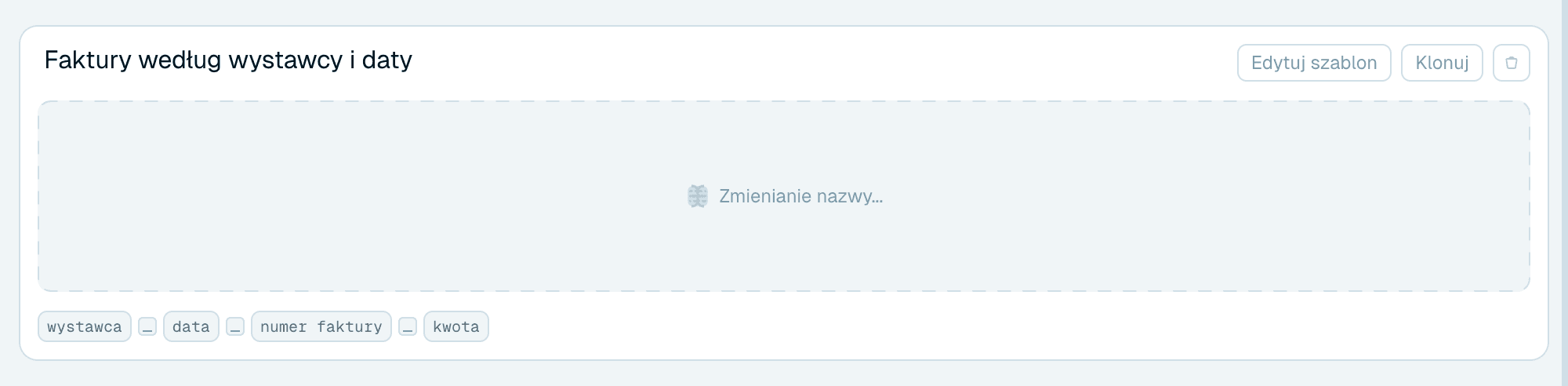
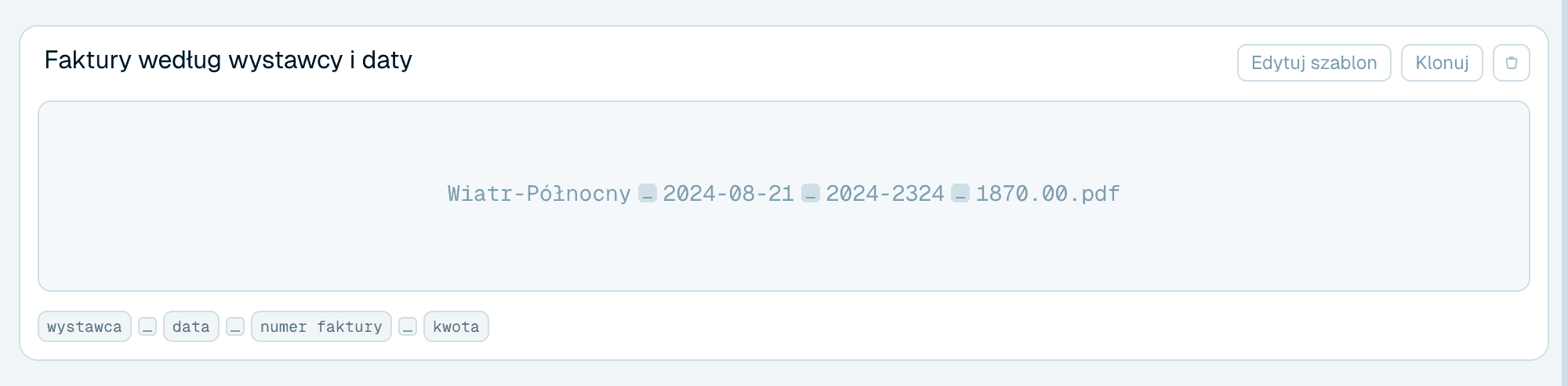
Przykład jest interaktywny: upuść prawdziwy plik na kartę ("Upuść tutaj pliki"), aby przetestować ten szablon na swoim własnym pliku. Karta pokazuje Zmienianie nazwy..., a potem nazwę, którą otrzymałby Twój plik. To tylko test - nazwa samego pliku nie zostaje zmieniona.
Dodawanie z galerii
Każda karta galerii oferuje dwa przyciski:
- Do kolekcji - dodaje szablon do Twojej kolekcji dokładnie takim, jaki jest. Toast potwierdza "… dodano do Twojej kolekcji". Użyj go, gdy szablon już pasuje.
- Dostosuj - otwiera edytowalną kopię w edytorze. Dołącza do Twojej kolekcji, gdy klikniesz Zapisz szablon ("Szablon został dodany do Twojej kolekcji"), a oryginał w galerii zostaje nietknięty. Użyj go, gdy szablon jest blisko, ale nie do końca trafiony.
Więcej o wyborze między nimi w Wybieraniu szablonu.
Tworzenie własnego
W Moja kolekcja dwa przyciski tworzą szablon od zera:
- Zmiana nazw plików - nowy szablon nazewnictwa. Przewodnik: Tworzenie własnego szablonu nazewnictwa.
- Organizacja folderów - nowy szablon organizacji. Przewodnik: Porządkowanie plików w folderach.
Oba otwierają nakładkę edytora. Jeśli Twoja kolekcja jest jeszcze pusta, zobaczysz "Nie dodano jeszcze szablonów" z podpowiedzią, aby dodać z galerii "... lub utwórz własne", i te same dwa przyciski.
Zarządzanie kartą w kolekcji
Każdy szablon, który posiadasz, oferuje na swojej karcie następujące akcje:
- Edytuj szablon / Edytuj organizację - otwierają go w edytorze. Zobacz Edytowanie szablonów, a gdy używają go magiczne foldery - Zmiana szablonu używanego przez magiczne foldery.
- Klonuj - zrób pełną kopię (nazwę, wzorzec, zmienne i ustawienia) z dopiskiem klon w nazwie. Kopia otwiera się w edytorze, a oryginał pozostaje nietknięty. Klonowanie działa dla szablonów nazewnictwa i organizacji - zobacz Szybsza praca z szablonami.
- Usuń (mała ikona usuwania, która pojawia się po najechaniu na kartę) - usuwa szablon. Potwierdzenie zatytułowane Usuń z nazwą szablonu wyjaśnia konsekwencje i wymienia magiczne foldery, które go używają - zobacz Edytowanie szablonów. Szablon Auto nie ma przycisku usuwania - jest zawsze pod ręką.