Praca z partiami w Szybkiej zmianie nazwy
Każda ręczna zmiana nazw w Renamer.ai dzieje się wewnątrz partii - jedno upuszczenie plików, przetwarzanych razem, z własną kartą, własnym postępem i własnymi kontrolkami. Gdy zrozumiesz, jak zachowują się partie, Szybka zmiana nazwy staje się przewidywalna nawet przy setkach plików. Ten poradnik omawia mechanikę od początku do końca.
Jedno upuszczenie, jedna partia
Upuść 10 plików - albo 20, albo 200 - za jednym razem, a staną się jedną partią z jedną kartą po prawej stronie ekranu.
Upuść kolejne pliki, gdy ta partia wciąż pracuje, a utworzą drugą partię z własną kartą - nowe pliki nigdy nie są domieszywane do partii, która już działa. Każda partia ma własny licznik postępu i własną kontrolkę wstrzymania, więc zawsze wiesz, które upuszczenie dało które wyniki.
Za kulisami wszystkie aktywne partie zasilają jedną kolejkę przetwarzania: pliki są przesyłane i przemianowywane po kilka naraz, po kolei. Na ekranie może być kilka kart partii z pracą do wykonania - zmieniają się nawzajem, zamiast ze sobą konkurować.
Wszystkie sposoby dodawania plików
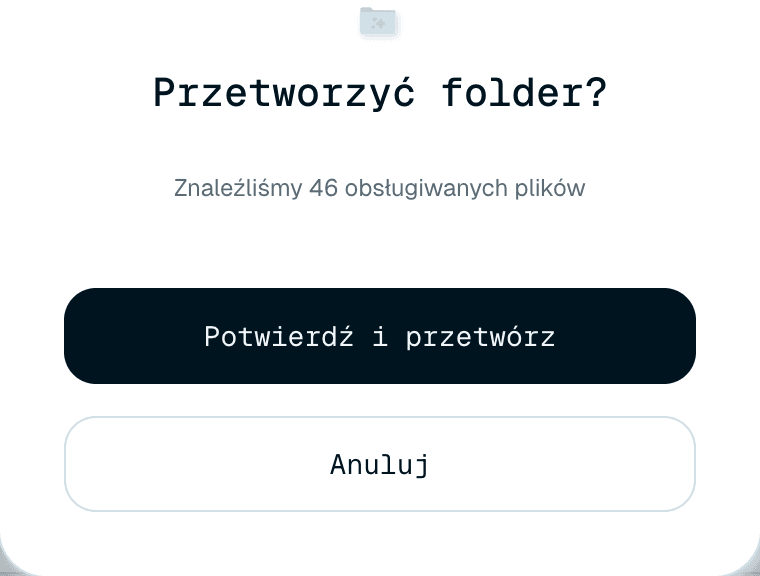
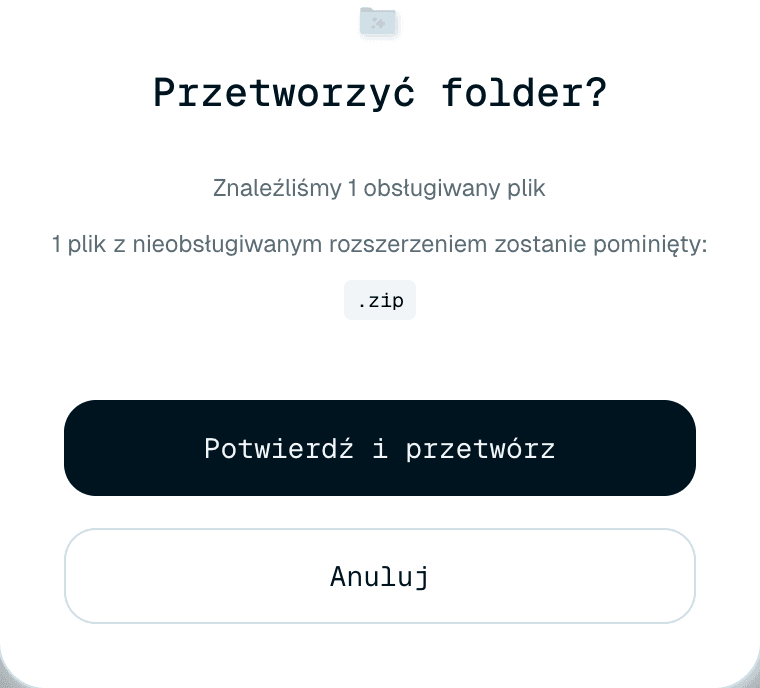
- Przeciągnij i upuść - pliki, foldery albo jedno i drugie, w dowolne miejsce okna aplikacji. Upuszczony folder jest dodawany z całą zawartością, łącznie z podfolderami. Jeśli upuszczony folder zawiera 20 lub więcej obsługiwanych plików, aplikacja najpierw pyta - Przetworzyć folder? z informacją "Znaleźliśmy 46 obsługiwanych plików" i przyciskami Potwierdź i przetwórz / Anuluj - zabezpieczenie przed zmianą nazw większej liczby plików, niż zamierzasz.
- Kliknij strefę upuszczania - na Macu jedno okno wyboru pozwala zaznaczyć pliki i foldery razem. Na Windowsie masz dwie opcje - Wybierz pliki i Wybierz folder - bo okna dialogowe Windowsa nie potrafią połączyć obu naraz.
Kilka praktycznych granic:
- Przyjmowane są pliki do 100 MB każdy. Strefa upuszczania pokazuje aktualny limit i liczbę obsługiwanych formatów (29 formatów · maks. 100 MB) - najedź na nią, aby zobaczyć listę.
- Nieobsługiwane typy plików są zgłaszane, zanim cokolwiek się zacznie. Jeśli upuszczony folder je zawiera, potwierdzenie je wymienia - np. "1 plik z nieobsługiwanym rozszerzeniem zostanie pominięty:" i dalej rozszerzenie - a reszta zostaje przetworzona po potwierdzeniu. Nic nie znika po cichu, poza prawdziwymi śmieciami systemowymi (
.DS_Store,Thumbs.db,desktop.ini), które są pomijane automatycznie. - Plikom w folderze obserwowanym przez magiczny folder nie można zmienić nazw ręcznie - aplikacja informuje, do którego magicznego folderu należą.
Co partia zapamiętuje
Partia robi migawkę Twojej konfiguracji w chwili upuszczenia plików: szablonu nazewnictwa, szablonu organizacji i folderu docelowego wybranych w tym momencie.
To znaczy, że możesz od razu zmienić wiersz Szablon i upuścić inny zestaw plików - działająca partia dalej zmienia nazwy szablonem, z którym wystartowała, a nowy wybór dotyczy tylko nowej partii. Dwie partie z dwoma różnymi szablonami mogą spokojnie pracować obok siebie.
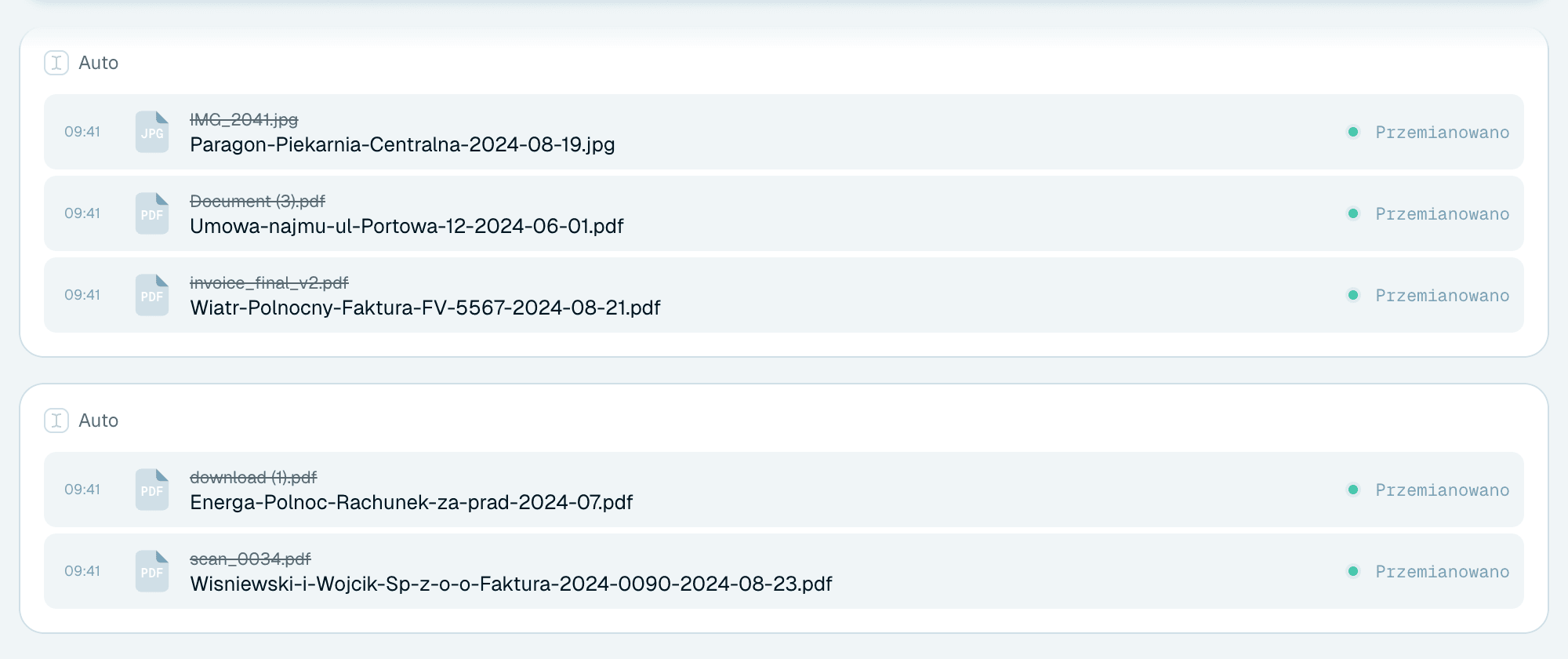
Karta pokazuje, z jakiej konfiguracji korzysta partia: nazwę szablonu u góry (Auto dla szablonu Auto), a gdy w grę wchodzi organizacja lub miejsce docelowe - kontrolkę Pokaż szczegóły, która odsłania szablon, szablon organizacji i ścieżkę folderu docelowego, z którymi partia pracuje.
Czytanie karty partii
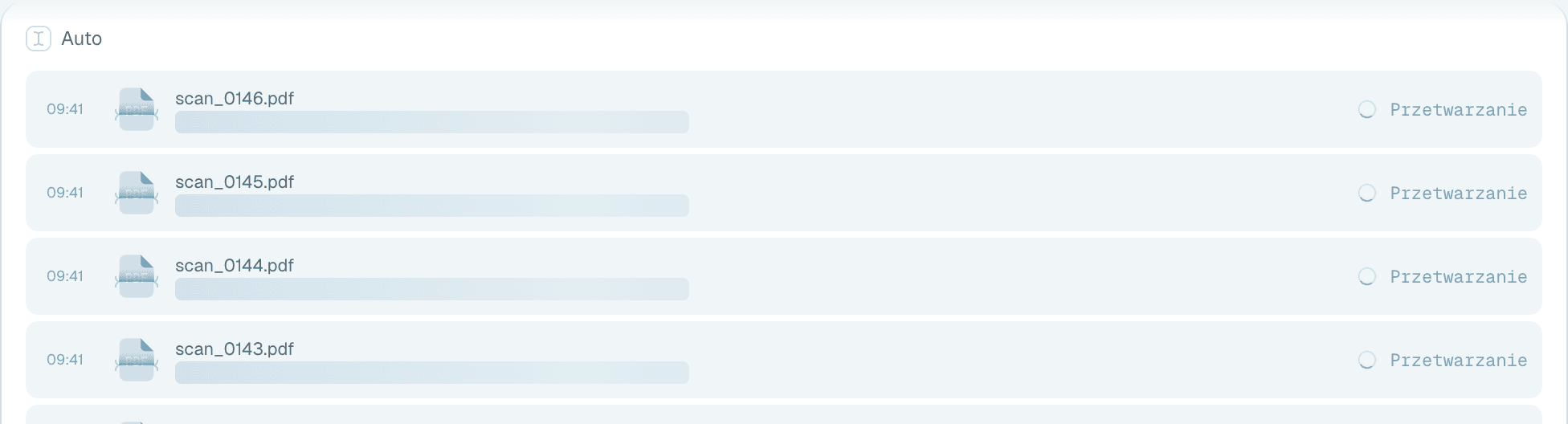
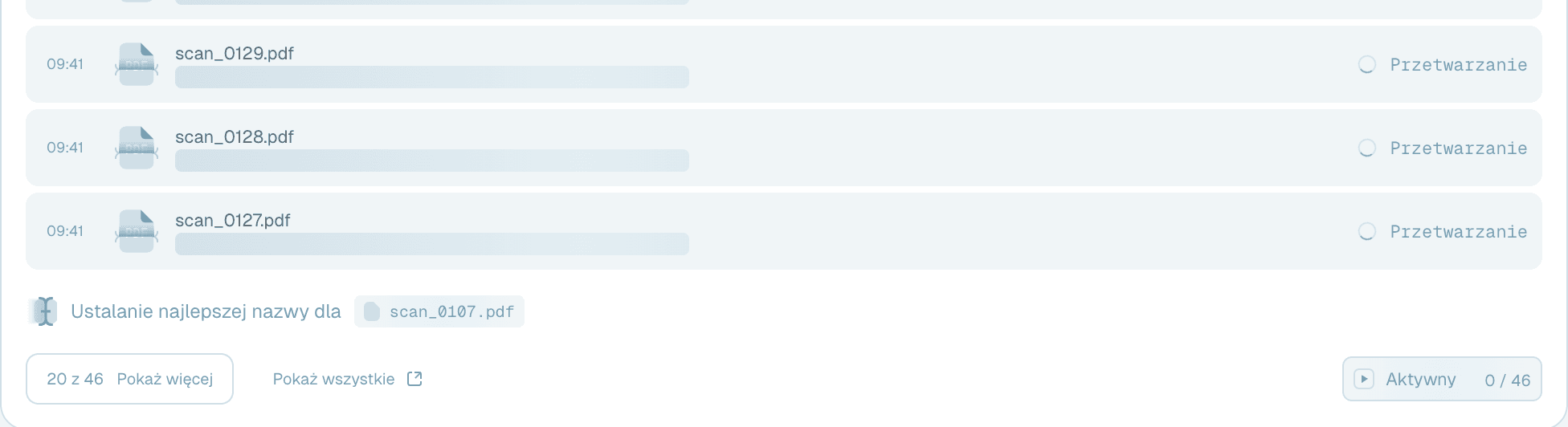
- Stopka pokazuje, czy partia jest w stanie Aktywny, czy Wstrzymano, z licznikiem postępu w rodzaju 3 / 10, a wiersz przetwarzania nad nią relacjonuje, nad którym plikiem trwa praca. Gdy wszystkie pliki są gotowe, kontrolka uruchamiania znika.
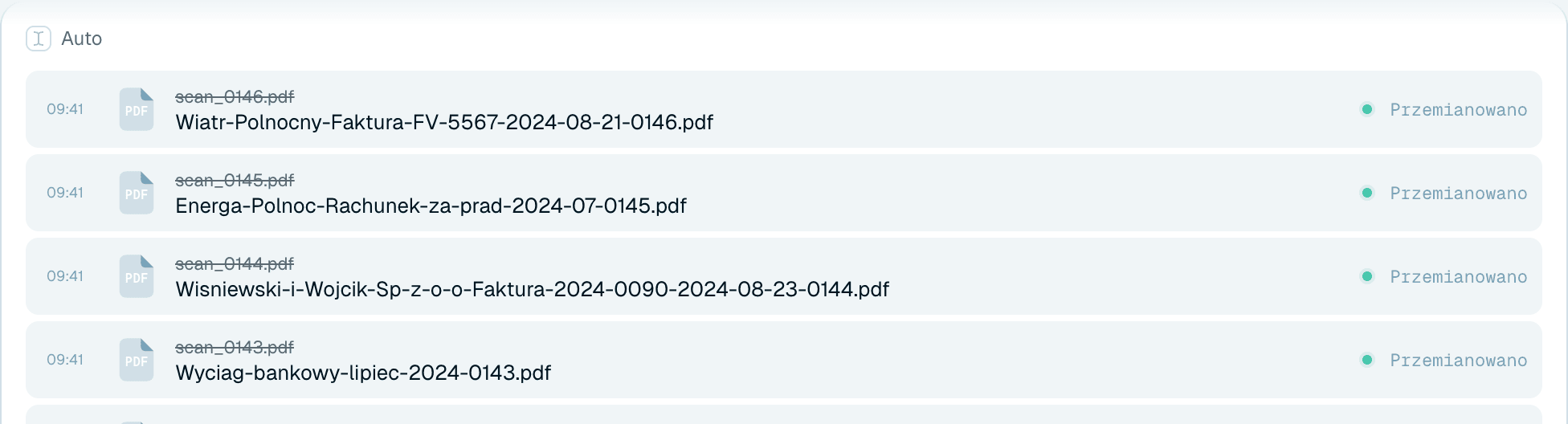
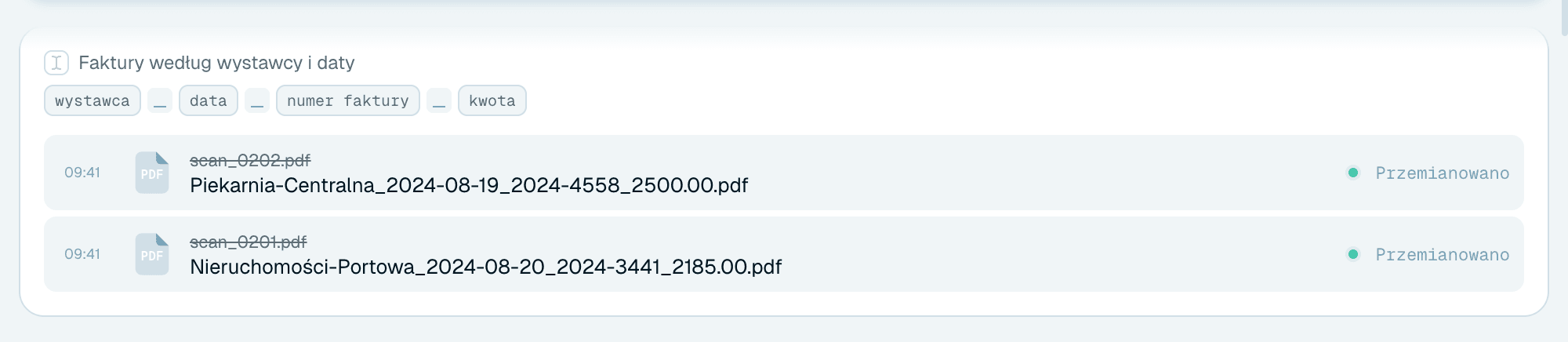
- Każdy wiersz pliku pokazuje godzinę, ikonę typu pliku, oryginalną nazwę (przekreśloną po zmianie), nową nazwę i status: Oczekuje, Zmiana nazwy, Przemianowano, Niepowodzenie lub Przywrócono. Najedź na godzinę, aby zobaczyć dokładną datę i czas.
- Pliki, których nazwy zmienił lokalny model AI, mają małą plakietkę LOKALNIE ("Nazwę zmieniono na tym komputerze"), a pliki przemianowane przez Twój własny klucz API - nazwę dostawcy. Zmiany nazw w chmurze nie mają plakietki. Zobacz Gdzie zmieniane są nazwy plików.
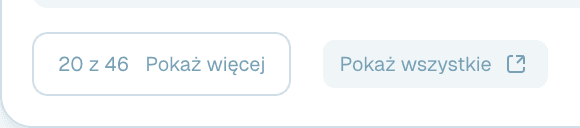
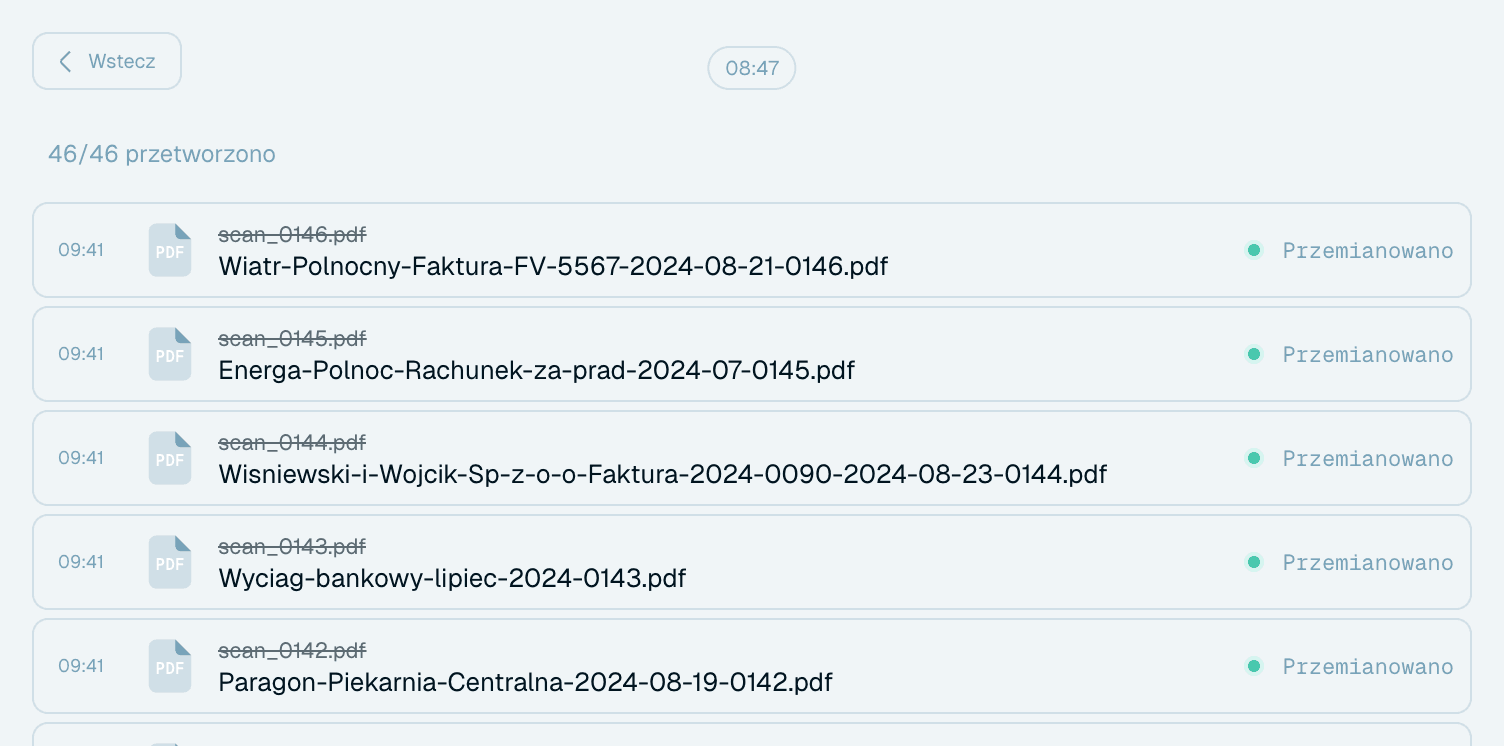
- Karta wymienia pierwszych 20 plików. W dłuższych partiach stopka pokazuje licznik w rodzaju 20 z 46 · Pokaż więcej - kliknij, aby wczytać więcej na karcie (do 40). Partie z ponad 40 plikami dostają też przycisk Pokaż wszystkie, który otwiera własny, pełnoekranowy widok partii: Wstecz, datę partii, licznik w stylu 46/46 przetworzono i kontrolkę Wstrzymaj / Uruchom w trakcie pracy oraz każdy plik w partii, przewijany w miarę potrzeb, z tymi samymi akcjami dla pliku co na karcie - miejsce, by wygodnie przejść przez duże upuszczenie.
Wstrzymywanie i ponowne uruchamianie
Każdą partię można zatrzymać i wznowić w dowolnym momencie:
- Wstrzymaj - "pliki już przetwarzane zostaną dokończone. Pliki oczekujące (jeszcze nieprzetwarzane) nie zostaną uruchomione". Nic nie jest anulowane w połowie zmiany nazwy, więc nigdy nie dostaniesz pliku przetworzonego do połowy.
- Uruchom - "ponownie przetwórz oczekujące pliki", dokładnie tam, gdzie partia skończyła.
Wstrzymanie jednej partii nie dotyka pozostałych - one dalej pracują. Klasyczne zastosowanie: upuść duży folder, wstrzymaj po kilku pierwszych wynikach, sprawdź, czy nazwy wyglądają dobrze, a potem puść resztę - albo popraw szablon i upuść pliki jeszcze raz jako świeżą partię.

Naprawianie pojedynczych plików
- Przywróć - najedź na status przemianowanego pliku i kliknij Przywróć: plik natychmiast odzyskuje na dysku swoją oryginalną nazwę (i lokalizację), bez wpływu na resztę partii.
- Ponów - widoczne przy pliku, którego przesyłanie się nie powiodło, którego końcowa zmiana nazwy lub przeniesienie na dysku się nie powiodły albo którego przywracanie się nie powiodło ("Nie można cofnąć zmiany nazwy"). Powtarza tylko ten krok, który zawiódł. Pliki, których AI nie zdołało przetworzyć, pokazują Niepowodzenie bez opcji Ponów - najedź na status, aby zobaczyć przyczynę, np. "Wystąpił błąd podczas przetwarzania pliku".
- Ponów z Auto - najedź na przywrócony plik w partii, która używała własnego szablonu, a pojawi się przycisk Ponów oznaczony Auto: zmienia on nazwę tego pliku jeszcze raz szablonem Auto. Pliki przemianowane w ten sposób mają małą plakietkę Auto ("Użyto szablonu Auto").
Każdy wynik - przemianowano, niepowodzenie, przywrócono - jest też zapisywany w Historii aktywności, więc nic o partii nigdy nie ginie, nawet po wielu dniach.


Co dalej
Jeśli nazwy, które daje partia, nie są tym, czego chcesz, dźwignią jest szablon - zobacz Wybieranie szablonu. A gdy przyłapiesz się na tym, że co tydzień upuszczasz ten sam rodzaj plików, to sygnał, żeby skonfigurować magiczny folder i pozwolić, by upuszczanie działo się samo.