Wybieranie szablonu
Szablon nazewnictwa to wzorzec, według którego Renamer.ai nazywa Twoje pliki - jakie informacje wyodrębnić, w jakiej kolejności i jak je sformatować. Wybór właściwego szablonu to największa dźwignia, jaką masz, żeby dostać nazwy, które naprawdę Ci się podobają. Ten poradnik omawia trzy miejsca, z których biorą się szablony, i to, jak wybrać jeden do dowolnej zmiany nazw.
Szablon automatyczny - zero konfiguracji
Prosto z pudełka Szybka zmiana nazwy pokazuje Automatyczna zmiana nazw: AI czyta każdy plik i samodzielnie układa sensowną, opisową nazwę. Żadnych pól do skonfigurowania, niczego do nauczenia się na start.
Auto to właściwy wybór, gdy:
- dopiero zaczynasz i chcesz zobaczyć, co aplikacja potrafi, zanim zainwestujesz w konfigurację,
- partia jest mieszana - paragony obok zdjęć obok umów - więc żaden pojedynczy wzorzec nie pasuje,
- "czytelna, opisowa nazwa" to wszystko, czego potrzebujesz, bez sztywnej struktury.
W momencie, gdy chcesz nazw spójnych - każda faktura w tym samym kształcie - pałeczkę przejmuje prawdziwy szablon.

Galeria - gotowe szablony
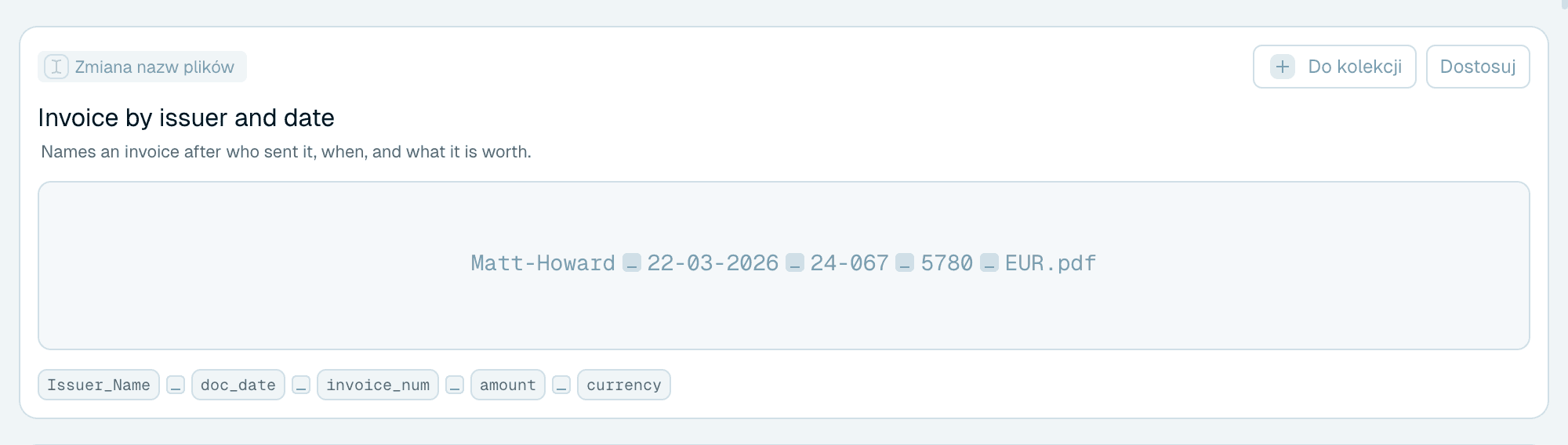
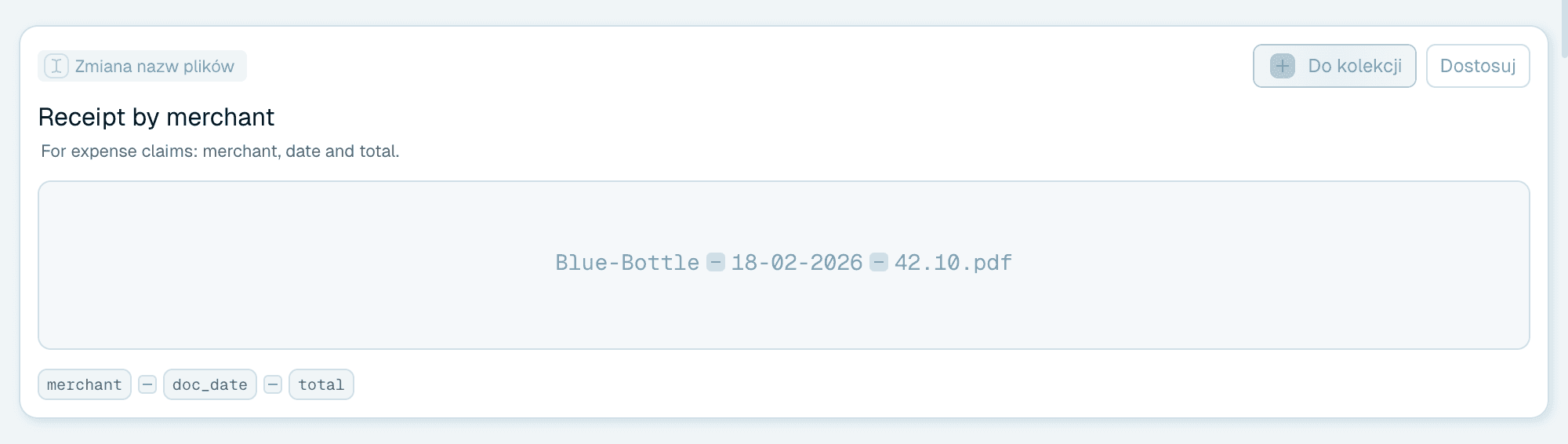
Otwórz zakładkę Szablony. Galeria szablonów zawiera gotowe szablony do typowych sytuacji, a tematyczne etykiety nad kartami (np. Accounting, Legal czy Real estate) filtrują listę. Każda karta pokazuje plakietkę z rodzajem szablonu (Zmiana nazw plików albo Organizacja folderów), nazwę szablonu, opis, etykiety części, z których jest zbudowany, oraz - co najprzydatniejsze - przykład gotowej nazwy pliku, dzięki czemu możesz porównać kandydatów jednym rzutem oka. Upuść jeden z własnych plików na przykład na karcie, aby zobaczyć, jak nazwałby go ten szablon.
Na karcie galerii liczą się dwa przyciski:
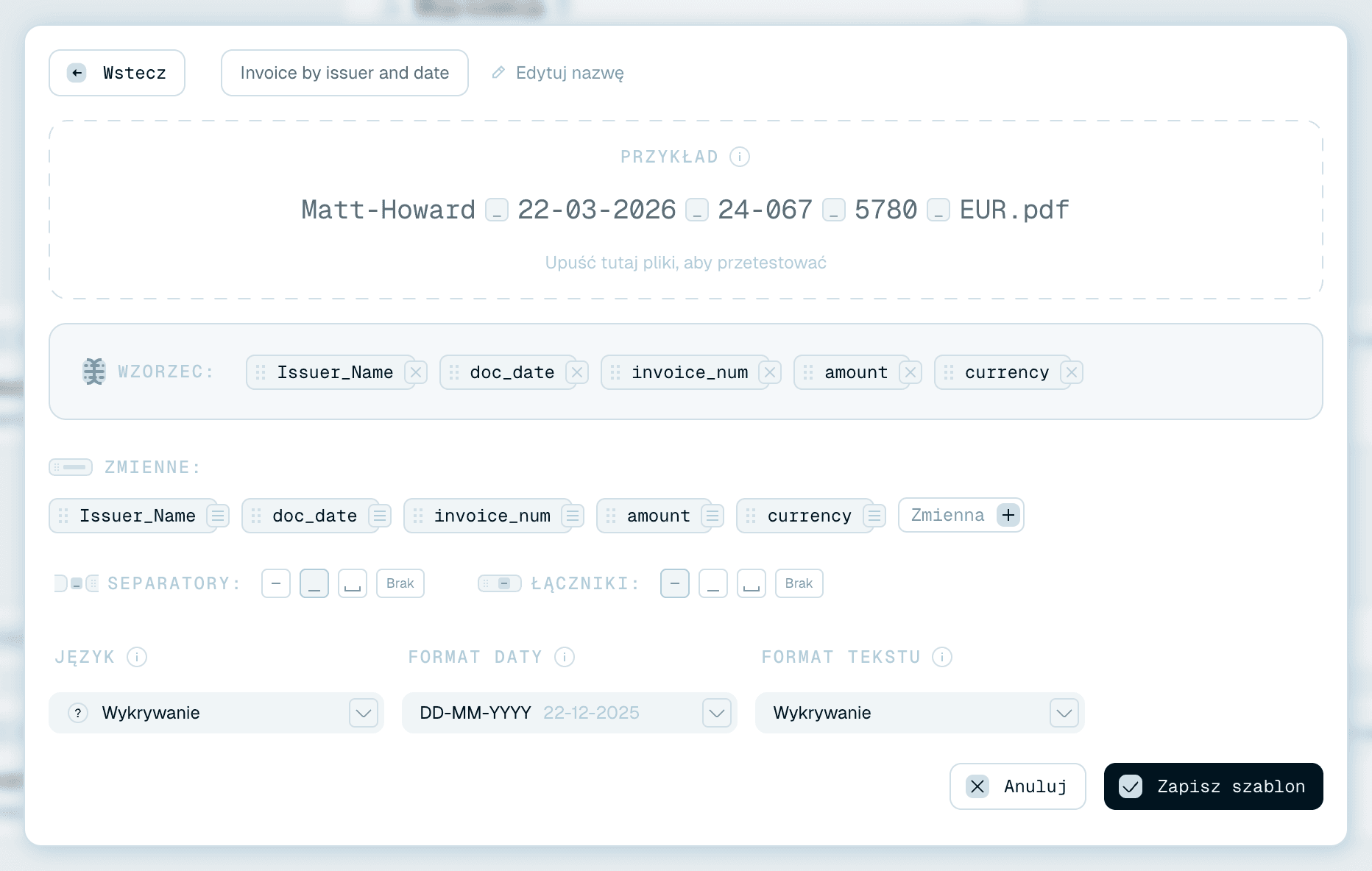
Dostosuj
Otwiera w edytorze edytowalną kopię szablonu. Dopasuj zmienne, kontekst, formatowanie - potem kliknij Zapisz szablon, a rezultat trafi do Moja kolekcja jako Twój własny szablon ("Szablon został dodany do Twojej kolekcji"). Oryginał w galerii pozostaje nietknięty na następny raz. To polecany sposób na start: działający przykład bije pusty edytor.


Do kolekcji
Dodaje szablon do Moja kolekcja dokładnie takim, jaki jest, bez wycieczki do edytora - powiadomienie potwierdza "… dodano do Twojej kolekcji". Użyj go, gdy szablon z galerii pasuje idealnie od razu.

Twoja kolekcja - szablony, które należą do Ciebie
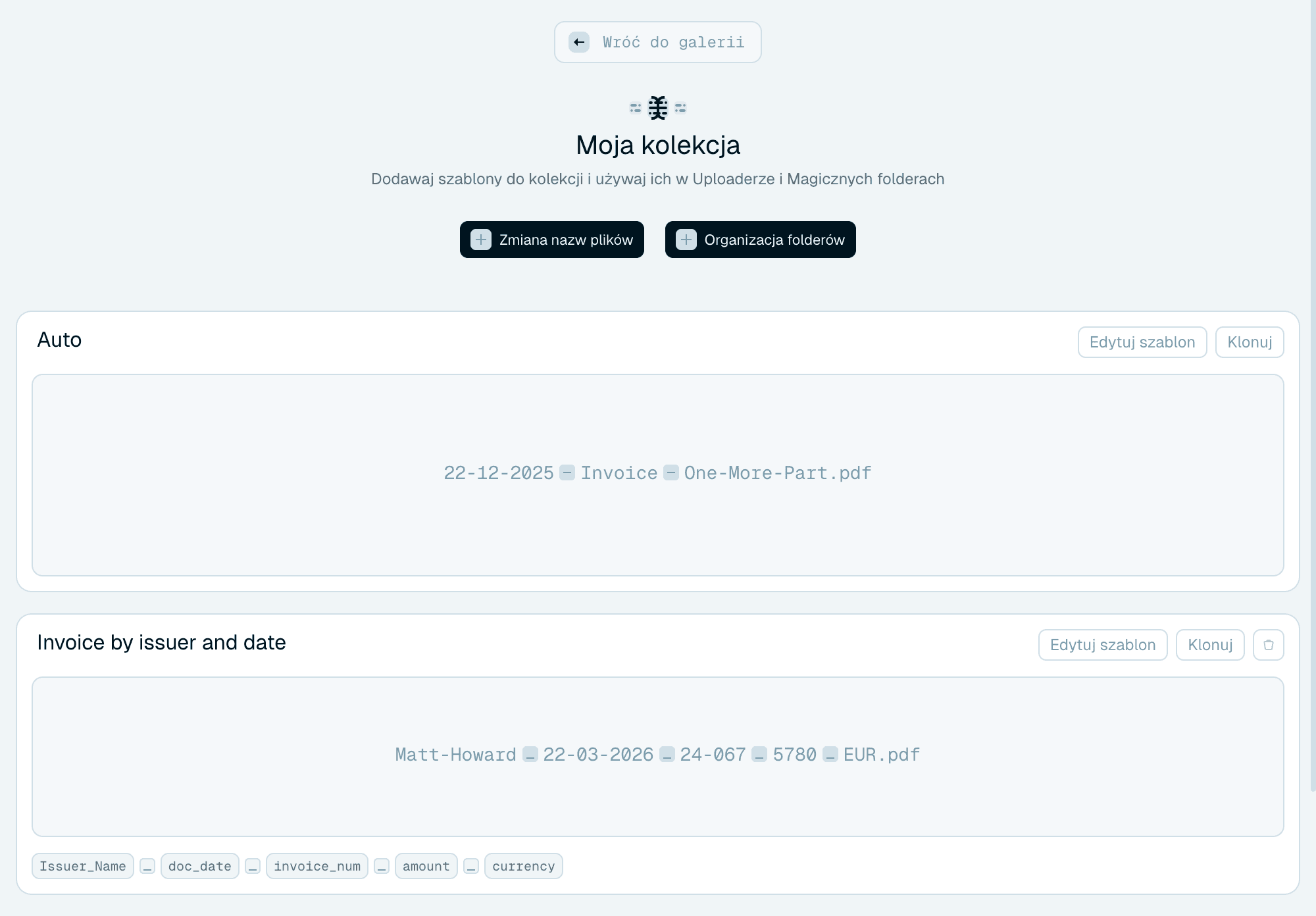
Moja kolekcja (karta na górze galerii albo widok, który otwiera) zawiera Twoje szablony: szablony z galerii, które dodałeś lub dostosowałeś, i te zbudowane od zera. Każda karta pokazuje nazwę, przykład i etykiety swoich części. Pełne oprowadzenie po zakładce znajdziesz w Twojej bibliotece szablonów.
Z karty możesz:
- Edytuj szablon - otworzyć go w edytorze (zobacz Edytowanie szablonów, żeby dowiedzieć się, co się dzieje, gdy używają go magiczne foldery).
- Klonuj - utworzyć kopię do eksperymentów, zostawiając oryginał w spokoju.
- Usuń - mała ikona usuwania, która pojawia się po najechaniu kursorem, usuwa szablon, z czytelnym ostrzeżeniem o konsekwencjach dla magicznych folderów, które go używają. Szablonu Auto nie można usunąć.


Wybieranie szablonu do zmiany nazw
W Szybkiej zmianie nazwy
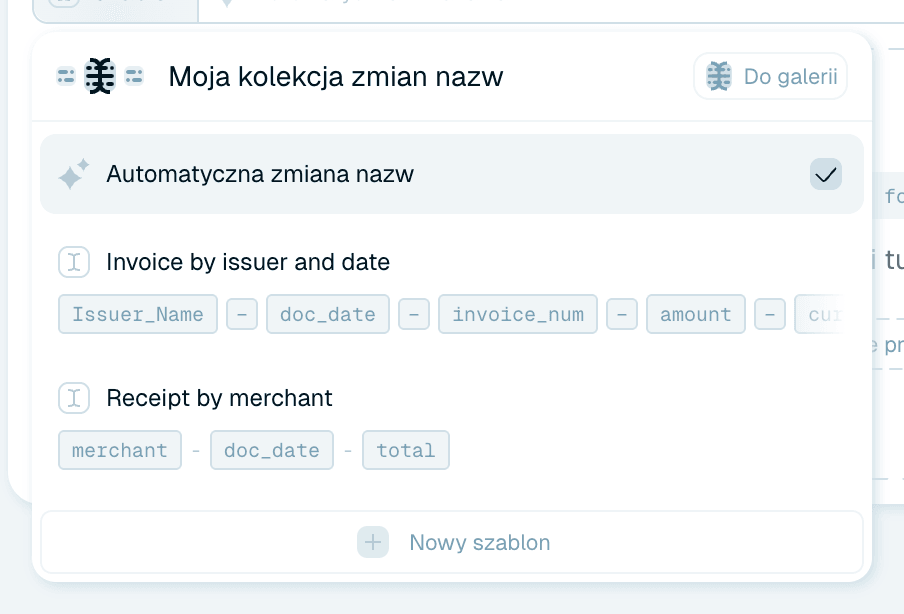
Kliknij etykietę Szablon w wierszu nad strefą upuszczania. Lista Moja kolekcja zmian nazw pokazuje Automatyczna zmiana nazw i szablony z Twojej kolekcji - każdy z podglądem wzorca w postaci etykiet - plus Do galerii, aby przejrzeć galerię, i Nowy szablon, aby otworzyć edytor. To, co wybierzesz, zostanie zastosowane do plików, które upuścisz jako następne.

W magicznym folderze
Wiersz Szablon na karcie magicznego folderu działa tak samo i można go w każdej chwili zmienić. Jeden folder, jeden szablon - różne foldery mogą używać różnych szablonów, i dokładnie w ten sposób dajesz skrzynce ze skanami i zrzutowi zdjęć różne style nazewnictwa.
Jak zdecydować, szybko
- Jednorazowa mieszana partia? Szablon automatyczny, gotowe.
- Powtarzający się typ dokumentu? Najpierw sprawdź galerię - jeśli przykładowy podgląd na którejś karcie wygląda blisko, kliknij Dostosuj i popraw.
- Coś specyficznego dla Twojej firmy? Zbuduj samodzielnie: Tworzenie własnego szablonu nazewnictwa przeprowadza przez każdą część edytora.