Historia aktywności i cofanie zmian nazw
Renamer.ai prowadzi kompletny zapis każdej wykonanej zmiany nazwy - co się zmieniło, kiedy i skąd pochodziła. Płyną z tego dwie praktyczne możliwości: możesz prześwietlić wszystko, co aplikacja kiedykolwiek zrobiła, i możesz cofnąć ręczne zmiany nazw, nawet długo po fakcie.
Otwieranie historii
Otwórz menu użytkownika (prawy górny róg) i wybierz Historia aktywności (Sprawdź dzienniki). Trafisz na przegląd, w którym zmiany nazw są pogrupowane według pochodzenia - Twoje partie z Szybkiej zmiany nazwy i każdy z Twoich magicznych folderów. Na dane możesz patrzeć na trzy sposoby:

Przegląd
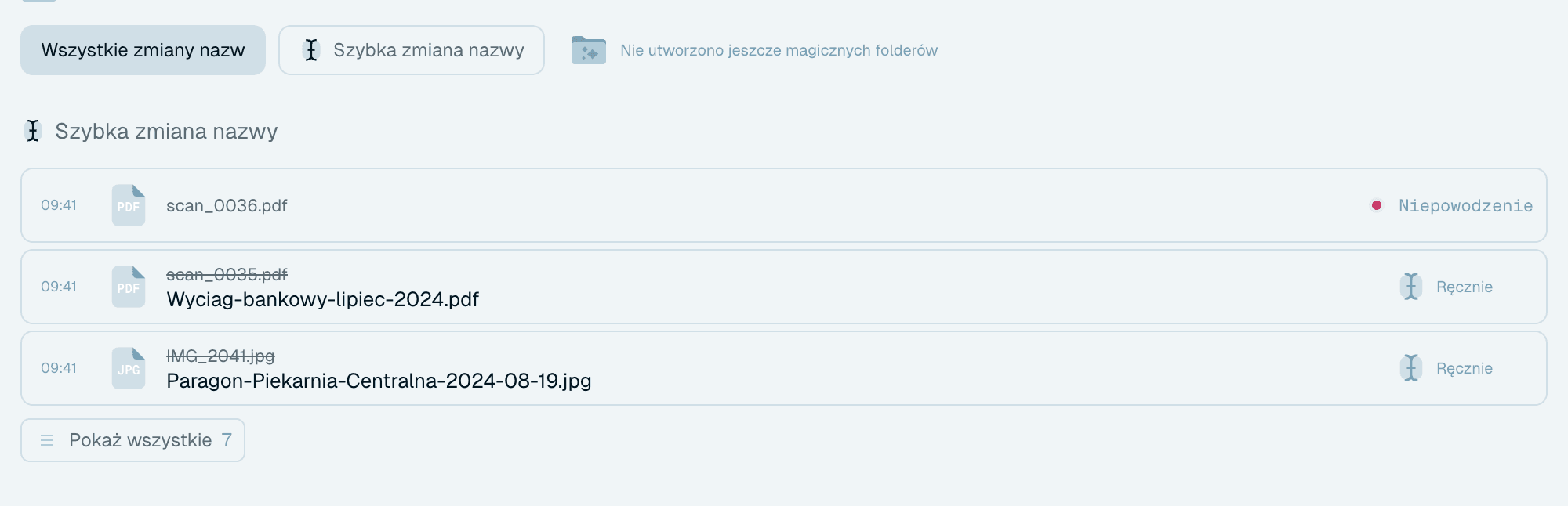
Jedna grupa na każde źródło - Szybka zmiana nazwy i każdy magiczny folder - z najnowszymi zmianami nazw i przyciskiem Pokaż wszystkie, który otwiera pełną listę danego źródła. Grupa magicznego folderu ma też link Do folderu, który przenosi Cię do jego karty. Najlepsze na pytanie "co się dzisiaj wydarzyło?"
Widoki według źródła
Otwórz pojedyncze źródło, aby zobaczyć tylko jego zmiany nazw: Historia: Szybka zmiana nazwy albo "Historia: <nazwa folderu>" w przypadku magicznego folderu. Lista doczytuje się podczas przewijania, aż do komunikatu "Wszystkie pliki załadowane (łącznie …)". Karta magicznego folderu również prowadzi tutaj - przez Pokaż wszystkie w jej podglądzie lub Aktywność folderu w jej menu - a gdy trafisz tu w ten sposób, przycisk Wróć do magicznych folderów zabierze Cię z powrotem. Odpowiedź na pytanie "co porabiał mój folder ze skanami?" to więc jedno kliknięcie.

Filtry
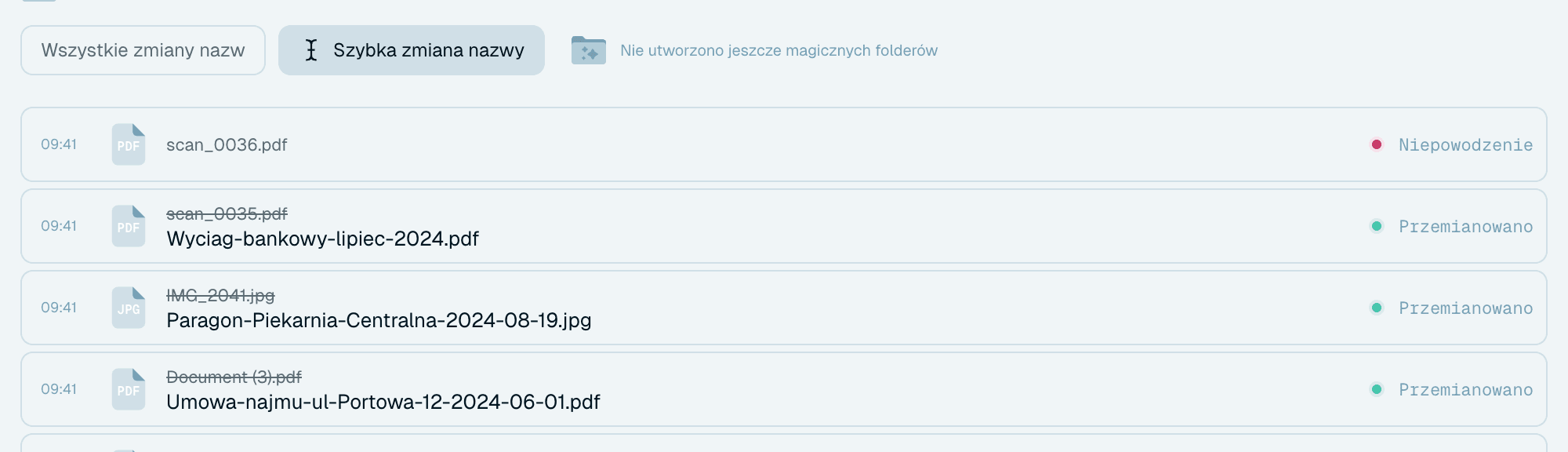
Panel filtrów (nad listą albo obok niej w szerokim oknie) przełącza między źródłami: Wszystkie zmiany nazw (przegląd), Szybka zmiana nazwy i po jednej pozycji dla każdego magicznego folderu. Usunięte magiczne foldery pozostają na liście z oznaczeniem Usunięty, więc ich historia nie przepada.

Jak czytać wiersz historii
Każdy wiersz to jedna zmiana nazwy, ze wszystkim, o co można o nią zapytać:
- oryginalna nazwa i nowa nazwa,
- kiedy to się stało (najedź na godzinę, aby zobaczyć pełną datę),
- skąd pochodzi - plakietka Ręcznie dla Szybkiej zmiany nazwy, ikona folderu dla magicznego folderu,
- plakietka LOKALNIE, jeśli nazwę zmienił lokalny model AI, albo nazwa dostawcy, jeśli przetwarzanie odbyło się na Twoim własnym kluczu API,
- status - na przykład Niepowodzenie, z przyczyną widoczną po najechaniu kursorem, oraz przycisk Ponów tam, gdzie nieudany krok można powtórzyć.

Przywracanie zmiany nazwy
Przywrócenie oddaje plikowi, którego nazwę zmieniono ręcznie, jego oryginalną nazwę na dysku, natychmiast:
- Zaraz po zmianie nazwy - najedź na status pliku na karcie partii na ekranie Szybkiej zmiany nazwy i kliknij Przywróć.
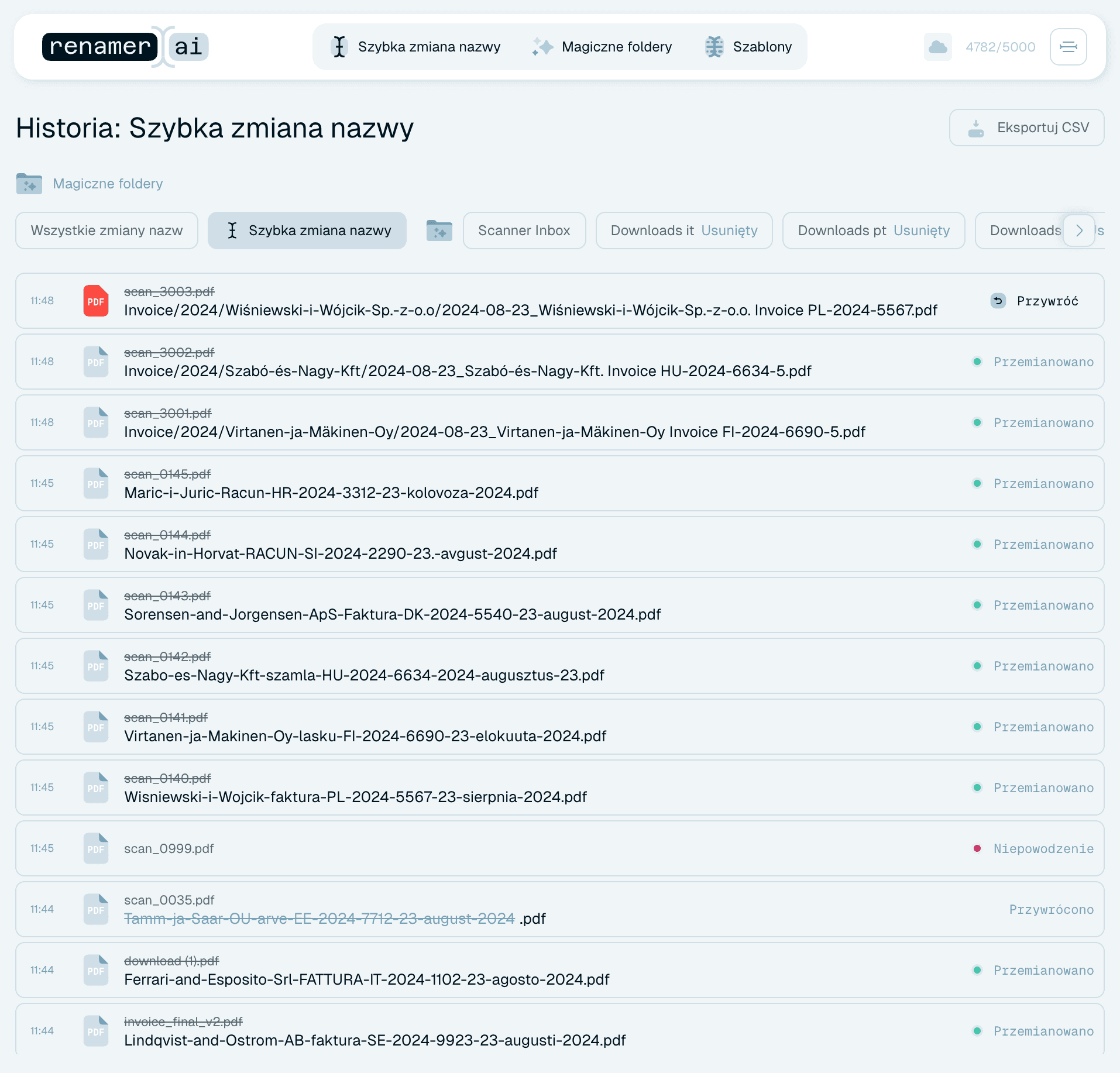
- W dowolnym momencie później - otwórz Szybka zmiana nazwy w Historii aktywności, znajdź plik, najedź na jego wiersz i kliknij Przywróć.
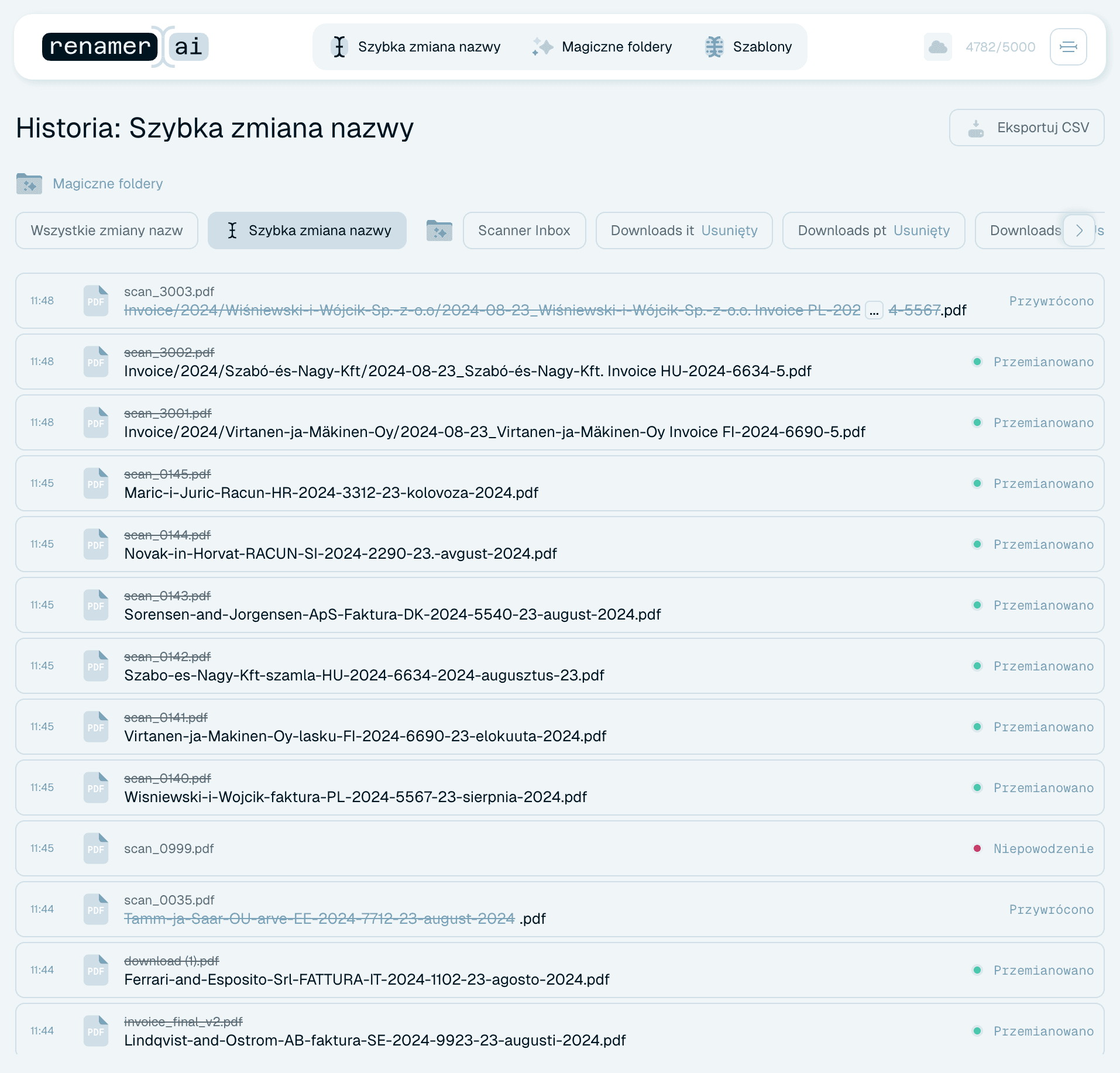
Przywracanie działa ściśle per plik: w partii dziesięciu plików możesz zostawić dziewięć dobrych nazw i cofnąć jedną. Historia oznacza przywrócone pliki (Przywrócono), więc zapis zawsze odzwierciedla rzeczywistość. Pliki, których nazwy zmienił magiczny folder, nie oferują opcji Przywróć.
Co przywracanie robi, a czego nie
- Przywraca oryginalną nazwę i lokalizację. Jeśli zmiana nazwy przeniosła plik do folderu docelowego, przywrócenie przenosi go z powrotem do pierwotnego folderu. Jeśli tę ścieżkę zajmuje już inny plik, operacja kończy się błędem ("Nie można cofnąć zmiany nazwy") zamiast go nadpisywać - przycisk Ponów pozwala spróbować ponownie, gdy ścieżka się zwolni.
- Nie zużywa kredytu.
- Nie blokuje ponownej zmiany nazwy pliku w przyszłości - wrzuć go do partii albo do magicznego folderu, a przejdzie przez zwykły proces.
Eksportowanie historii
Potrzebujesz dziennika poza aplikacją - do księgowości, na audyt, dla kogoś, kto chce dowodu, że pliki zostały przetworzone? Eksportuj CSV u góry Historii aktywności pyta, gdzie zapisać plik, i zapisuje każdą udaną zmianę nazwy jako arkusz kalkulacyjny z kolumnami Original Name, New Name, Magic Folder Path (pusta dla Szybkiej zmiany nazwy) i Date/Time.

Czego historia nie widzi
Historia aktywności rejestruje to, co zrobił Renamer.ai. Zmiany nazw i przenosiny wykonane przez Ciebie w Finderze lub Eksploratorze dzieją się poza jej zasięgiem - więc jeśli plik wydaje się "zniknąć" z historii, najczęstszym wyjaśnieniem jest to, że nazwę zmieniono ręcznie, a nie przez aplikację. Historia jest uczciwym świadkiem, ale tylko własnych działań.