Dopracowywanie nazw plików
Dwa pliki przemianowane tym samym szablonem wciąż mogą wyglądać zupełnie inaczej, zależnie od kilku ustawień formatowania - 2026-03-12_acme_faktura.pdf kontra Acme Faktura 12.03.2026.pdf to wyłącznie te pokrętła. Ten poradnik wyjaśnia każde ustawienie, a potem - co równie ważne - gdzie każde z nich mieszka.
Cztery ustawienia
Język
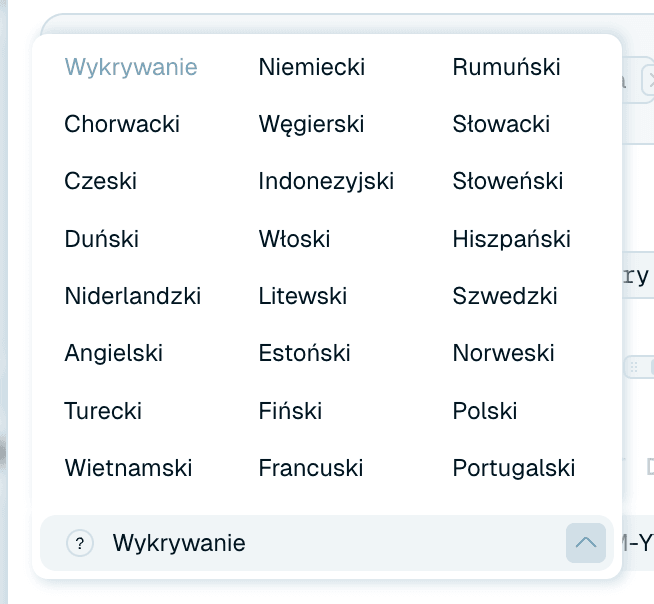
Język, w którym AI pisze nazwy plików. Wykrywanie (domyślnie) pozwala AI wybrać samodzielnie. Możesz też wybrać jeden z listy - angielski, niemiecki, francuski, hiszpański, włoski, portugalski, niderlandzki, polski, czeski, słowacki, słoweński, chorwacki, węgierski, rumuński, duński, szwedzki, norweski, fiński, estoński, litewski, turecki, indonezyjski lub wietnamski. Dwie rzeczy, które na początku się mylą:
- Jest niezależny od języka dokumentu - niemiecka faktura może dostać polską nazwę pliku i odwrotnie.
- Jest niezależny od języka interfejsu aplikacji (ustawianego w pozycji Język w menu użytkownika) - możesz używać aplikacji po angielsku i nazywać pliki po polsku.
Format daty
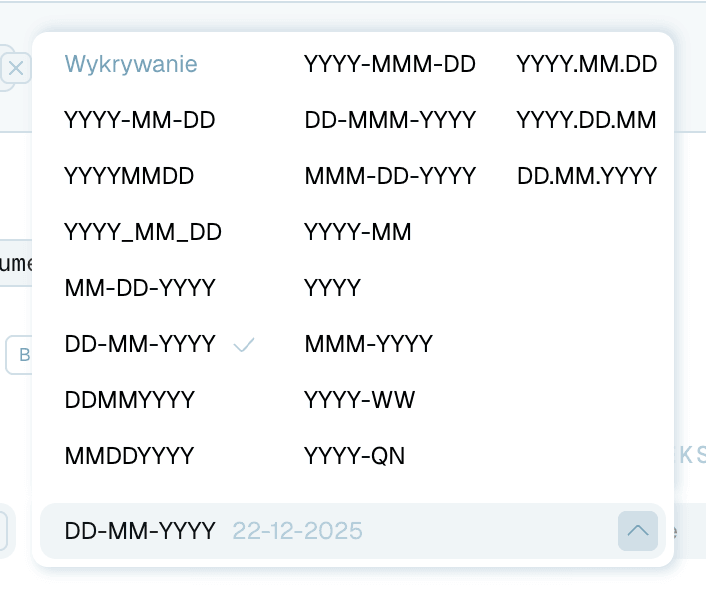
Jak zapisywane są daty wyodrębnione z dokumentów - Wykrywanie albo stały styl: od YYYY-MM-DD i DD.MM.YYYY po YYYYMMDD, DD-MMM-YYYY, MM-DD-YYYY lub mniej szczegółowe, jak YYYY-MM, YYYY, YYYY-WW (tydzień) i YYYY-QN (kwartał). Rada z okopów: format zaczynający się od roku sprawia, że pliki sortują się chronologicznie w każdym menedżerze plików, co jest warte dużo, jeśli Twój szablon zaczyna się od daty.
Format tekstu
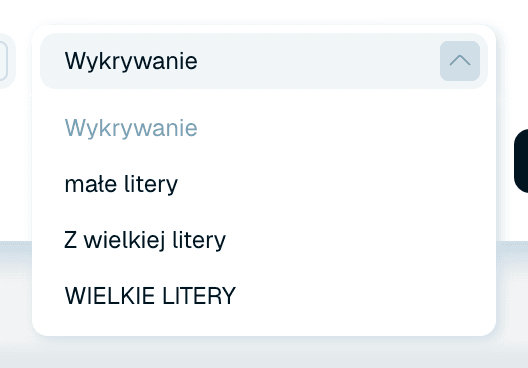
Wielkość liter stosowana w wygenerowanych nazwach: Wykrywanie, małe litery, Z wielkiej litery lub WIELKIE LITERY. Z wielkiej litery najlepiej czyta się ludzkim okiem. Małe litery to tradycyjny wybór dla plików, których będą dotykać skrypty i serwery.
Separatory i łączniki
Dwa osobne wybory, każdy w postaci małych przycisków - myślnik, podkreślenie, spacja albo Brak: Separatory to "Symbole między częściami nazwy" (2026-03-12 acme kontra 2026-03-12_acme), a Łączniki to "Symbole wewnątrz części nazwy", czyli między słowami wewnątrz jednej zmiennej (acme corp kontra acme-corp). Spacje czyta się naturalnie. Myślniki i podkreślenia są przyjaźniejsze dla systemów, które nie lubią spacji w nazwach plików. Kombinacja obu nadaje nazwom takim jak 2026-03-12_acme-corp_faktura.pdf ich dokładny charakter. (W trybie Auto widoczne są tylko Separatory).

Gdzie mieszkają ustawienia
Wszystkie te pokrętła mieszkają w jednym miejscu - w szablonie - i to jest część, którą warto zrozumieć:
W Szybkiej zmianie nazwy
Ekran Szybkiej zmiany nazwy nie ma własnych ustawień formatowania: partia używa ustawień szablonu wybranego w wierszu Szablon. Aby je zmienić, kliknij nazwę szablonu, żeby otworzyć go w edytorze - dotyczy to także domyślnej Automatycznej zmiany nazw, której edytor pokazuje wyłącznie ustawienia formatowania.
Wewnątrz szablonu
Edytor szablonów zawiera ustawienia Separatory, Łączniki, Język, Format daty i Format tekstu - zapisywane jako część szablonu, więc szablon generuje spójnie ukształtowane nazwy wszędzie, gdzie jest używany. Twój szablon Faktury może mieć podkreślenia i rok na początku, a szablon Zdjęcia spacje - i żaden nie przeszkadza drugiemu. Zobacz Tworzenie własnego szablonu nazewnictwa.
Jeden niuans dla szablonów organizacji: nie mają własnych ustawień formatowania. Język, format daty i format tekstu są "dziedziczone z szablonu nazewnictwa", z którym działają (edytor pokazuje je wyszarzone) - dzięki temu nazwy plików i foldery zawsze są zgodne.
Dla każdego magicznego folderu
Magiczny folder bierze formatowanie z szablonu, którego używa - co oznacza, że różne foldery mogą generować różnie sformatowane nazwy po prostu przez użycie różnych szablonów. Twoja skrzynka skanera może produkować 2026-03-12_acme_faktura.pdf, podczas gdy ręczne zmiany nazw zachowują przyjazne spacje.
Bezpieczne eksperymentowanie
Podgląd Przykład w edytorze szablonów aktualizuje się na żywo, gdy zmieniasz wzorzec, separatory i łączniki, a upuszczając na niego prawdziwy plik, zobaczysz dokładny wynik ze wszystkimi ustawieniami - zobacz Podgląd i testowanie szablonu. To tam szukaj swojego stylu, zanim zostanie dotknięty jakikolwiek prawdziwy plik. Nic się nie utrwala, dopóki nie klikniesz Zapisz szablon: Wstecz i Anuluj odrzucają zmiany, a kliknięcie poza edytorem przy niezapisanych zmianach najpierw pyta o potwierdzenie.
