Szybsza praca z szablonami
Trzy rzeczy przyspieszają pracę z szablonami: zacznij od wbudowanych zmiennych, sklonuj konfigurację, która już działa, albo pomiń wzorzec całkowicie dzięki trybowi Auto. Ten poradnik omawia wszystkie trzy.
Zacznij od wbudowanych zmiennych
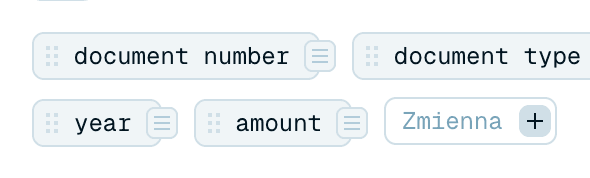
Szablonu nie budujesz od zera. Każdy nowy szablon otwiera się z gotowym zestawem zmiennych już na miejscu - typowymi w rodzaju numeru dokumentu, rodzaju dokumentu, nazwy projektu, nazwy wystawcy, nazwy odbiorcy, daty, roku i kwoty. Wykorzystaj je:
- Wstaw te, które chcesz, do wzorca - wpisz
@, kliknij dwukrotnie znacznik albo przeciągnij go. - Usuń te, których nie potrzebujesz.
- Zmień nazwę dowolnej z nich albo otwórz jedną, by dopracować jej Kontekst - instrukcję AI, która za nią stoi.
Aby dodać coś, czego zestaw nie obejmuje, kliknij + Zmienna i nadaj jej nazwę. Pisanie dobrej instrukcji dla zmiennej to osobna krótka lektura: Pisanie dobrego kontekstu dla AI.
Wszystko mieszka na liście @
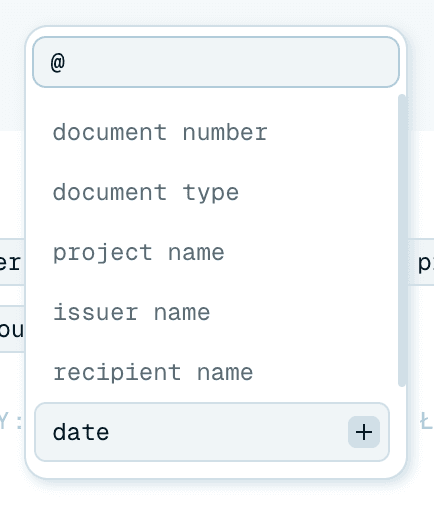
Predefiniowana czy własna, każda zmienna pojawia się w tym samym miejscu: wpisz @ we wzorcu, a lista podpowiedzi (@Szukaj...) wyświetli je wszystkie, filtrowane w miarę pisania. Nie ma osobnego menu do przeszukiwania. Pełna mechanika wzorca jest w Tworzeniu własnego szablonu nazewnictwa.
Sklonuj szablon lub organizację
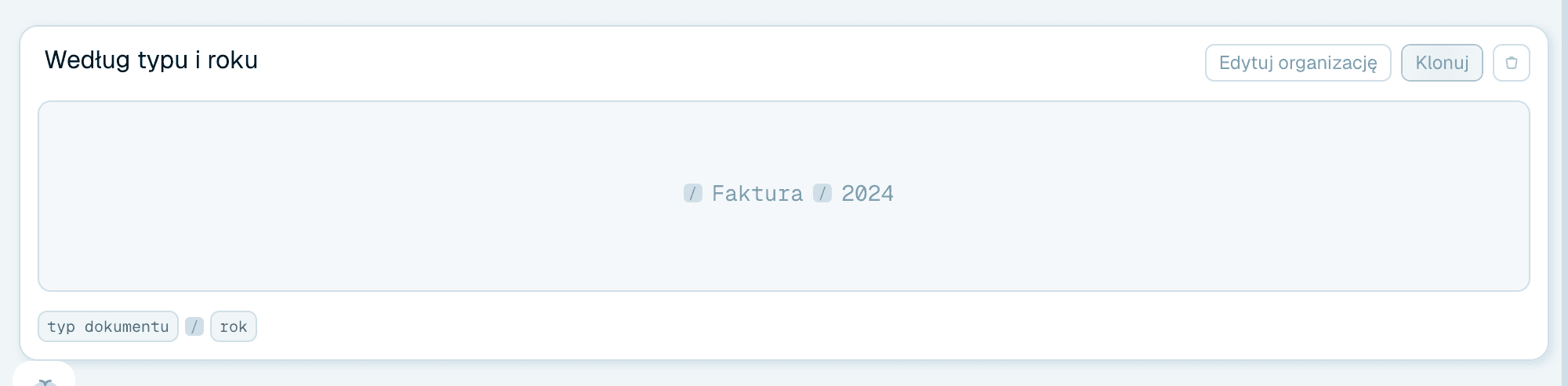
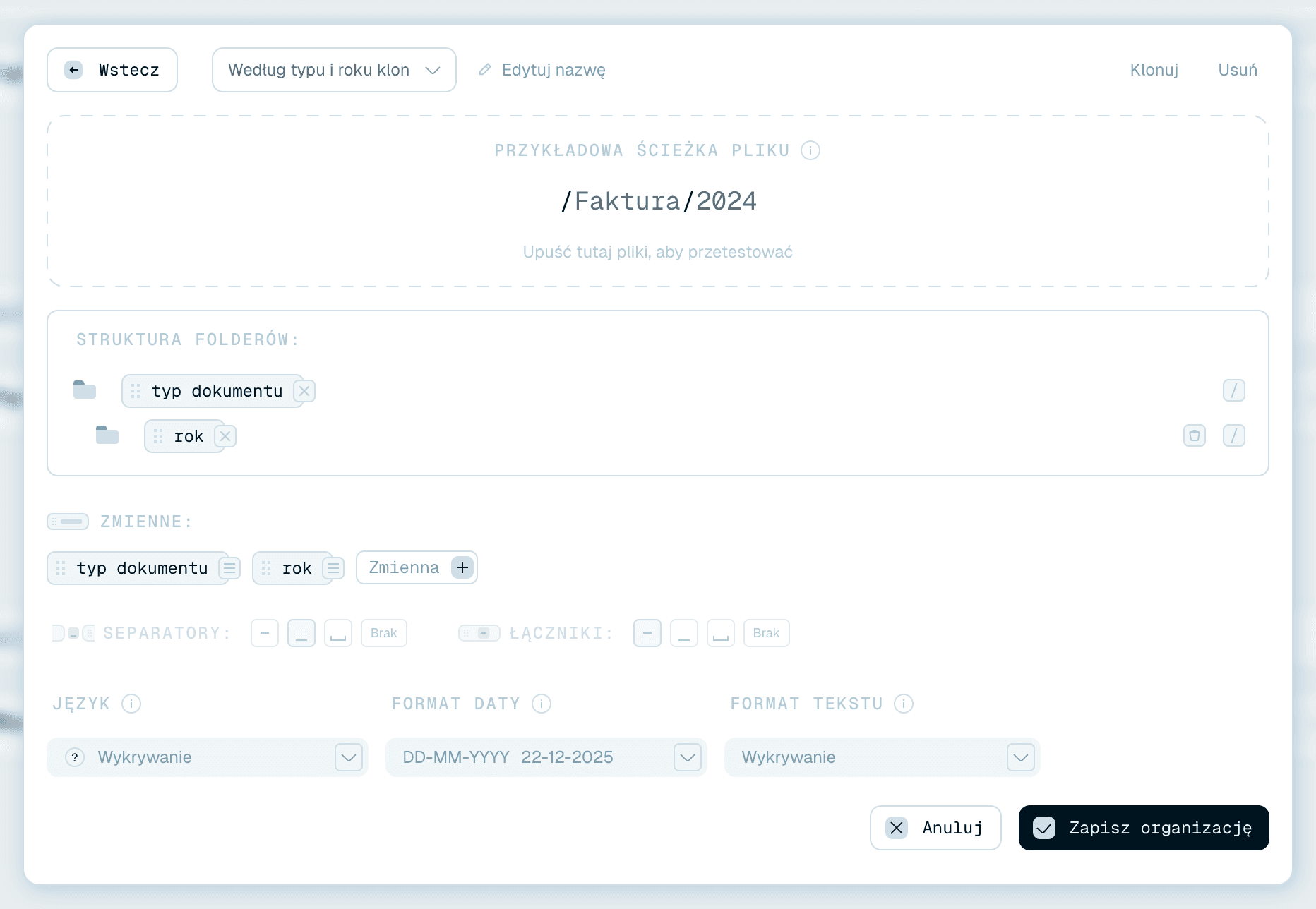
Znalazłeś działającą konfigurację i chcesz jej wariant? Na jej karcie w Moja kolekcja kliknij Klonuj (albo użyj Klonuj u góry edytora). Renamer.ai ją duplikuje - nazwę, wzorzec, zmienne i ustawienia - z dopiskiem klon w nazwie, i otwiera kopię w edytorze. Oryginał pozostaje nietknięty, więc to bezpieczny sposób na eksperymenty.
Klonowanie działa tak samo dla szablonów organizacji, jak dla szablonów nazewnictwa, więc możesz rozgałęzić strukturę folderów bez przebudowywania jej od nowa. (Aby zmienić szablon w miejscu zamiast tego - i zrozumieć, co to robi z magicznymi folderami, które go używają - zobacz Edytowanie szablonów.)
Pomiń konfigurację dzięki trybowi Auto
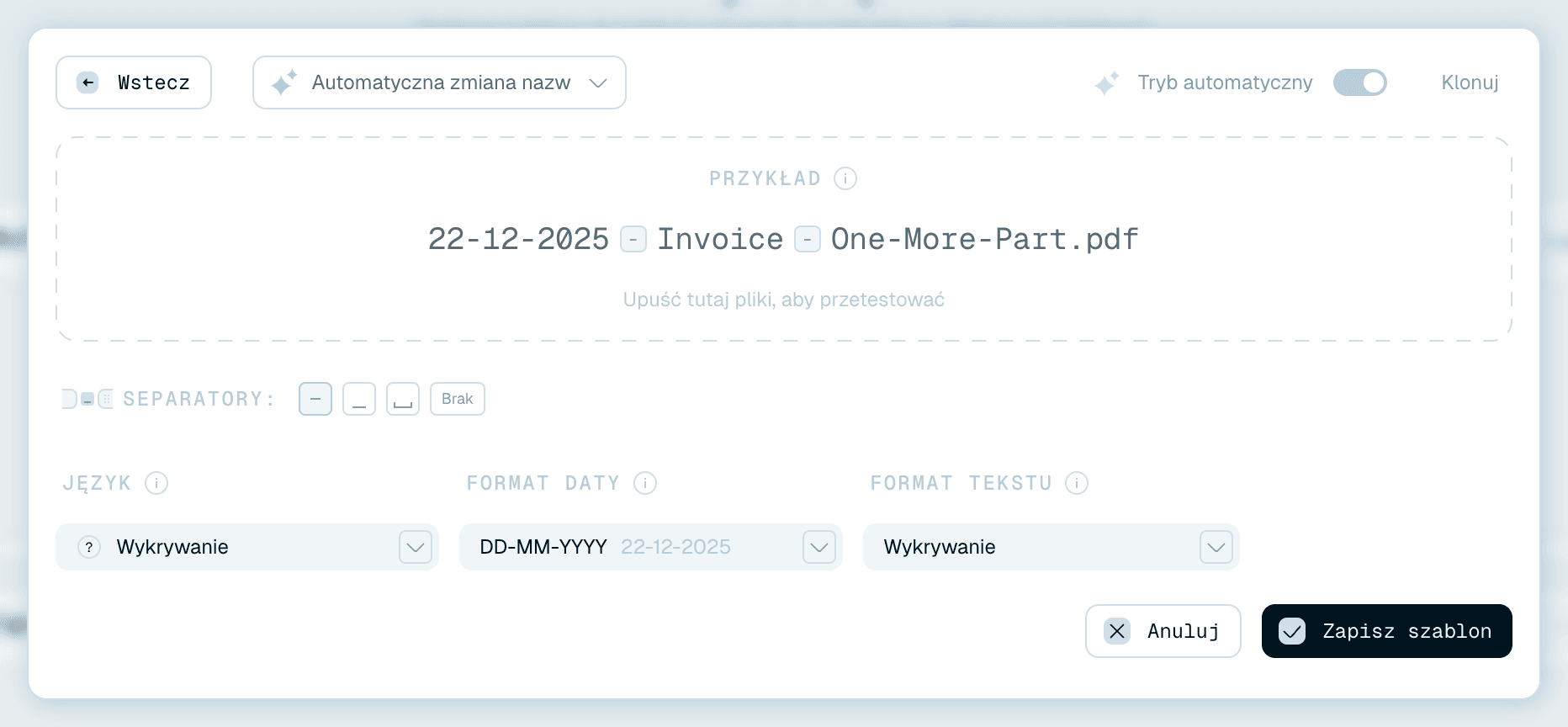
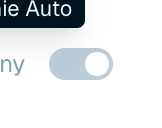
Niektóre zmiany nazw nie potrzebują żadnego wzorca. W trybie automatycznym AI samo komponuje sensowną nazwę z zawartości każdego pliku. Szablon Auto zawsze działa w ten sposób, a każdy inny szablon nazewnictwa również ma u góry edytora przełącznik Tryb automatyczny - włącz go, a wzorzec i zmienne zostaną ukryte (ale zachowane, więc wyłączenie przełącznika je przywraca). Zmiana zaczyna obowiązywać po kliknięciu Zapisz szablon.
W trybie Auto we wzorcu nie ma nic do konfigurowania, ale nadal kontrolujesz wykończenie:
- Separatory - symbol między słowami.
- Język - język, w którym pisane są nazwy.
- Format daty - jak pojawiają się daty.
- Format tekstu - wielkość liter (małe litery, Z wielkiej litery albo WIELKIE LITERY lub Wykrywanie).
Więc nawet przy zerowym wzorcu Twoje pliki przemianowane w trybie Auto trzymają się wybranego języka i wielkości liter. Szablon Auto pozostaje w trybie Auto - jego przełącznik jest zablokowany na włączonym, z podpowiedzią "Trybu Auto nie można wyłączyć w szablonie Auto".
Jak te ustawienia formatowania zachowują się w całej aplikacji, opisuje Dopracowywanie nazw plików.