Gdzie zmieniane są nazwy plików
Domyślnie Renamer.ai odczytuje Twoje pliki i zmienia ich nazwy na naszych serwerach. Ustawienia Przetwarzanie pozwalają to zmienić - zostaw w chmurze, uruchom wszystko na modelu pobranym na Twój własny komputer albo wysyłaj pliki prosto do własnego dostawcy AI z własnym kluczem. Wybór dotyczy całej zmiany nazw, zarówno Szybkiej zmiany nazwy, jak i magicznych folderów.
Otwieranie Przetwarzania
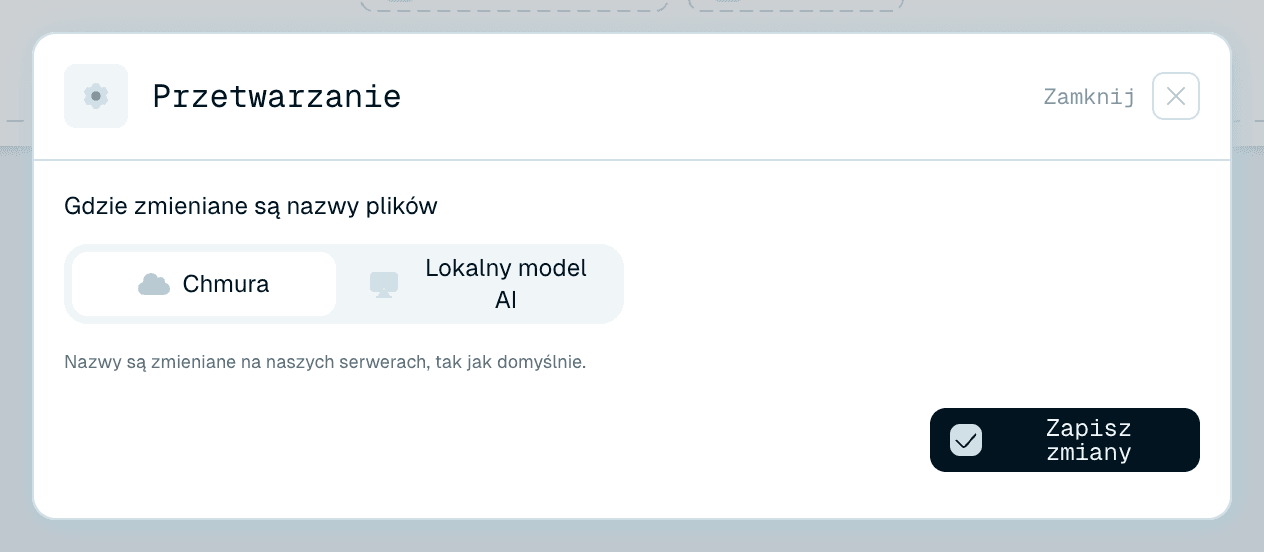
Otwórz menu użytkownika (prawy górny róg) i wybierz Przetwarzanie - albo kliknij małą ikonę przetwarzania obok kredytów w nagłówku. Nagłówek okna, Gdzie zmieniane są nazwy plików, to dokładnie decyzja, którą podejmujesz. Wybierz tryb na kartach, skonfiguruj go w razie potrzeby i kliknij Zapisz zmiany (albo Zamknij, aby wyjść bez zmian). Wiersz statusu zawsze mówi, co działa w tej chwili - na przykład "Nazwy plików są zmieniane na naszych serwerach."

Chmura - opcja domyślna
"Nazwy są zmieniane na naszych serwerach, tak jak domyślnie." Nic do skonfigurowania, najszybsza i najwyższej jakości opcja, i to jej używa każda zmiana nazw, dopóki nie wybierzesz inaczej. Korzysta z kredytów Twojego planu jak zwykle.
Lokalny model AI - na Twoim własnym komputerze
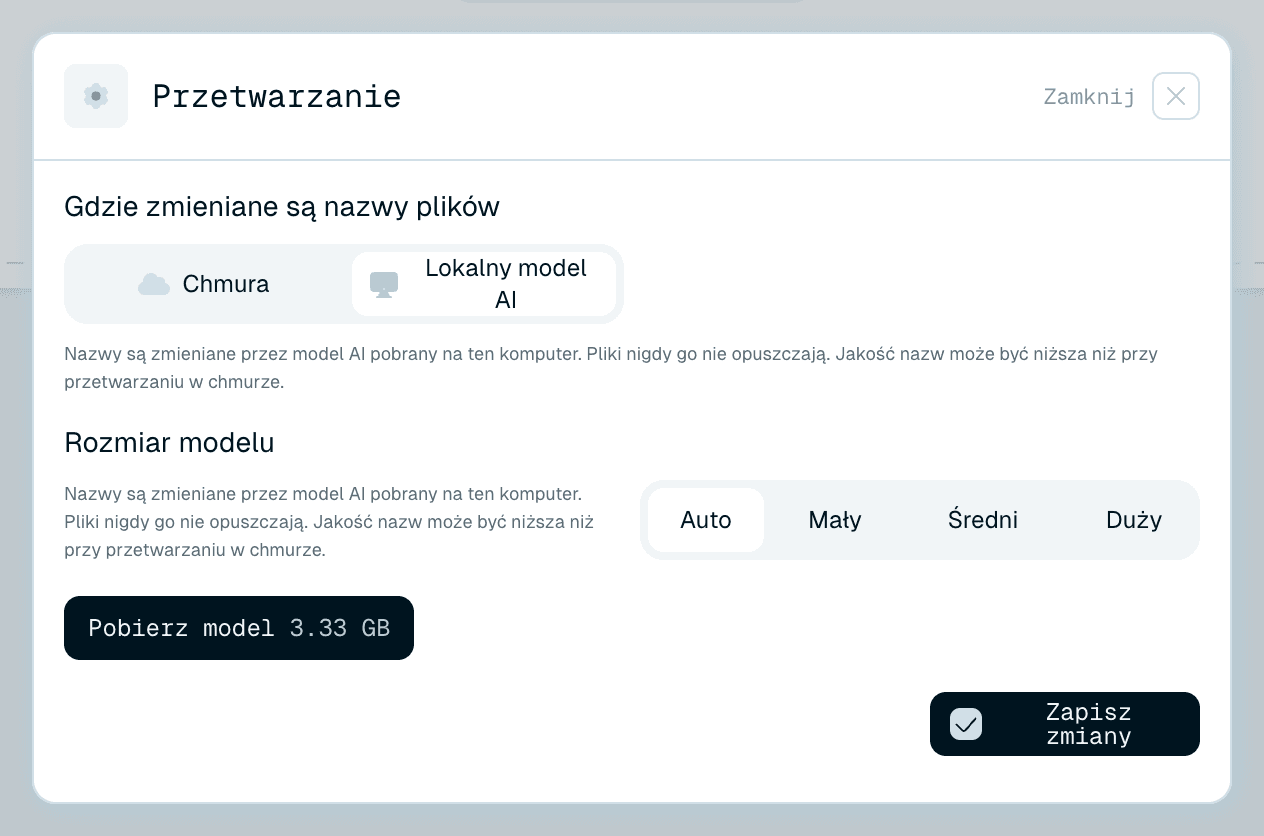
"Nazwy są zmieniane przez model AI pobrany na ten komputer. Pliki nigdy go nie opuszczają. Jakość nazw może być niższa niż przy przetwarzaniu w chmurze." To opcja prywatna, działająca offline - Twoje dokumenty są odczytywane i nazywane w całości na Twojej maszynie.
Kilka rzeczy, które warto wiedzieć przed przełączeniem:
- Najpierw pobiera model. Kliknij Pobierz model - przycisk pokazuje rozmiar pobierania - a aplikacja go ściągnie (zobaczysz "Pobieranie modelu AI…"). Model zostaje potem na dysku, gotowy na następny raz. Lista Modele AI pokazuje, co jest pobrane - możesz usunąć pojedynczy model albo użyć Usuń wszystkie modele, aby odzyskać miejsce.
- Rozmiar modelu to kompromis. W sekcji Rozmiar modelu możesz wybrać Mały, Średni, Duży albo Auto, który wybiera największy model, jaki ten komputer może obsłużyć. Większy model oznacza większe pobieranie i wolniejszą zmianę nazw. Rozmiary, których Twój komputer nie obsłuży, są oznaczone jako "Nieobsługiwane przez ten komputer".
- Sprawdź zgodność w aplikacji. Obsługa zależy od platformy, sprzętu graficznego i dostępnej pamięci. Nie każdy obsługiwany komputer wymaga dedykowanej karty graficznej. Ustawienia przetwarzania pokazują, czy przetwarzanie lokalne jest dostępne i z jakich rozmiarów modelu możesz korzystać - jeśli Twój komputer go nie obsłuży, okno to powie ("Tryb lokalny nie może działać na tym komputerze ze względu na wymagania sprzętowe.").
- Jakość może się różnić. Jak zaznacza aplikacja, jakość nazw na modelu lokalnym może być niższa niż przy przetwarzaniu w chmurze.
Twój własny klucz API - konto u Twojego dostawcy
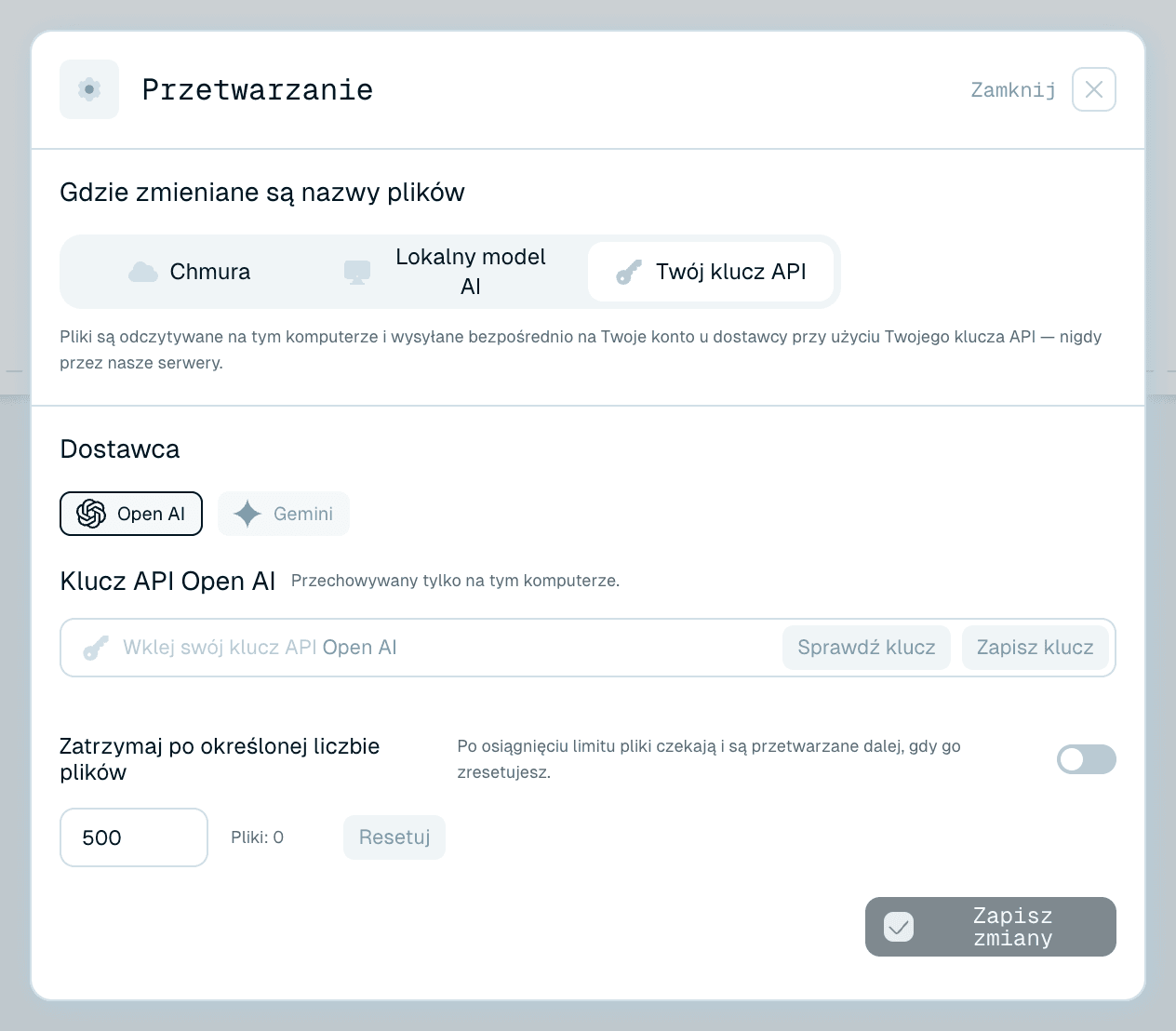
Jeśli Twoje konto ma włączoną tę opcję, trzecia karta, Twój klucz API, pozwala zmieniać nazwy przez własnego dostawcę AI: "Pliki są odczytywane na tym komputerze i wysyłane bezpośrednio na Twoje konto u dostawcy przy użyciu Twojego klucza API — nigdy przez nasze serwery."
- Wybierz dostawcę (OpenAI lub Google).
- Wklej swój klucz - jest "Przechowywany tylko na tym komputerze."
- Kliknij Sprawdź klucz, aby go zweryfikować, a potem Zapisz klucz.
Możesz włączyć opcjonalny limit Zatrzymaj po określonej liczbie plików, aby ograniczyć, ile plików przechodzi przez Twój klucz: "Po osiągnięciu limitu pliki czekają i są przetwarzane dalej, gdy go zresetujesz." Okno pokazuje, jaka część limitu została wykorzystana, wraz z przyciskiem Resetuj. Zmiany nazw na Twoim własnym kluczu nie zużywają kredytów Renamer.ai. Użyj Zastąp lub Usuń, aby później zarządzać zapisanym kluczem.
Jak sprawdzić, co jest aktywne
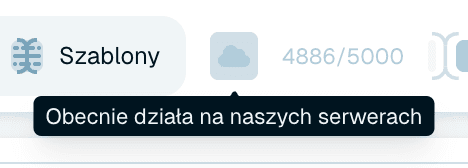
Po kliknięciu Zapisz zmiany ikona przetwarzania w nagłówku pokazuje bieżący tryb - najedź na nią, a zobaczysz "Obecnie działa na naszych serwerach" dla chmury, "Obecnie działa w trybie lokalnym z modelem …" z rozmiarem modelu albo "Obecnie działa z Twoim własnym kluczem u dostawcy …" - więc nigdy nie ma wątpliwości, gdzie są nazywane Twoje pliki. Gdy aplikacja przełącza tryby, baner wyjaśnia, co się dzieje (na przykład Przełączanie na przetwarzanie lokalne), a pliki już w toku najpierw zostają dokończone. Pliki ze zmienionymi nazwami też pokazują, gdzie były przetwarzane: plakietka LOKALNIE dla modelu lokalnego albo nazwa dostawcy dla Twojego własnego klucza. Wróć do trybu Chmura w dowolnej chwili z tego samego okna.