Konfiguracja pierwszego magicznego folderu
Magiczny folder to folder na Twoim komputerze, który Renamer.ai obserwuje za Ciebie. Każdy plik, który w nim wyląduje, dostaje nową nazwę automatycznie - bez żadnych kliknięć. To funkcja, która zamienia Renamer.ai z narzędzia, którego używasz, w system, który pracuje dla Ciebie: idealna dla folderu wyjściowego skanera, folderu pobierania albo dowolnego miejsca, gdzie piętrzą się dokumenty.
Ten poradnik przechodzi cały proces tworzenia po kolei, a potem wyjaśnia każdą opcję, którą spotkasz po drodze.
Krok 1 - Wybierz folder źródłowy
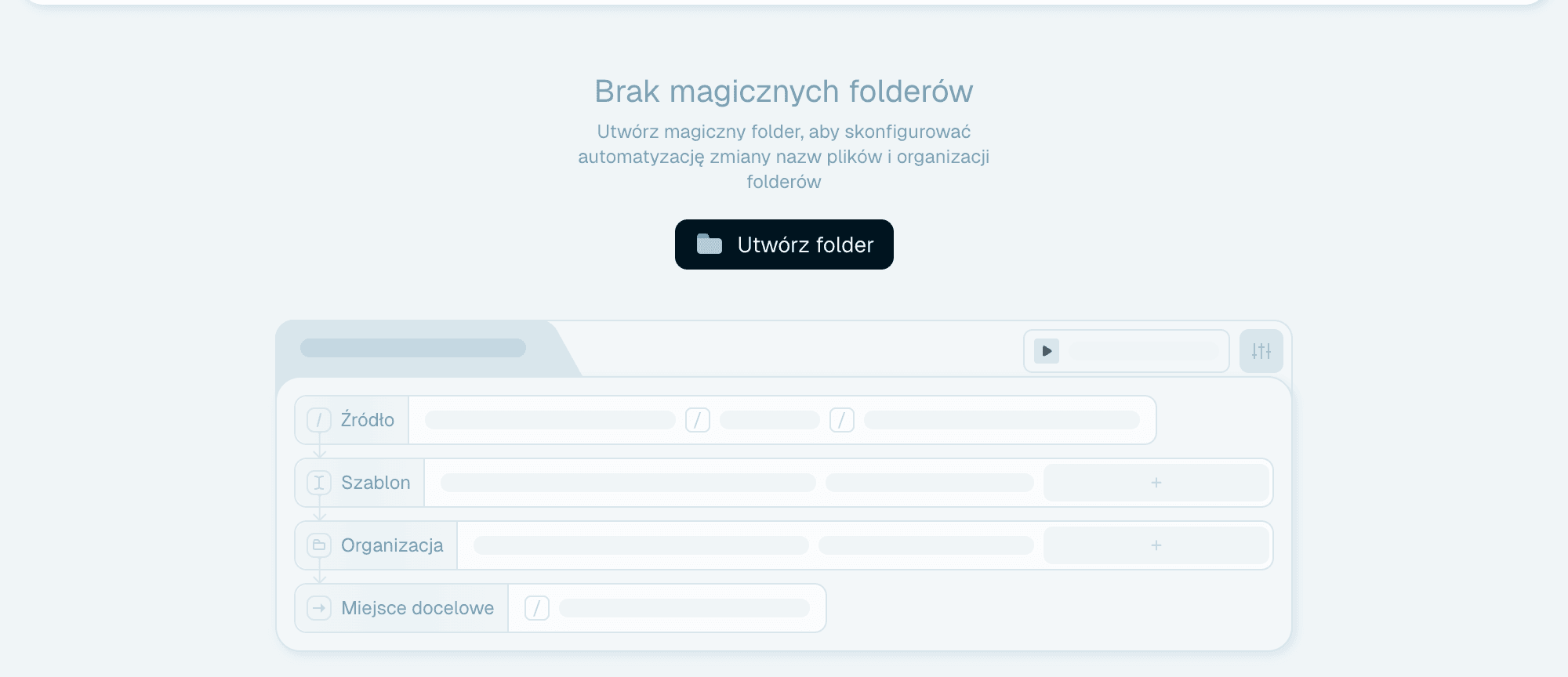
Otwórz zakładkę Magiczne foldery. Dopóki nie masz żadnych folderów, widać tam Brak magicznych folderów i przycisk Utwórz folder. Gdy masz już foldery, ten sam przycisk znajduje się na karcie Nowy folder ("Magiczny folder - Automatycznie porządkuje foldery i zmienia nazwy plików"). Możesz:
- Kliknąć Utwórz folder i wskazać folder w systemowym oknie wyboru, albo
- Przeciągnąć folder z Findera/Eksploratora na kartę - podczas przeciągania pokazuje ona "Upuść foldery tutaj".
Folder źródłowy to ten, który Renamer.ai będzie obserwować. Wybierz miejsce, do którego pliki przychodzą - katalog wyjściowy skanera, folder pobierania, zrzut załączników z maili. Folder może być obserwowany tylko przez jeden magiczny folder i nie może być folderem już używanym jako miejsce docelowe (przez inny magiczny folder albo przez Szybką zmianę nazwy).
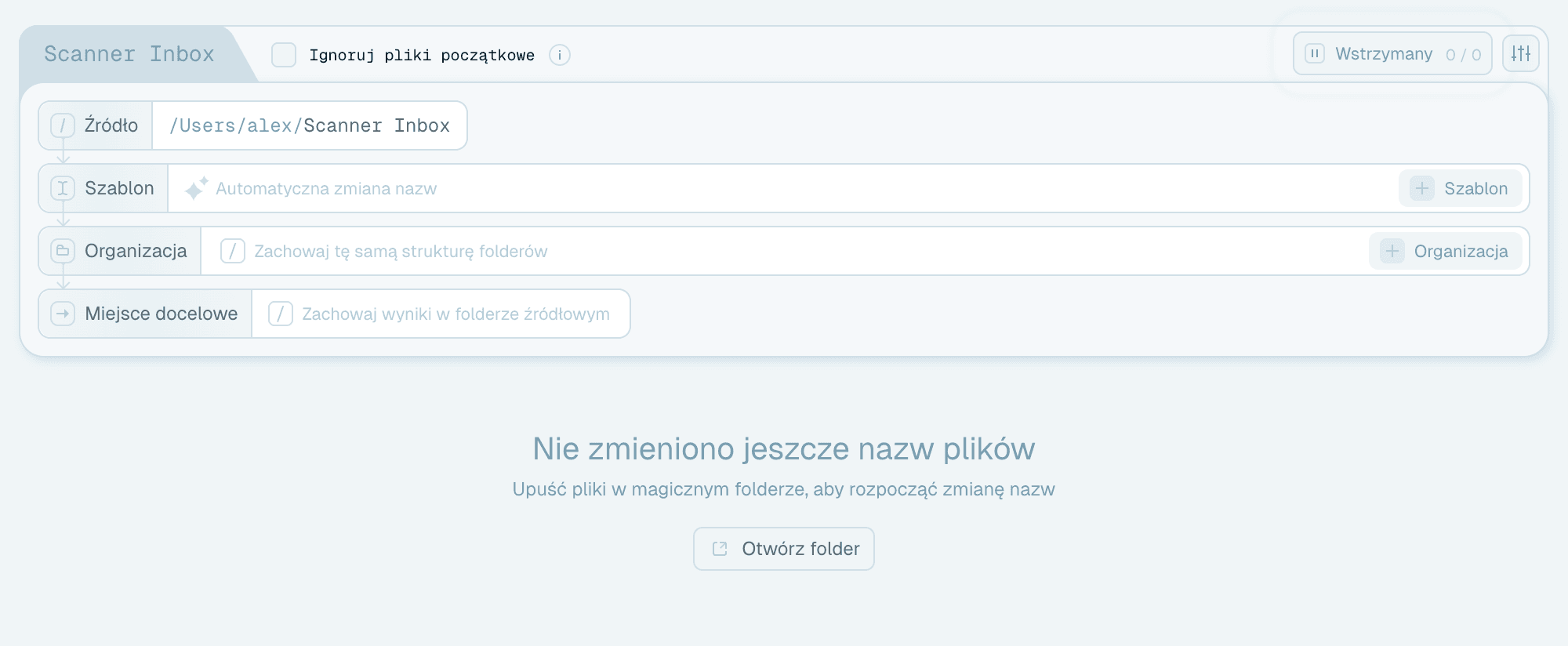
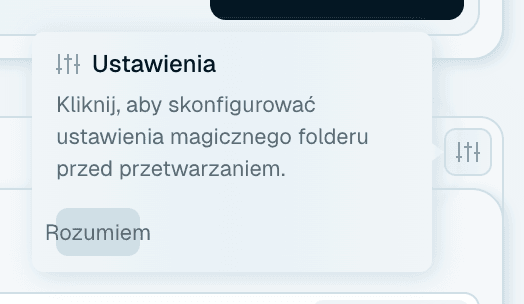
Magiczny folder powstaje od razu jako karta nazwana tak jak folder - wstrzymany, więc nic się nie dzieje, dopóki go nie uruchomisz. Jednorazowa podpowiedź wskazuje Ustawienia folderu ("Kliknij, aby skonfigurować ustawienia magicznego folderu przed przetwarzaniem.") - kliknij Rozumiem, aby ją zamknąć.

Krok 2 - Wybierz szablon nazewnictwa
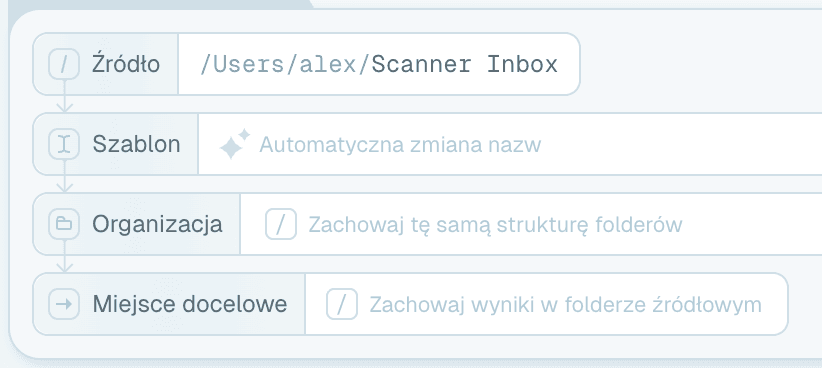
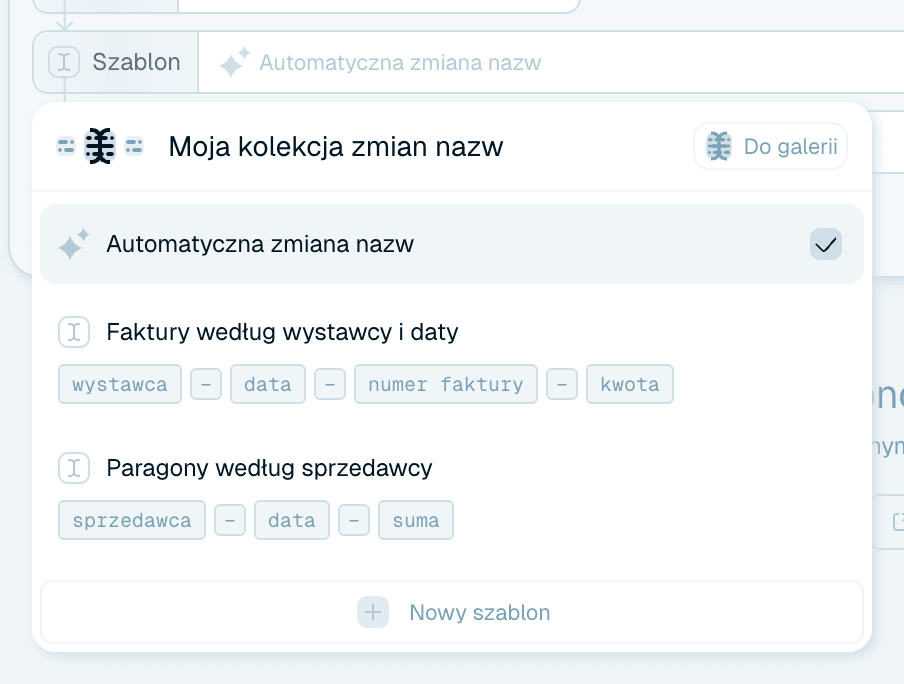
Wiersz Szablon na karcie zaczyna od Automatyczna zmiana nazw - szablonu automatycznego, w którym AI nazywa każdy plik na podstawie jego zawartości, bez konfiguracji.
Kliknij etykietę Szablon, aby otworzyć listę Moja kolekcja zmian nazw i wybrać zamiast tego jeden z szablonów ze swojej kolekcji, przejdź Do galerii po gotowy albo kliknij Nowy szablon, aby zbudować własny na poczekaniu (zobacz Tworzenie własnego szablonu nazewnictwa). Start z Auto i późniejsze przejście na własny szablon to zupełnie dobra droga - szablon możesz zmienić w każdej chwili.

Krok 3 - Wybierz organizację (opcjonalnie)
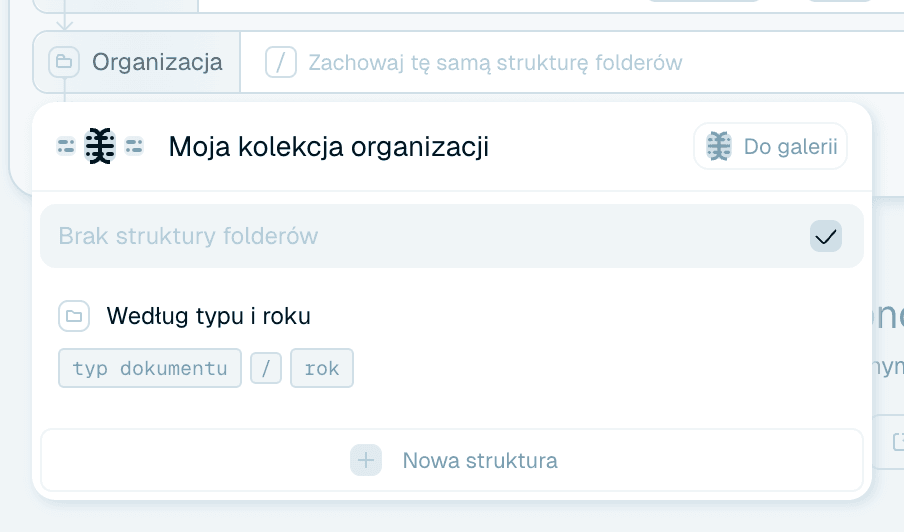
Wiersz Organizacja domyślnie pokazuje "Zachowaj tę samą strukturę folderów" - pliki dostają nowe nazwy, ale nie są przekładane. Kliknij go, aby wybrać lub zbudować szablon organizacji, a każdy przychodzący plik będzie też odkładany do ścieżki folderów zbudowanej z jego zawartości - w stylu Faktury/2026/Acme/. Szczegóły w Porządkowaniu plików w foldery.

Krok 4 - Ustaw miejsce docelowe (opcjonalnie)
Wiersz Miejsce docelowe domyślnie pokazuje "Zachowaj wyniki w folderze źródłowym". Kliknij go i wybierz folder, a przemianowane pliki będą przenoszone ze źródła do niego - dzięki czemu obserwowany folder pozostaje pusty, jak prawdziwa skrzynka odbiorcza. Jeśli wybrana jest organizacja, jej struktura folderów powstaje wewnątrz miejsca docelowego. × w wierszu z powrotem czyści miejsce docelowe.
Dwa foldery są zakazane jako miejsca docelowe: sam folder źródłowy oraz źródło innego aktywnego magicznego folderu (pliki wracałyby w pętli pod obserwację).


Krok 5 - Przejrzyj ustawienia
Przed uruchomieniem sprawdź opcje. Każda z nich i kiedy się przydaje:
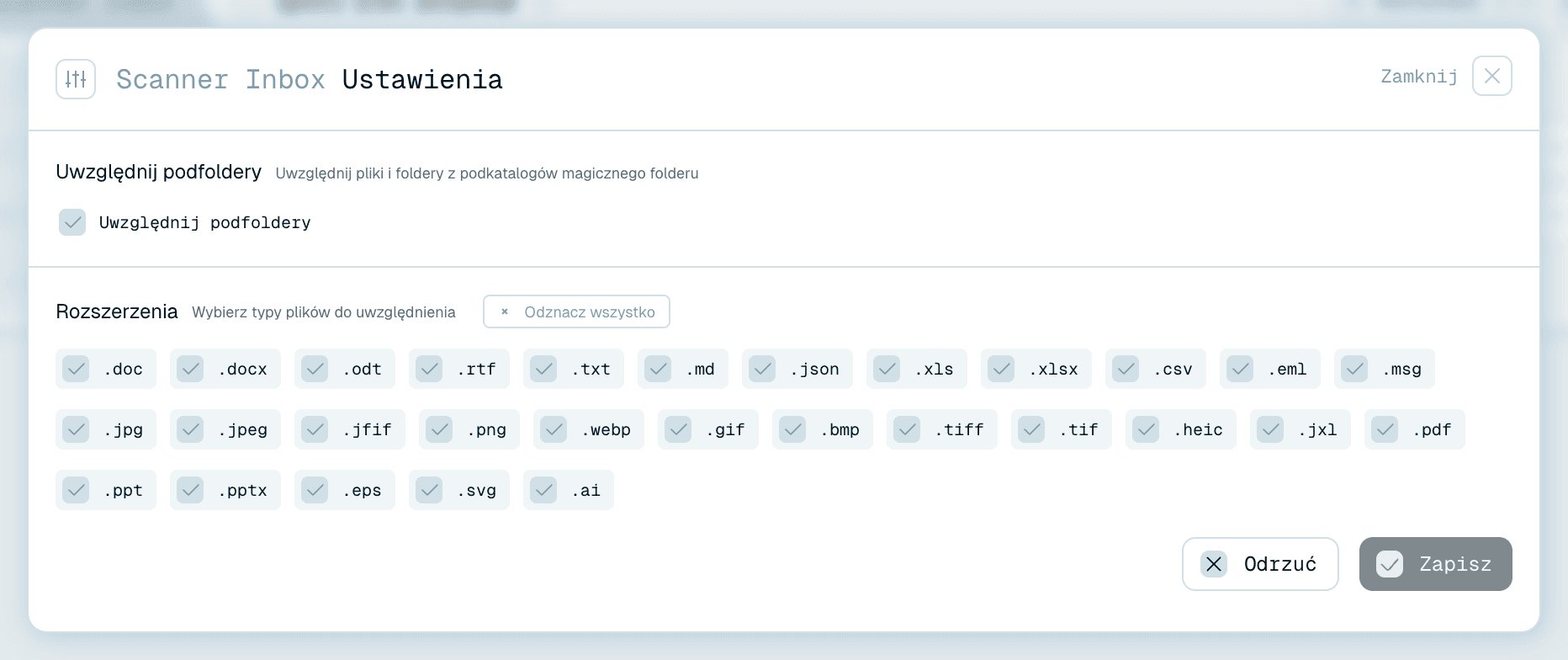
Uwzględnij podfoldery
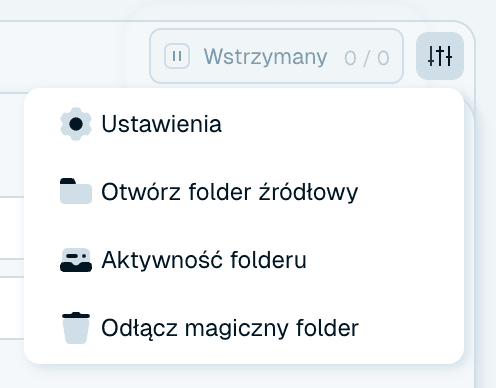
W oknie Ustawienia folderu (menu Akcje folderu → Ustawienia): "Uwzględnij pliki i foldery z podkatalogów magicznego folderu". Włącz dla drzew folderów typu archiwum projektu. Zostaw wyłączone dla płaskiej skrzynki.
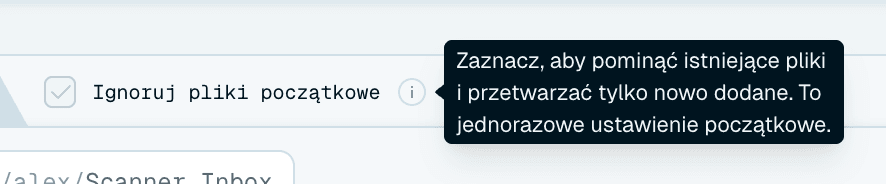
Ignoruj pliki początkowe
Pole wyboru tuż obok nazwy folderu na karcie, widoczne, dopóki folder po raz pierwszy nie przetworzy plików: "Zaznacz, aby pominąć istniejące pliki i przetwarzać tylko nowo dodane. To jednorazowe ustawienie początkowe." To, co jest w folderze dzisiaj, pozostaje nietknięte, a przetwarzane są tylko pliki, które przyjdą później. To najbezpieczniejszy sposób skierowania magicznego folderu na folder z przeszłością. (Zmieniłeś zdanie? Pominięte pliki wciąż można przetworzyć z poziomu okna Ustawienia - zobacz Zarządzanie magicznymi folderami).
Rozszerzenia
Również w oknie Ustawienia: "Wybierz typy plików do uwzględnienia". Ogranicza przetwarzanie do wybranych typów plików - na przykład tylko PDF-y w skrzynce dokumentów, żeby zabłąkany .zip przeszedł nietknięty. Zaznacz wszystko / Odznacz wszystko przełączają całą listę.
Kliknij Zapisz, aby zachować zmiany ustawień, albo Odrzuć, aby z nich zrezygnować.

Krok 6 - Uruchom folder
Kliknij Uruchom na przycisku uruchamiania karty - pulsuje on aż do pierwszego przebiegu folderu. Przycisk przełącza się na Aktywny (z opcją Wstrzymaj), a licznik ukończone / łącznie pokazuje postęp. Od tej chwili każdy plik w źródle jest wychwytywany, czytany przez AI, przemianowywany Twoim szablonem i - jeśli tak skonfigurowano - odkładany do miejsca docelowego. Każdy przemianowany plik zużywa jeden kredyt, dokładnie jak w Szybkiej zmianie nazwy.
Aktywność zobaczysz w trzech miejscach: w strumieniu ostatnich zmian nazw na samej karcie, na pasku przetwarzania na dole aplikacji (z nazwą folderu i postępem jako etykietą) oraz w pełnym dzienniku w Historii aktywności. Pliki w kolejce pokazują Oczekiwanie, dopóki nie przyjdzie ich kolej.




Dobra pierwsza konfiguracja
Na pierwszy magiczny folder wypróbuj folder skanera albo pobierania z:
- zaznaczonym Ignoruj pliki początkowe - historia pozostaje nietknięta,
- szablonem automatycznym - zero konfiguracji,
- na razie bez miejsca docelowego - zmiany nazw dzieją się na miejscu, łatwo je obejrzeć.
Rezultaty zobaczysz przy najbliższym pliku, który przyjdzie. Gdy nazwy będą wyglądać dobrze, dodaj własny szablon, organizację i miejsce docelowe - a folder awansuje ze "zmienia nazwy" na "układa wszystko na miejsce". Codzienną opiekę opisuje Zarządzanie magicznymi folderami.