Zarządzanie magicznymi folderami
Każdy magiczny folder ma kartę w zakładce Magiczne foldery, a ta karta to jego pulpit - status, liczniki, ostatnia aktywność i wszystkie przyciski w jednym miejscu. Ten poradnik czyta kartę od góry do dołu, a potem omawia sytuacje, w których folder zatrzymuje się sam, i co zrobić z każdą z nich.
Jak czytać kartę folderu
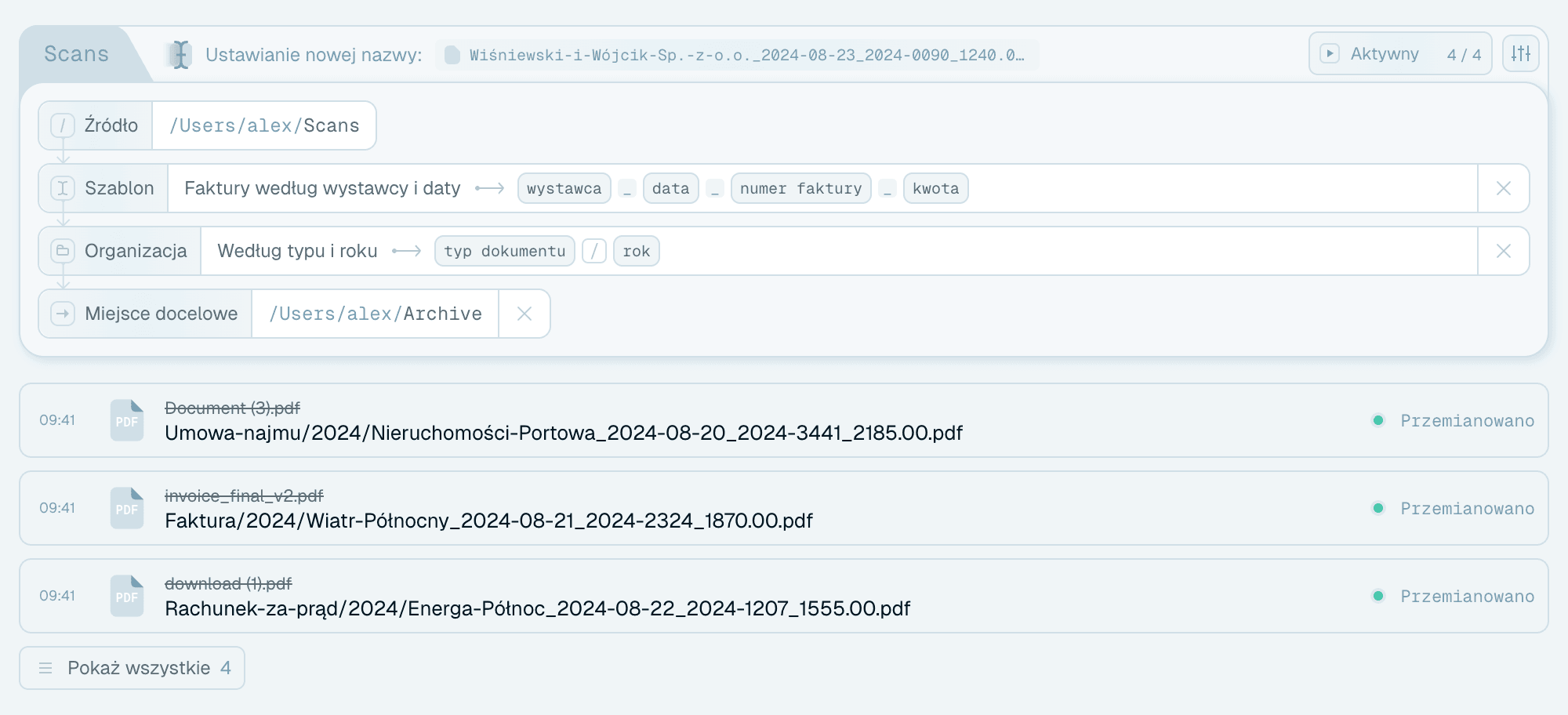
Plakietka statusu
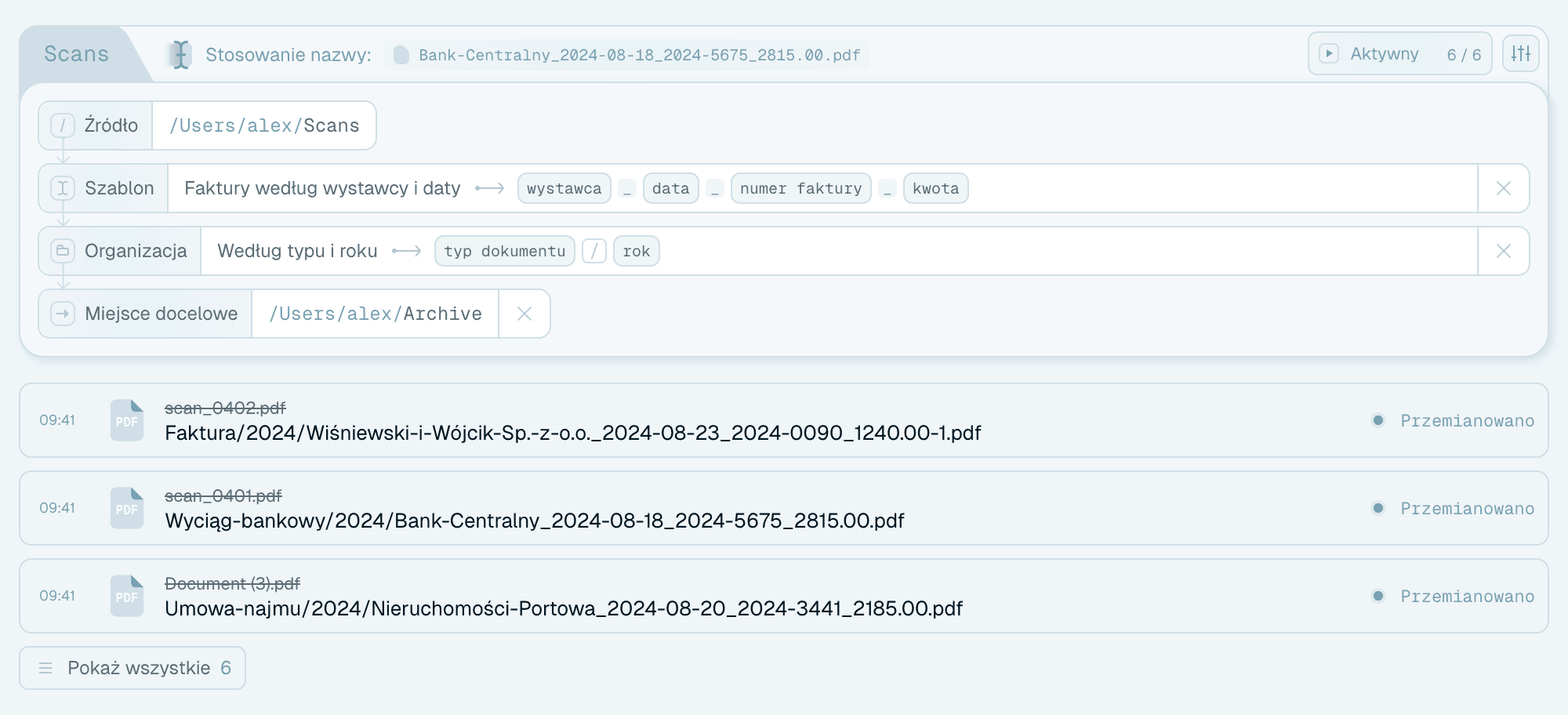
Przycisk uruchamiania w prawym górnym rogu karty pokazuje stan folderu i jednocześnie służy jako przełącznik:
- Aktywny (albo W toku, gdy nazwy plików są właśnie zmieniane) - folder źródłowy jest obserwowany, nowe pliki są przetwarzane na bieżąco. Najedź na przycisk i kliknij Wstrzymaj, aby zatrzymać.
- Wstrzymany - obserwowanie jest zatrzymane, konfiguracja jest nienaruszona i nic nie przepada. Kliknij Uruchom, aby wznowić.
- Nieaktywny - folderu źródłowego nie można znaleźć na dysku (zobacz niżej).
Po najechaniu na przycisk dowiesz się też, co ewentualnie powstrzymuje folder - na przykład "Przetwarzanie wstrzymane z powodu problemu z siecią".
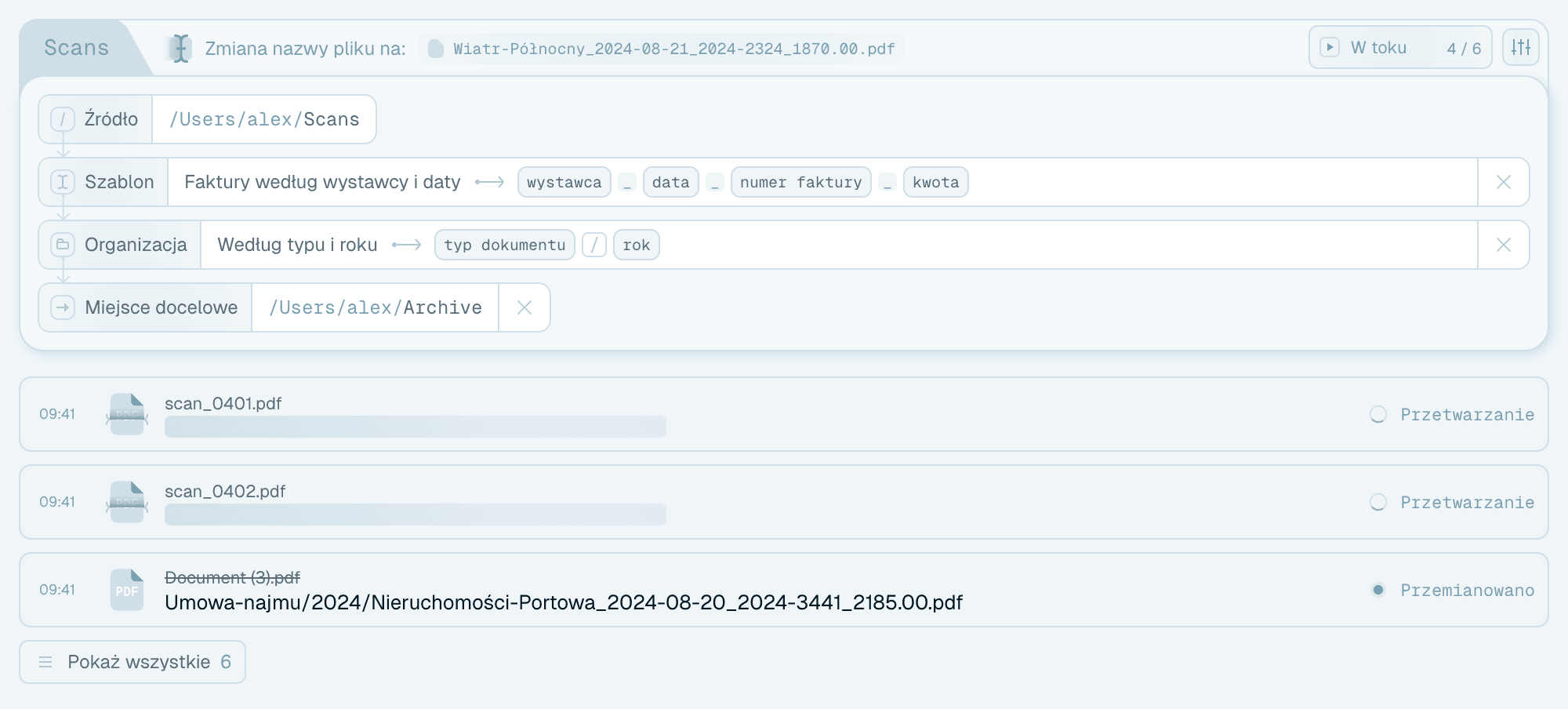
Liczniki
Obok statusu licznik ukończone / łącznie pokazuje, ile plików folderu zostało już przetworzonych - jeden rzut oka mówi, czy folder nadąża.

Podsumowanie konfiguracji
Tytuł karty to nazwa folderu, a pod nim są cztery wiersze: Źródło (obserwowana ścieżka), Szablon, Organizacja i Miejsce docelowe. Jeśli coś w wynikach wygląda nie tak, te wiersze sprawdzaj w pierwszej kolejności - mówią dokładnie, który szablon je wygenerował. Każdy wiersz można zmienić od razu na miejscu: wiersze Szablon i Organizacja otwierają swoje listy rozwijane, a wiersz Miejsce docelowe otwiera okno wyboru folderu (jego × czyści ustawienie).
Strumień aktywności
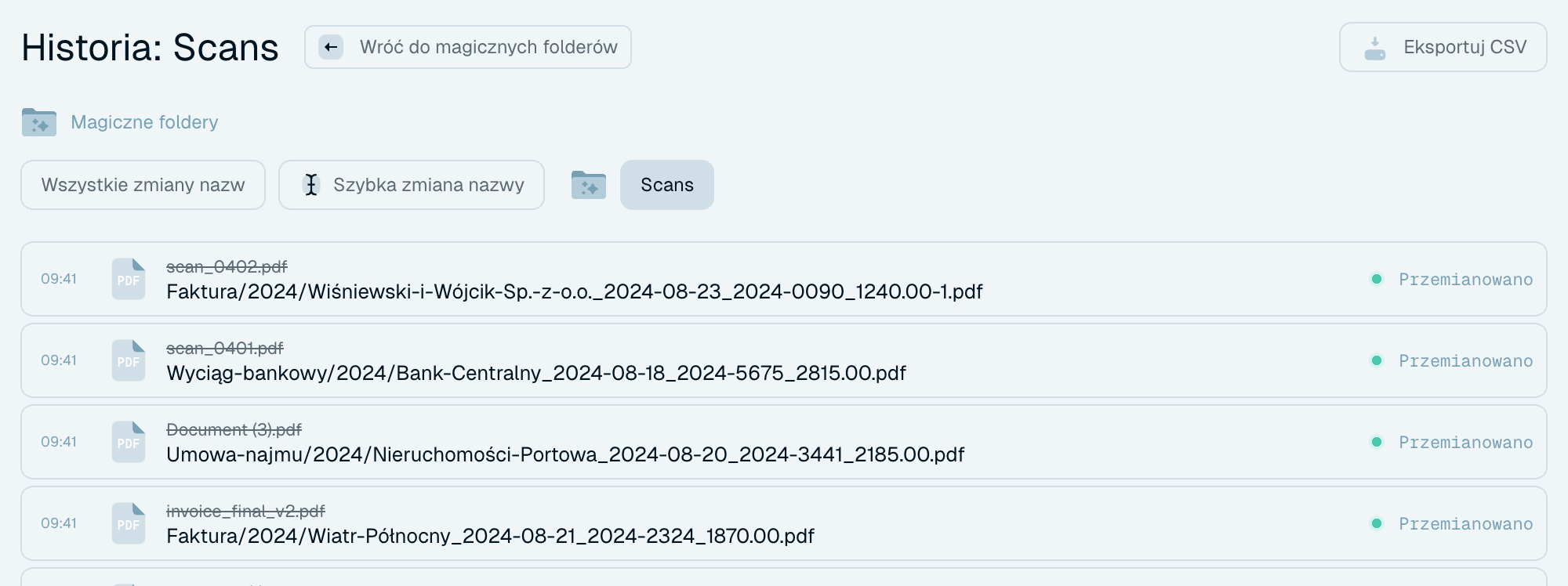
Najnowsze zmiany nazw, na żywo, ze statusem każdego pliku - pliki w kolejce pokazują Oczekiwanie. Pusty strumień mówi "Nie zmieniono jeszcze nazw plików" i ma przycisk Otwórz folder. Kliknij Pokaż wszystkie, aby otworzyć pełną historię folderu ("Historia: …") z przyciskiem Eksportuj CSV i przyciskiem Wróć do magicznych folderów - ten sam widok opisany w Historii aktywności i cofaniu zmian nazw.

Wstrzymywanie i wznawianie
Przycisk wstrzymania zatrzymuje obserwowanie, niczego nie tracąc. Wznów przyciskiem Uruchom, a folder podejmie pracę dokładnie tam, gdzie została przerwana - łącznie z plikami, które dotarły w trakcie pauzy i są przetwarzane po wznowieniu. Pauza to właściwe narzędzie, ilekroć chcesz spokojnie coś pozmieniać: dopasować szablony, przeorganizować miejsce docelowe albo po prostu zatrzymać przepływ na czas dużych przenosin plików.

Późniejsza zmiana ustawień
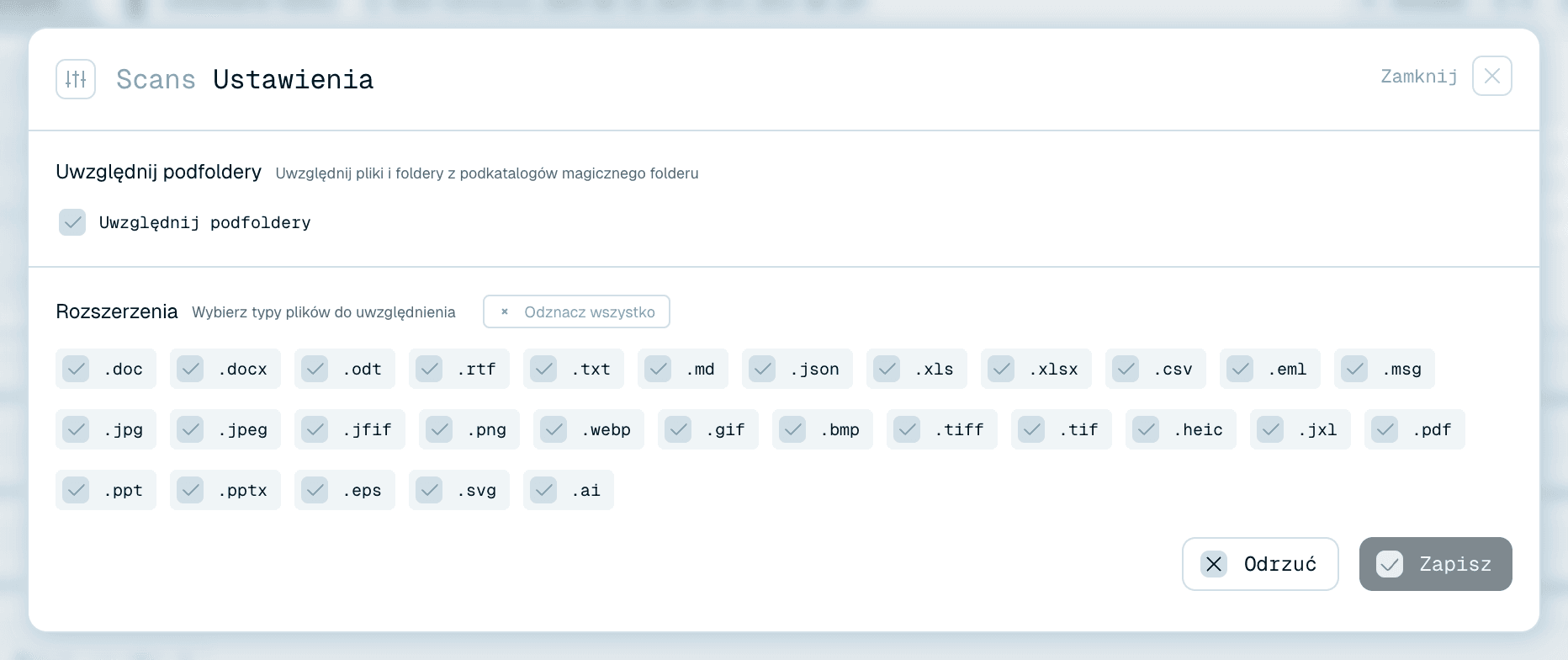
Otwórz Ustawienia z menu Akcje folderu na karcie. Okno zawiera Uwzględnij podfoldery i Rozszerzenia (z opcjami Zaznacz wszystko / Odznacz wszystko). Zmiany obowiązują po kliknięciu Zapisz - albo wyjdź przez Odrzuć i nic się nie zmieni.
Ważna rzecz do zrozumienia przy opcjach Rozszerzenia i Uwzględnij podfoldery: zapisanie ich zmiany wpływa na to, które nowe pliki zostaną przetworzone, ale nie cofa się do plików już znajdujących się w folderze. Jeśli więc poszerzysz rozszerzenia albo włączysz podfoldery, folder nie zmieni nagle nazw plików, które to ustawienie teraz obejmuje - zastosowanie zmiany do tego, co już jest w folderze, to świadome Przetwórz folder (następna sekcja).
Jedna dodatkowa rzecz pojawia się tu tylko wtedy, gdy jest potrzebna: jeśli folder ma Pominięte pliki - takie, które były już w folderze, gdy został utworzony z zaznaczoną opcją Ignoruj pliki początkowe - ustawienia pokazują "Pliki pominięte przy tworzeniu: …. Kliknij, aby je przetworzyć" z przyciskiem Przetwórz … pominiętych plików. Kliknij go i Zapisz, a jednak przejdą przez cały proces.
Menu akcji
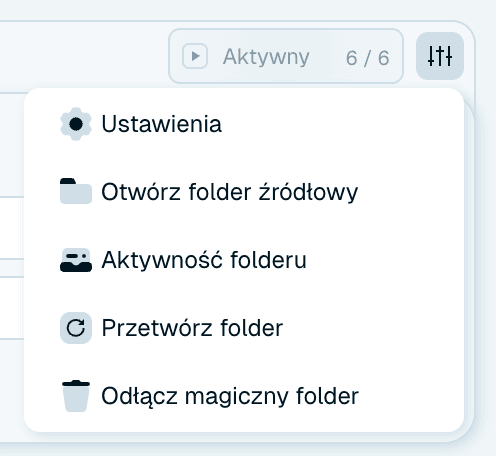
Menu Akcje folderu (przycisk menu na karcie) zawiera:
- Ustawienia - okno opisane powyżej.
- Otwórz folder źródłowy - przeskakuje do folderu źródłowego w Finderze lub Eksploratorze.
- Aktywność folderu - otwiera pełną historię folderu w Historii aktywności.
- Przetwórz folder - widoczne, gdy folder ma już przetworzone pliki. Ponownie skanuje folder i zmienia nazwy jego plików jeszcze raz według bieżącego szablonu i ustawień. Tak właśnie stosujesz zmieniony szablon, poszerzoną listę Rozszerzenia albo świeżo włączoną opcję Uwzględnij podfoldery do plików, które już tam są. Potwierdzenie (Przetwórz magiczny folder ponownie) mówi, ilu plikom nazwy zostaną zmienione ponownie. Jeśli podfoldery są wyłączone, zaznacza "Podfoldery są wykluczone, więc nazwy plików w nich nie zostaną ponownie zmienione." z linkiem Zmień w ustawieniach. Ponowne przetwarzanie działa na plikach, które są w folderze źródłowym - pliki już przeniesione do miejsca docelowego nie są uwzględniane.
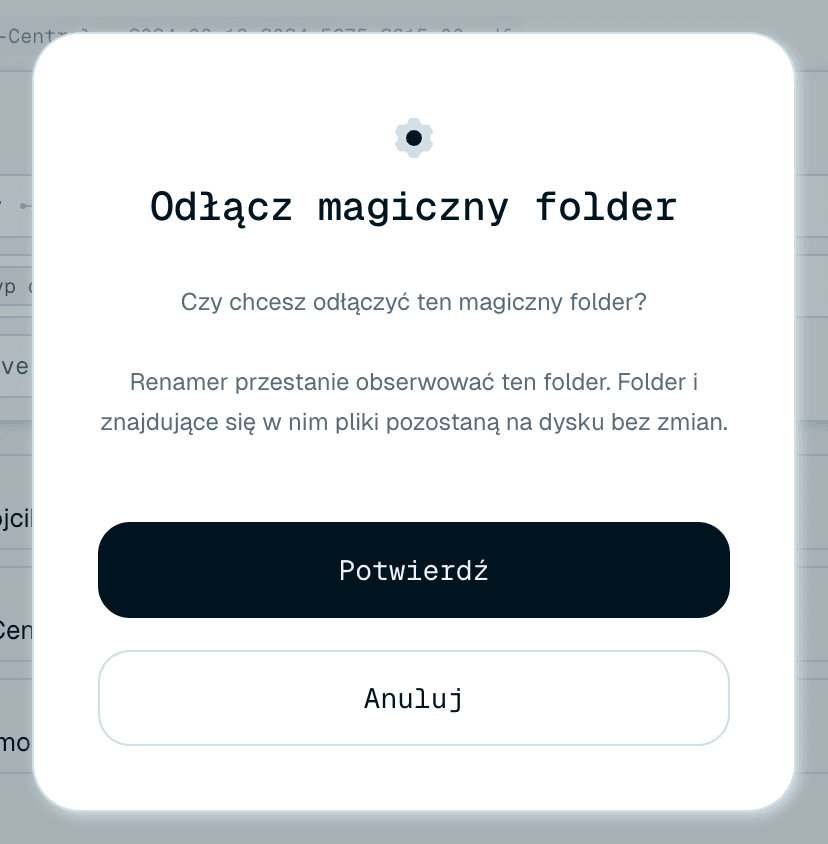
- Odłącz magiczny folder - po potwierdzeniu zatrzymuje obserwowanie i usuwa kartę. Jak mówi potwierdzenie: "Renamer przestanie obserwować ten folder. Folder i znajdujące się w nim pliki pozostaną na dysku bez zmian." Odłączenie kasuje tylko automatyzację, nie jej rezultaty - historia folderu zostaje w Historii aktywności z oznaczeniem Usunięty.

Upuszczanie plików na kartę
Pliki możesz też upuścić bezpośrednio na kartę magicznego folderu:
- Pliki - okno Zmienić nazwy upuszczonych plików? oferuje Zmień nazwę za pomocą szablonu: nazwy plików są od razu zmieniane szablonem tego folderu, jak w partii Szybkiej zmiany nazwy, ale pliki nie zostają dodane do magicznego folderu.
- Folder - aplikacja pyta, czy utworzyć dla niego magiczny folder (Utwórz magiczny folder), czy ręcznie zmienić nazwy jego plików szablonem tego folderu (Zmień nazwę ręcznie).

Gdy folder źródłowy znika
Jeśli folder obserwowany przez Renamer.ai zostanie przeniesiony, otrzyma nową nazwę lub zostanie usunięty na dysku, aplikacja nie może go już obserwować i oznacza kartę jako Nieaktywny - wiersz Źródło wciąż pokazuje starą ścieżkę, teraz z ikoną ostrzeżenia. Nic nie przepada: karta, jej ustawienia i historia pozostają na swoim miejscu.
Aby to naprawić, kliknij Połącz ponownie w wierszu Źródło i wybierz nową lokalizację folderu w oknie wyboru. Renamer.ai wskazuje magicznemu folderowi tę ścieżkę i znów oznacza go jako prawidłowy. Twój szablon, organizacja i ustawienia zostają dokładnie takie, jakie były - Połącz ponownie przywraca tylko to, gdzie folder się znajduje, nigdy to, jak zmienia nazwy.
Jedna rzecz, której się spodziewaj: po ponownym połączeniu folder wraca Wstrzymany, więc to Ty decydujesz, kiedy ruszy znowu - kliknij Uruchom, aby wznowić obserwowanie nowej lokalizacji. (Połączenie ponowne dotyczy wyłącznie ścieżki folderu. Aby zmienić szablon, którego folder używa, wybierz inny w jego wierszu Szablon).



Gdy folder wstrzymuje się sam
Magiczny folder chroni Cię, zatrzymując się, zamiast zawodzić po cichu. Karta zawsze mówi dlaczego:
Brak kredytów
Zmiana nazwy nie powiodłaby się w połowie pliku, więc przetwarzanie czeka: pojawia się baner Brak pozostałych kredytów, a przycisk uruchamiania wyjaśnia "Przetwarzanie wstrzymane z powodu problemu z kredytami". Doładuj kredyty lub ulepsz plan (zobacz Jak działają kredyty i plany) - gdy kredyty znów będą dostępne, czekające pliki zostaną przetworzone po kolei. Nic nie jest pomijane ani tracone.

Usunięty szablon
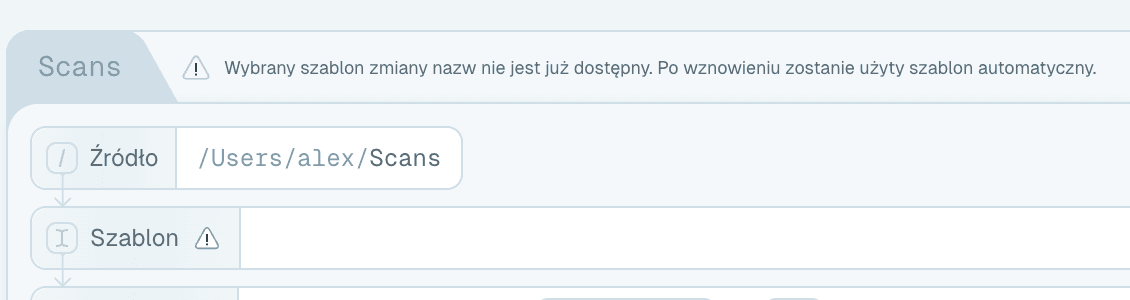
Szablon nazewnictwa folderu został usunięty, więc folder jest wstrzymany, a karta wyjaśnia: "Wybrany szablon zmiany nazw nie jest już dostępny. Po wznowieniu zostanie użyty szablon automatyczny." (W przypadku usuniętej organizacji: "Przetwarzanie zostanie wznowione bez organizacji.") Aby zamiast tego użyć konkretnego szablonu, wybierz go w wierszu Szablon folderu przed wznowieniem.
Problemy z połączeniem
Jeśli aplikacja nie może połączyć się z usługą zmiany nazw, foldery wstrzymują pracę, a baner Coś poszło nie tak wyjaśnia sytuację ("Brak połączenia z internetem. Zmiana nazw zostanie wznowiona po rozwiązaniu problemu." albo problem z serwerem) - Dowiedz się więcej podaje szczegóły. Gdy połączenie wraca, przetwarzanie kontynuuje się samo.

Wspólny mianownik: wstrzymany folder nigdy nie jest zepsutym folderem. Kolejka, ustawienia i historia są nienaruszone - usuń wskazany powód, wznów, a folder będzie działał dalej, jakby nic się nie stało.