A sua primeira renomeação com a Renomeação rápida
A Renomeação rápida é o ecrã inicial da aplicação (o separador Renomeação rápida) e a forma mais rápida de renomear um conjunto de ficheiros: adiciona ficheiros, a IA lê-os e cada um recebe um nome novo com base no modelo selecionado. Este guia percorre o ecrã de cima a baixo e segue depois um lote, do largar ao concluir.
O ecrã de Renomeação rápida, linha a linha
O lado esquerdo do ecrã empilha os controlos como um pequeno fluxo - leia-o de cima a baixo e sabe exatamente o que vai acontecer aos próximos ficheiros que largar:
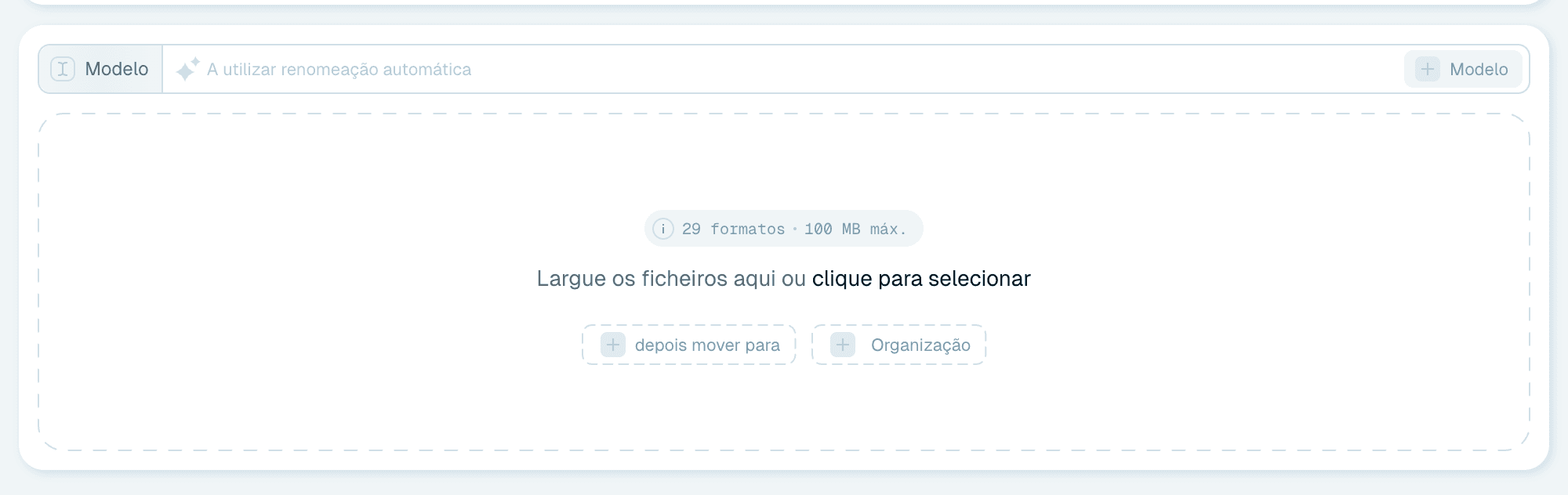
A linha Modelo
Mostra que modelo de nomeação será usado. Numa instalação nova mostra A utilizar renomeação automática - o modelo Auto, em que a IA compõe um nome sensato a partir do conteúdo de cada ficheiro, sem configuração.
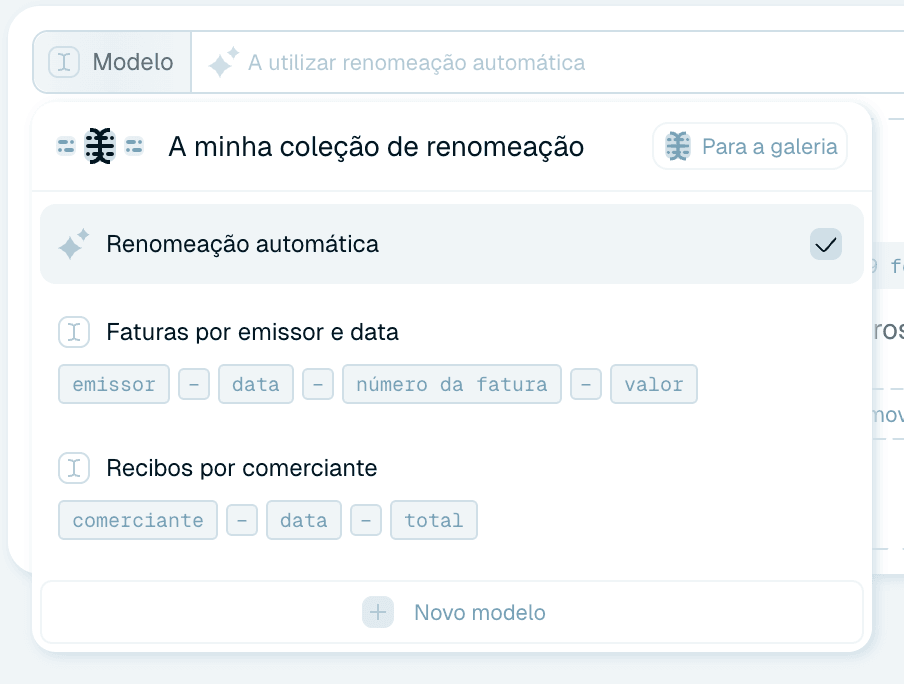
- Clique na etiqueta Modelo para abrir a lista A minha coleção de renomeação: a Renomeação automática e os modelos da sua coleção aparecem com pré-visualizações do padrão em etiquetas (passe o rato por um para ver a ação Editar), Para a galeria salta para o separador Modelos e Novo modelo abre o editor para construir o seu.
- Clique no próprio nome do modelo para o abrir diretamente no editor.
- Com um modelo personalizado selecionado, o × no fim da linha volta à renomeação automática.
Mais em Escolher um modelo.
A linha Organização
Opcional, e só aparece depois de escolher uma organização. Para adicionar uma, clique no botão tracejado Organização dentro da zona de largar ficheiros: abre-se o editor de organização, onde a lista no topo (Nova estrutura) permite escolher uma organização existente da sua coleção ou construir uma nova; depois clique em Guardar organização.
A partir daí aparece uma linha Organização por baixo da linha Modelo, com o nome da organização e os seus níveis de pastas (ou "Todos os ficheiros numa pasta, sem subpastas" para uma estrutura vazia). Clique na etiqueta Organização para trocar através da lista A minha coleção de organização (que também oferece Sem estrutura de pastas), e use o × (Remover estrutura de organização) para a remover de novo. Veja Organizar ficheiros em pastas.

A linha Resultado
Opcional. Por predefinição, os ficheiros são renomeados no lugar. Para os mover para outro sítio, clique no botão tracejado depois mover para dentro da zona de largar ficheiros ("Defina uma pasta de destino para onde os ficheiros serão movidos após a renomeação") e escolha uma pasta. Aparece então uma linha Resultado com o caminho, e um × (Remover pasta de destino) para a limpar. Os ficheiros renomeados são movidos para lá - para as subpastas da organização, se houver uma selecionada. Uma pasta vigiada por uma Pasta mágica não pode ser usada como destino.


A zona de largar ficheiros
A grande área tracejada: "Largue os ficheiros aqui ou clique para selecionar." Por cima dela, um pequeno distintivo mostra quantos formatos são suportados e o tamanho máximo por ficheiro (por exemplo 29 formatos · 100 MB máx.) - passe o rato por cima para ver a lista completa de extensões. O Renamer.ai lê os formatos comuns de documentos e imagens - PDF, documentos do Office, fotografias e mais.

Definições de formatação
O idioma, o formato da data, a capitalização, os separadores e os conectores não se definem neste ecrã - pertencem ao modelo. Abra o modelo no editor (clique no nome dele na linha Modelo) para os alterar. Detalhes em Afinar os nomes dos seus ficheiros.
Adicionar ficheiros
Três formas, todas equivalentes:
- Arraste e largue ficheiros ou pastas em qualquer ponto da janela da aplicação - enquanto arrasta, aparece "Largue ficheiros ou pastas em qualquer lugar".
- Clique na zona de largar ficheiros e escolha ficheiros na janela do sistema.
- Escolha ou largue uma pasta inteira para adicionar todo o seu conteúdo de uma vez. As pastas maiores pedem confirmação primeiro (Processar pasta?).

Cada ficheiro custa um crédito do seu limite mensal - o indicador de créditos no cabeçalho mostra sempre onde está (como funcionam os créditos).
Acompanhar o lote
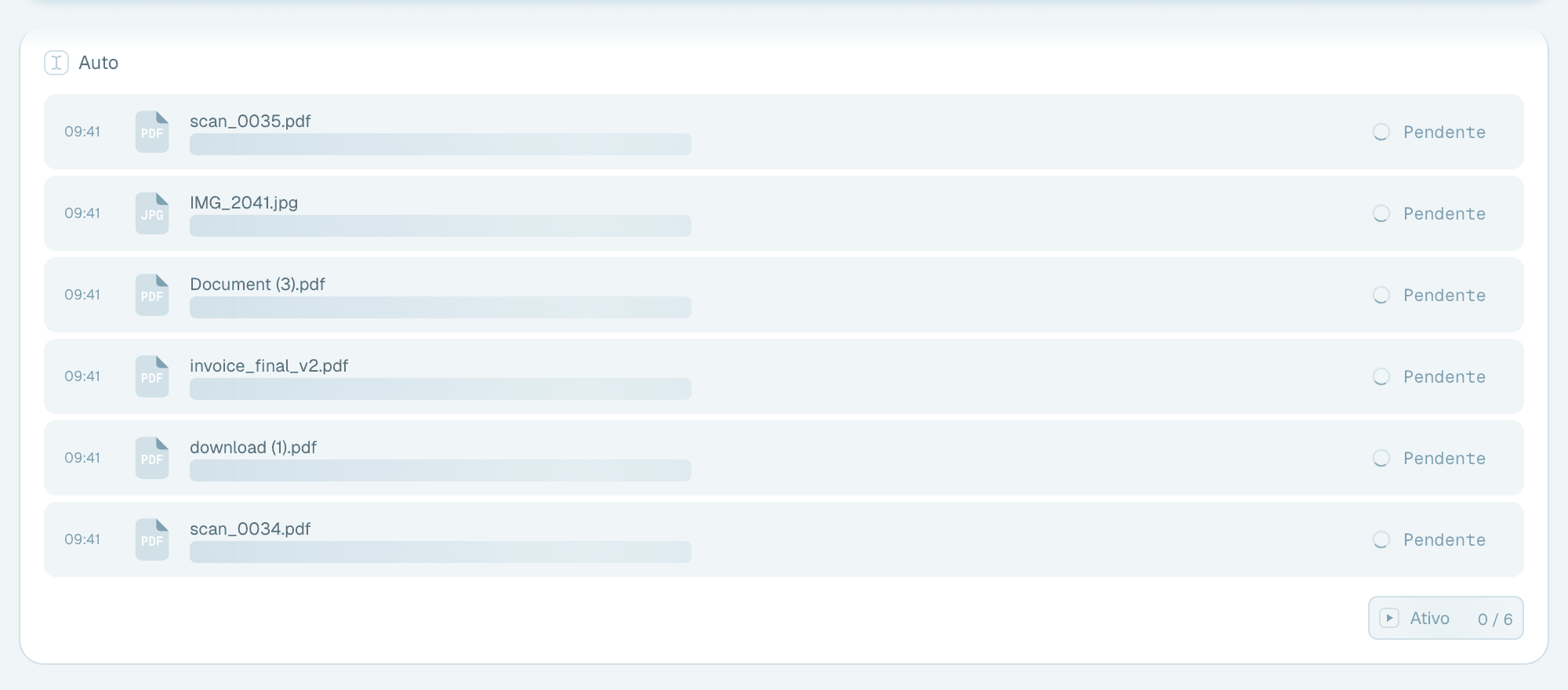
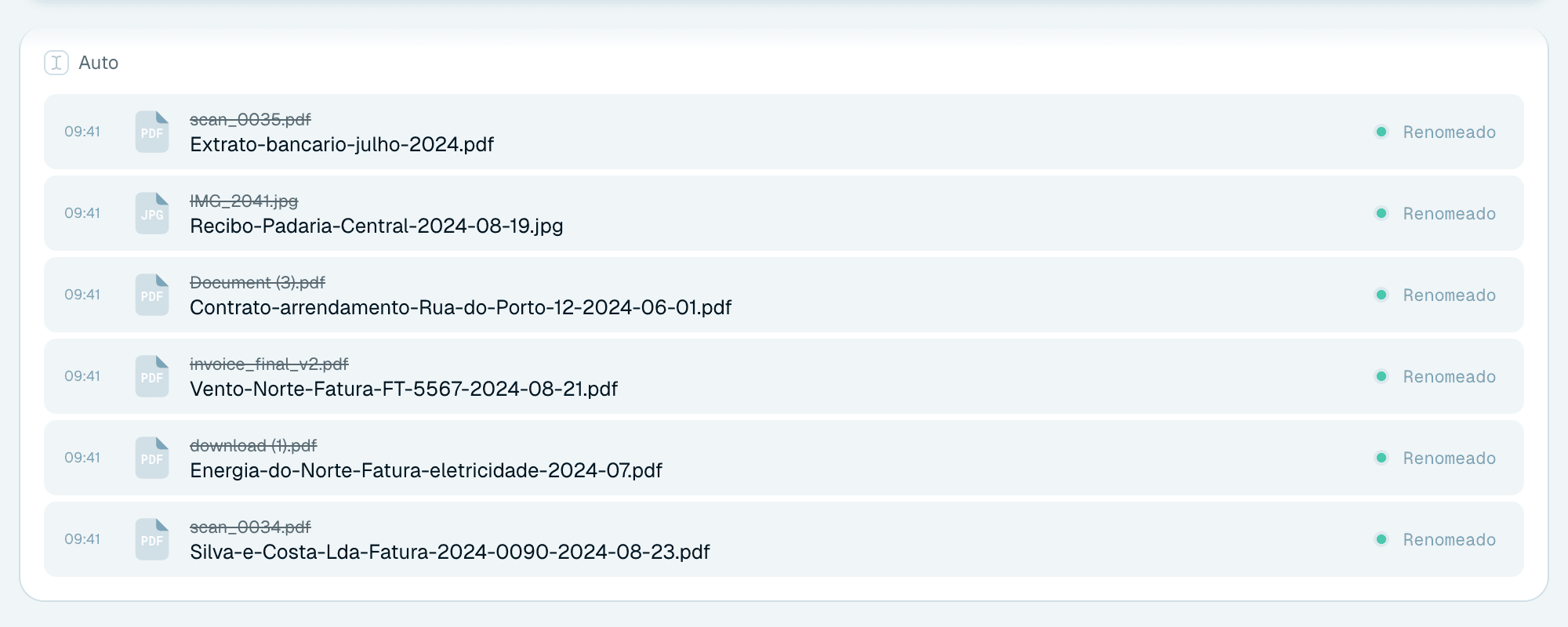
Os seus ficheiros aparecem como um cartão de lote à direita, e é aí que vê o trabalho a acontecer:
- O cabeçalho do cartão mostra o modelo que o lote usa.
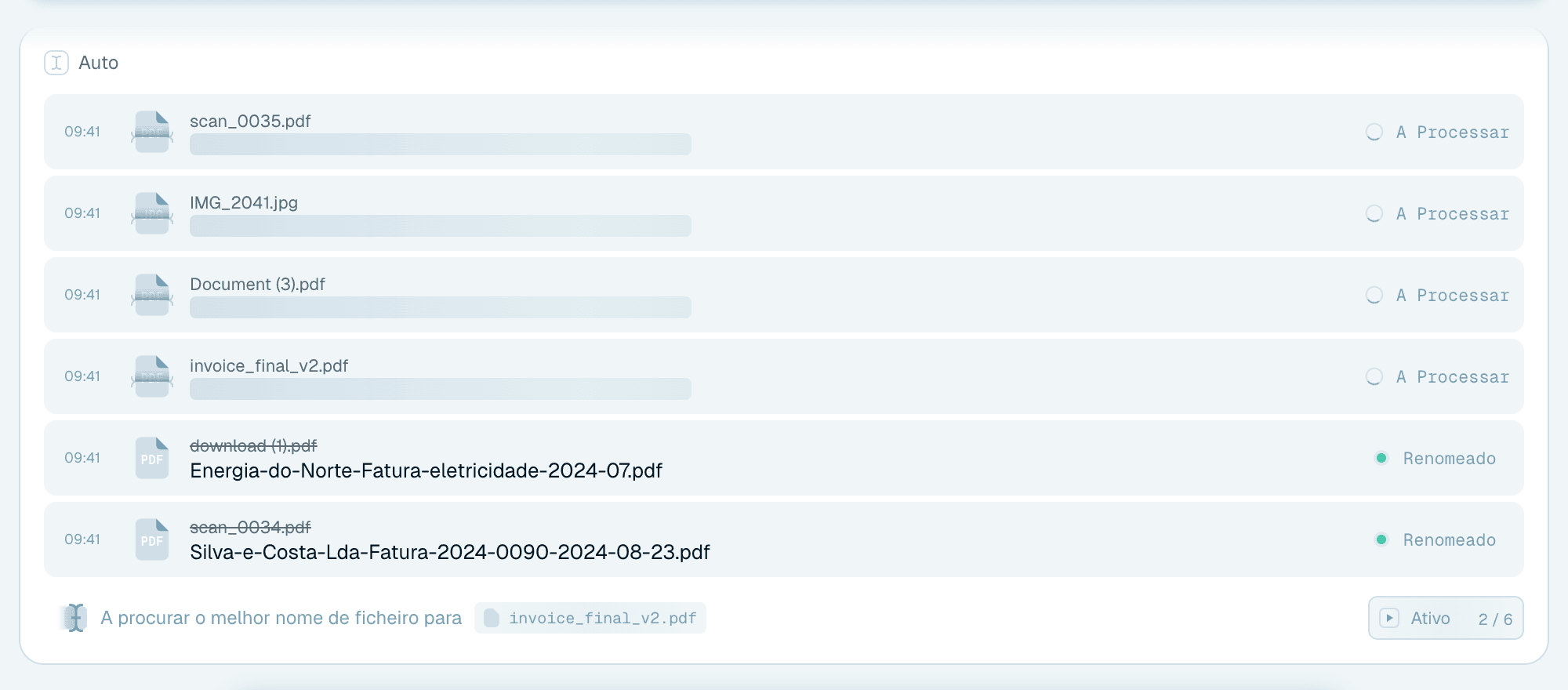
- Cada linha de ficheiro mostra o nome original (riscado depois de renomeado) e o novo nome a preencher-se assim que a IA lê o ficheiro.
- O estado à direita diz-lhe em que ponto está cada ficheiro: Pendente, A renomear, Renomeado, Falhado ou Revertido.
- O rodapé mostra se o lote está Ativo ou Em pausa, com uma contagem como 3 / 10, e a linha de processamento narra o ficheiro em que se está a trabalhar.
Duas coisas importantes sobre o comportamento da renomeação:
- As renomeações são reais. O ficheiro é renomeado no disco, na sua localização original (e movido, se definiu um destino). Não há um passo separado de "aplicar" para cada ficheiro - o lote processa até ao fim.
- Mantém o controlo. Clique em Pausar no cartão do lote para parar o processamento - por exemplo, para verificar os primeiros resultados antes de deixar correr o resto - e em Iniciar para continuar.
Um cartão lista os primeiros 20 ficheiros. Mostrar mais carrega os seguintes e, em lotes com mais de 40 ficheiros, Mostrar tudo abre a vista de página inteira do lote, com todos os ficheiros e os seus estados.
Corrigir o que não gostar
- Reverter - passe o rato pelo estado de qualquer ficheiro renomeado e clique em Reverter: o ficheiro recupera de imediato o nome original no disco. As reversões são por ficheiro: mantenha os nove nomes bons e anule o único de que não gosta.
- Tentar - se não foi possível enviar um ficheiro, ou se a renomeação ou a deslocação final no disco falhou (por exemplo, porque o ficheiro estava aberto noutro programa), a linha dele oferece Tentar, que envia só esse ficheiro outra vez. Os ficheiros que a IA não conseguiu processar mostram Falhado - passe o rato por cima para ver porquê.
- Alterações mais tarde - cada renomeação fica registada, por isso pode rever as suas renomeações manuais e revertê-las a partir do Histórico de atividade mesmo dias depois.



Quando os nomes não são o que queria
Se os nomes sugeridos estão corretos mas com a forma errada (capitalização, datas, separadores), ajuste as definições de formatação do modelo - Afinar os nomes dos seus ficheiros. Se os nomes extraem a informação errada, o modelo é a alavanca: escolha um mais específico, ou construa o seu e diga à IA exatamente o que extrair.
Próximo passo
Depois de renomear alguns lotes à mão e confiar nos resultados, deixe o Renamer.ai trabalhar por si: configure uma Pasta mágica e os ficheiros novos serão renomeados assim que chegarem. Depois de renomear um bom número de ficheiros à mão, a própria aplicação pode sugerir isto com um aviso Renomeia muitos ficheiros? - Experimentar pastas mágicas leva-o até lá, Talvez mais tarde fecha o aviso e Não me lembrar desativa-o.