Bem-vindo ao Renamer.ai
O Renamer.ai dá nomes com significado aos seus ficheiros lendo-os de facto. Em vez de adivinhar pela extensão, a IA olha para o conteúdo dos seus PDF, imagens e documentos e renomeia-os com um modelo de nomeação que controla - para que scan_0034.pdf se torne algo como 2026-03-12 Acme Fatura 1042.pdf, e uma pasta de transferências crípticas se torne um arquivo onde realmente consegue pesquisar.
Como funciona, num parágrafo
Aponta o Renamer.ai a ficheiros - largando-os manualmente ou deixando-o vigiar uma pasta. Para cada ficheiro, a IA lê o conteúdo real, extrai as peças que o seu modelo pede (uma data, uma empresa, um tipo de documento…) e renomeia o ficheiro no disco. Opcionalmente, também ordena o ficheiro numa estrutura de pastas e move-o para um destino à sua escolha. Cada renomeação fica registada, e as renomeações manuais podem ser revertidas.
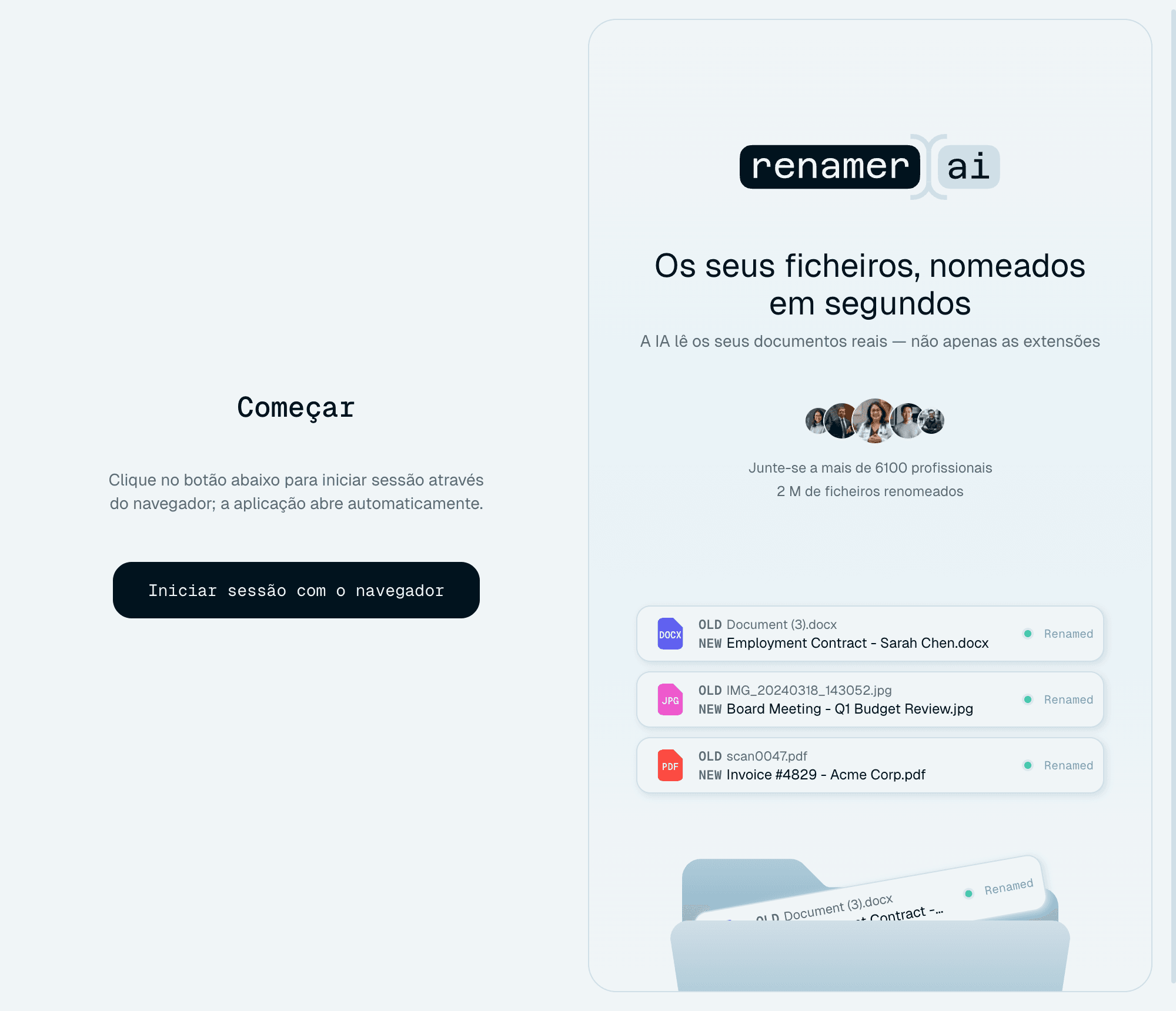
Iniciar sessão
A aplicação de desktop autentica-o através do navegador:
- No ecrã Começar, clique em Iniciar sessão com o navegador.
- Termine a autenticação no site.
- A aplicação retoma a sua sessão automaticamente e abre o ecrã principal.
Não há uma palavra-passe separada para gerir dentro da aplicação, e mantém a sessão iniciada entre arranques.
Uma visita pela aplicação
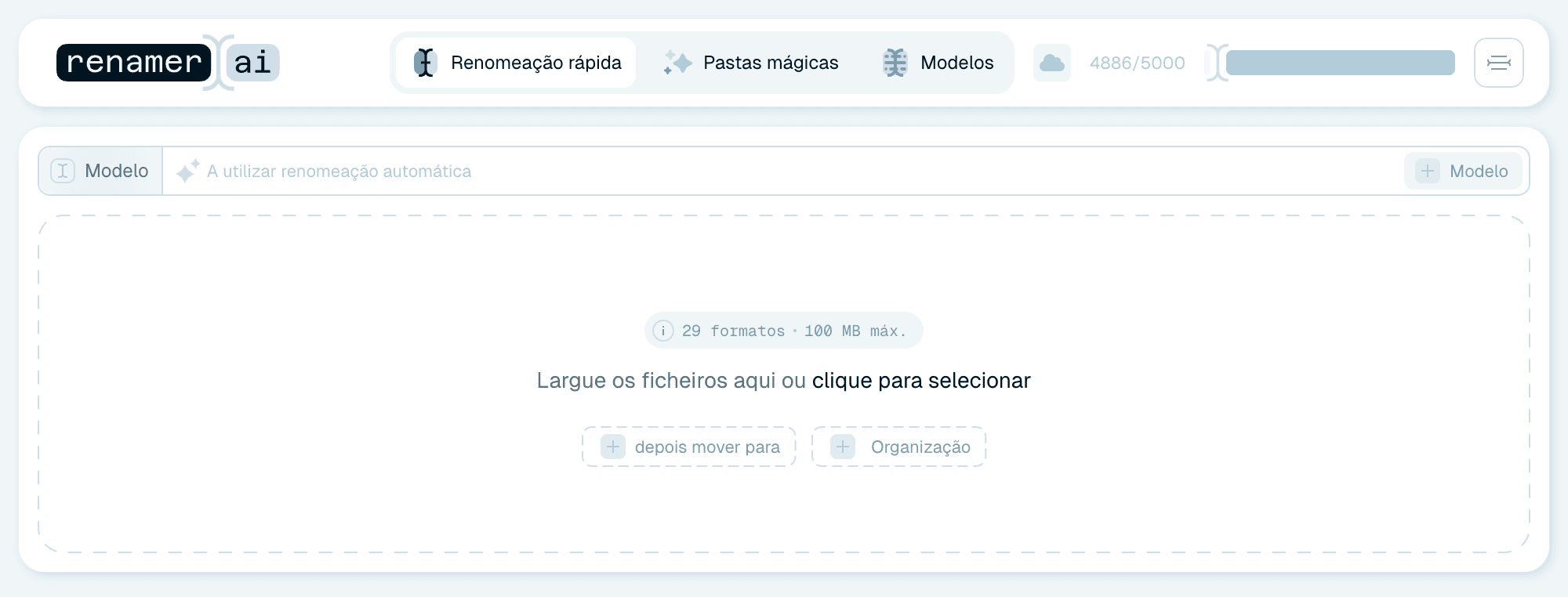
Renomeação rápida - o ecrã inicial
O primeiro separador, Renomeação rápida, é onde vai começar. Largue aqui ficheiros ou pastas e eles são renomeados na hora com o modelo selecionado. A linha Modelo fica por cima da zona de largar ficheiros, e dois pequenos botões tracejados dentro dessa zona - depois mover para e Organização - permitem acrescentar uma pasta de destino e uma estrutura de pastas quando precisar delas. Percurso completo: A sua primeira renomeação com a Renomeação rápida.
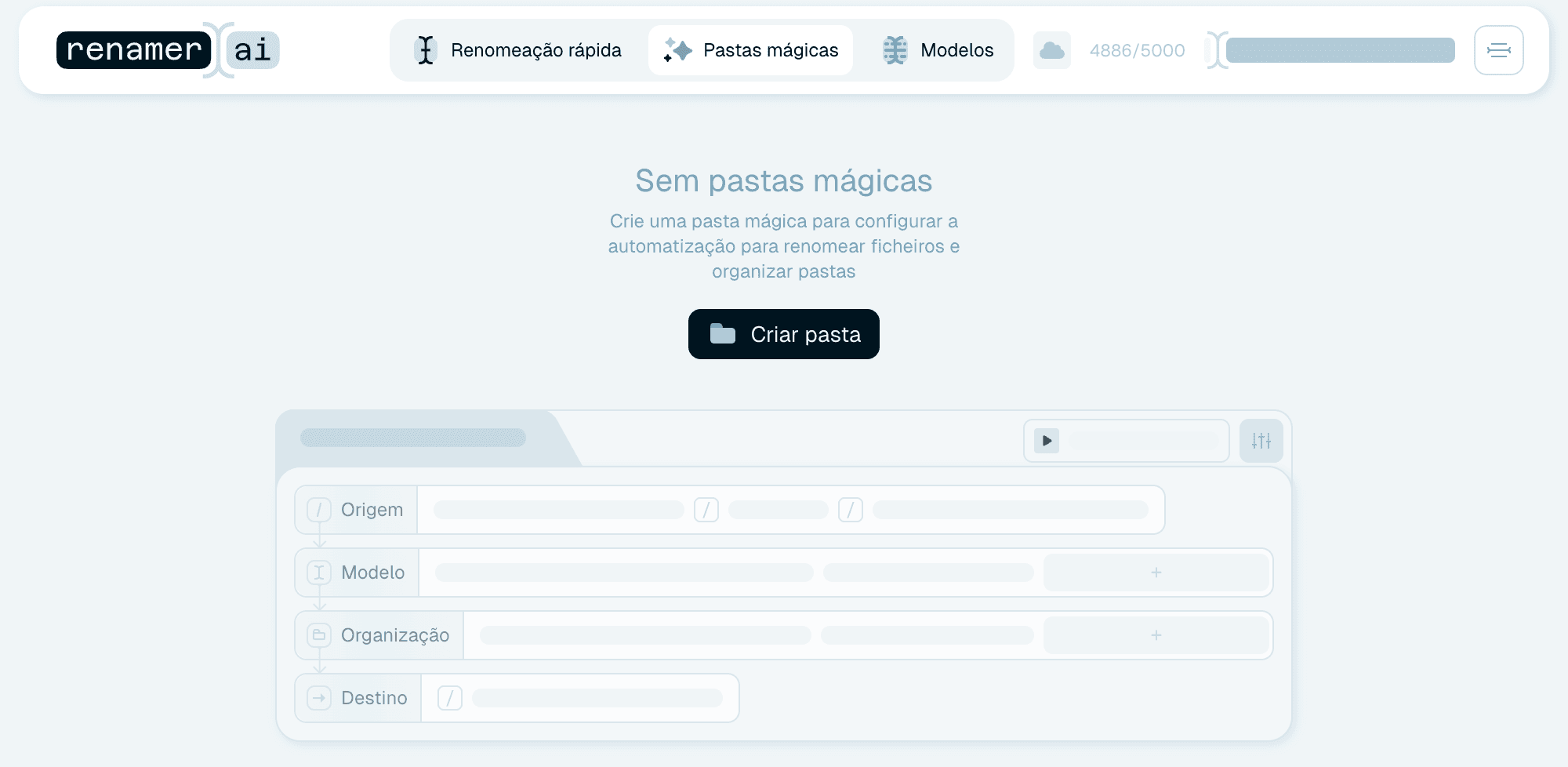
Pastas mágicas - a automatização
O segundo separador, Pastas mágicas. Uma Pasta mágica é uma pasta no seu computador que o Renamer.ai vigia - todos os ficheiros que lá chegam são renomeados automaticamente e, opcionalmente, ordenados e movidos. Uma boa Pasta mágica na saída do seu scanner significa nunca mais dar nome a uma digitalização à mão. Comece aqui: Configurar a sua primeira Pasta mágica.
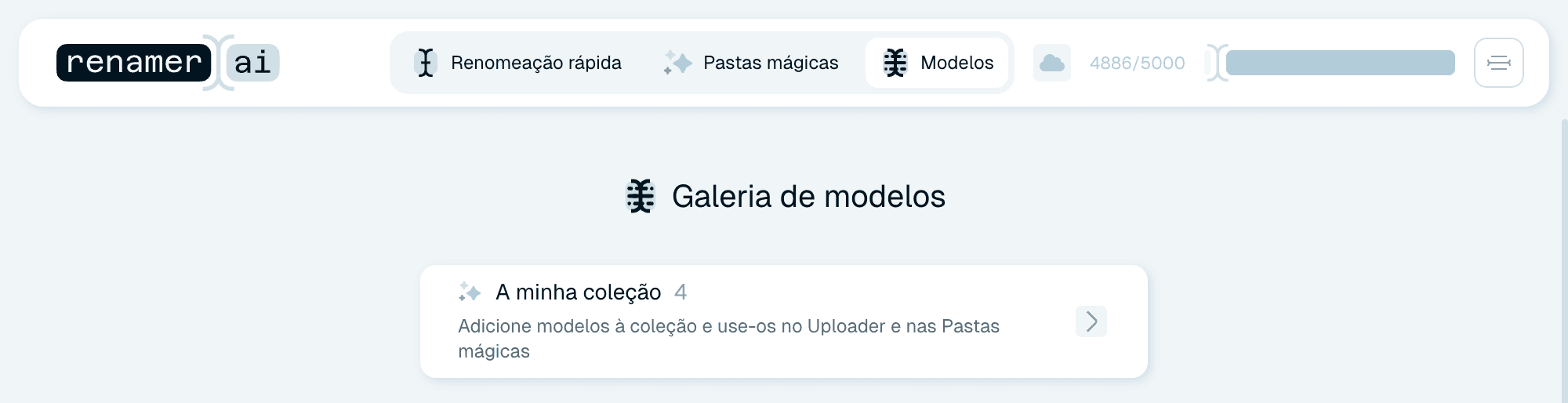
Modelos - os padrões de nomeação
O terceiro separador, Modelos, é a casa dos padrões por trás de cada renomeação:
- A Galeria de modelos contém modelos prontos a usar para casos comuns, que pode filtrar por tema. Use-os tal como estão com Para a coleção, ou clique em Personalizar para fazer uma cópia pessoal.
- A minha coleção contém os modelos que são seus - modelos da Galeria que adicionou ou personalizou, e modelos que construiu no editor de modelos.
Guias: Escolher um modelo e Criar o seu próprio modelo de nomeação.
O indicador de créditos
No cabeçalho, sempre visível: os créditos mensais que lhe restam face ao total do seu plano, por exemplo 4904/5000. Cada ficheiro renomeado usa um crédito. Passe o rato por cima ou clique para ver os detalhes - Créditos mensais, os créditos Extra que tenha comprado, a data em que os créditos são repostos e os botões Atualizar plano e Carregar créditos. O quadro completo: Compreender créditos e planos.
Ao lado, um pequeno ícone mostra onde a renomeação está a correr neste momento - passe o rato por cima para ver uma linha como "Atualmente em execução nos nossos servidores", ou clique para abrir as definições de Processamento (Onde os seus ficheiros são renomeados).

O menu de utilizador
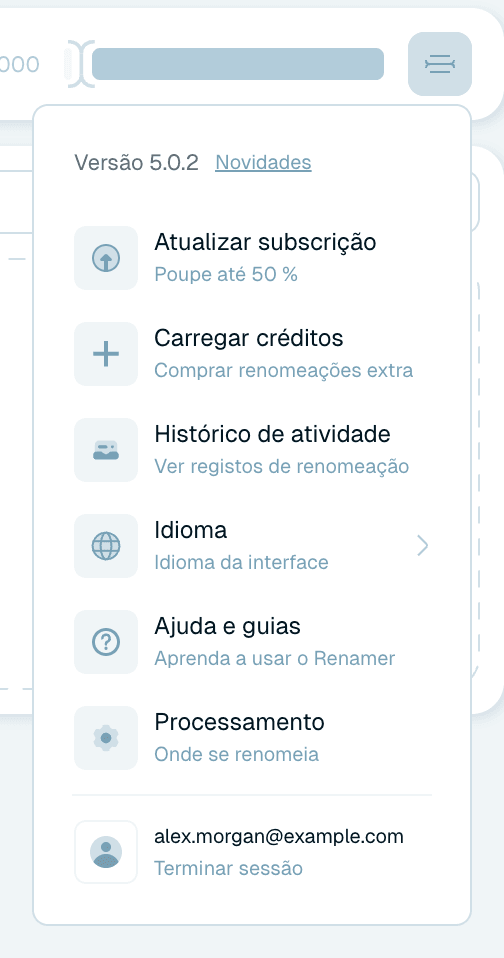
No canto superior direito, atrás do ícone do menu:
- A versão da aplicação e uma ligação Novidades, que abre as notas de versão no navegador.
- Atualizar subscrição e Carregar créditos - faça a gestão do seu plano e compre renomeações extra.
- Histórico de atividade - o registo completo de cada renomeação, agrupado por origem, com reversão para as renomeações manuais. Veja Histórico de atividade e reversão de renomeações.
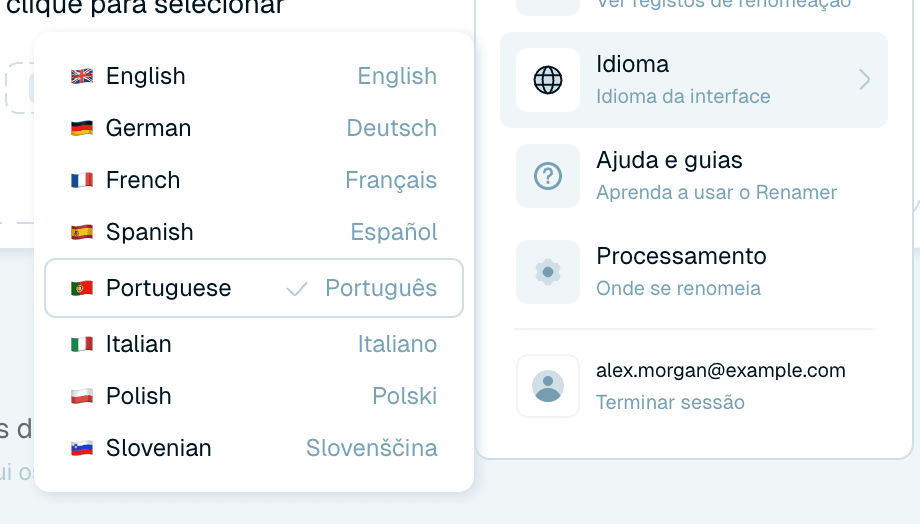
- Idioma - o idioma da interface: English, Deutsch, Français, Español, Português, Italiano, Polski ou Slovenščina (separado do idioma usado nos nomes de ficheiros gerados).
- Ajuda e guias - abre estes guias no navegador.
- Processamento - escolha onde a renomeação acontece.
- O email da sua conta e Terminar sessão.

A barra de processamento
Ao longo do fundo da aplicação, uma barra de estado narra o que está a ser renomeado neste momento - por exemplo "A procurar o melhor nome de ficheiro para…" ou "A aplicar o nome: …", com uma etiqueta que mostra a origem (Renomeação rápida ou o nome da Pasta mágica) e o respetivo progresso. Se a aplicação está a trabalhar, é aqui que o vê.

Contacte-nos
No canto inferior esquerdo, Contacte-nos abre dois formulários rápidos: Enviar comentários para ideias e perguntas, e Reportar um erro para descrever um problema. Escreva a sua mensagem e clique em Enviar mensagem ou Reportar erro.

Os seus primeiros cinco minutos
- Abra a Renomeação rápida e largue uma mão-cheia de ficheiros - digitalizações antigas ou transferências funcionam muito bem.
- Deixe o modelo em Auto (A utilizar renomeação automática) - a IA escolhe nomes sensatos sem configuração.
- Veja os novos nomes a aparecer no cartão do lote. Passe o rato pelo estado de um ficheiro renomeado e clique em Reverter se preferir o nome antigo.
- Gostou do que viu? Abra o separador Modelos e explore a galeria à procura de um padrão que corresponda aos seus documentos.
- Quando estiver pronto para deixar de renomear à mão, crie a sua primeira Pasta mágica.
Cada um destes passos tem o seu próprio guia na barra lateral - são curtos e estão pela ordem em que vai precisar deles.