Editar modelos
Os modelos são coisas vivas - a primeira versão raramente é a última. Este guia cobre todas as formas de alterar um modelo e o que essas alterações significam para as Pastas mágicas e renomeações que dependem dele.
De onde pode editar
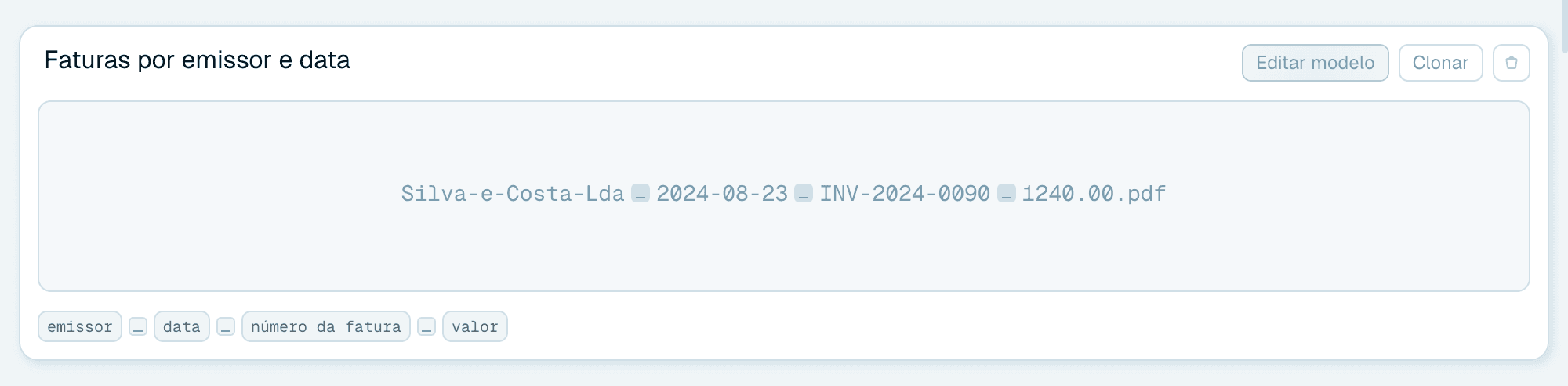
- Separador Modelos → A minha coleção - cada modelo que possui tem a ação Editar modelo no seu cartão (Editar organização nos modelos de organização). É o ponto de entrada principal.
- A partir da linha Modelo - na Renomeação rápida ou no cartão de uma Pasta mágica, clique no nome do modelo selecionado para o abrir no editor, ou passe o rato por um modelo na lista e clique em Editar - sem sair do ecrã onde está.
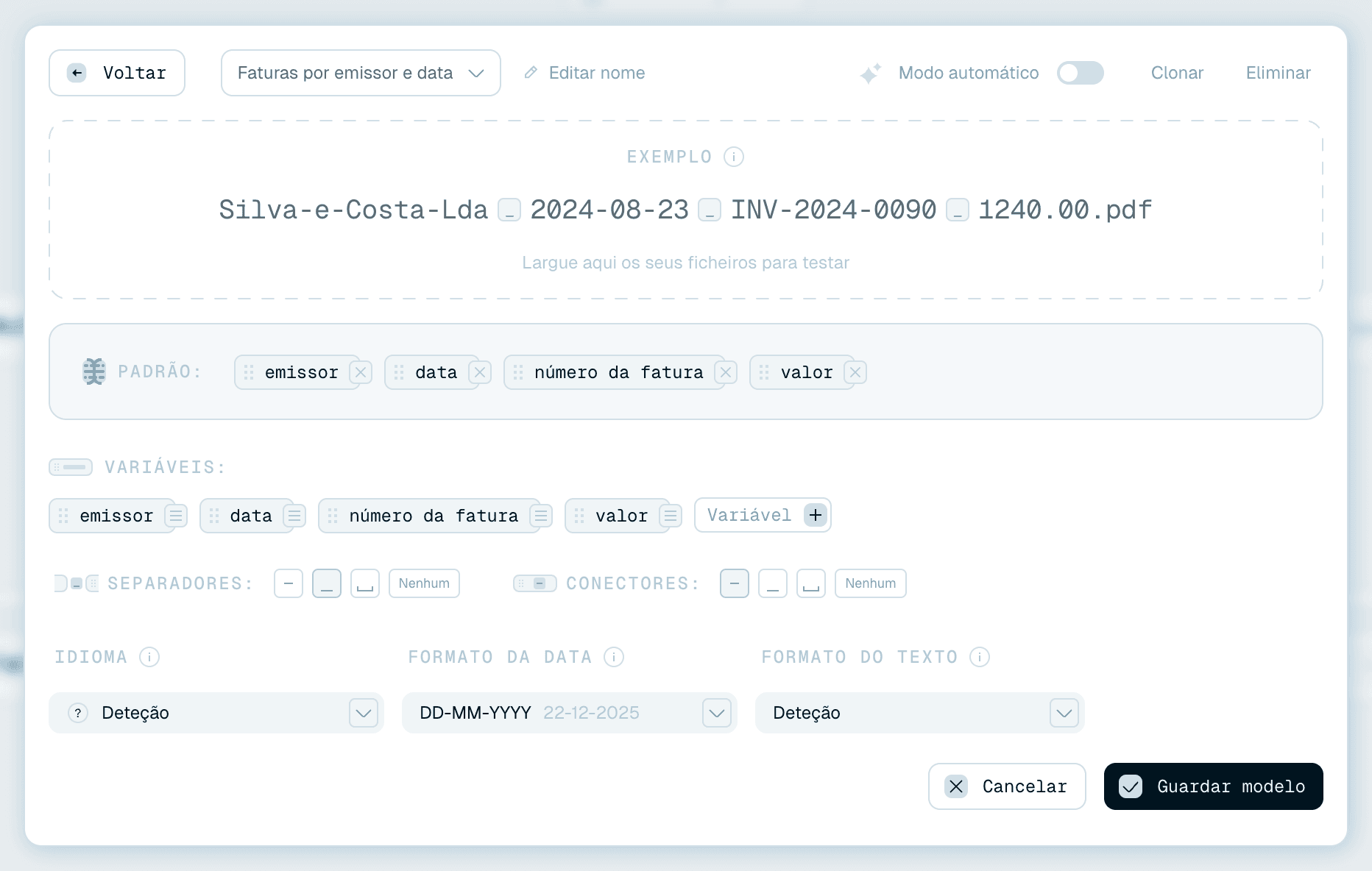
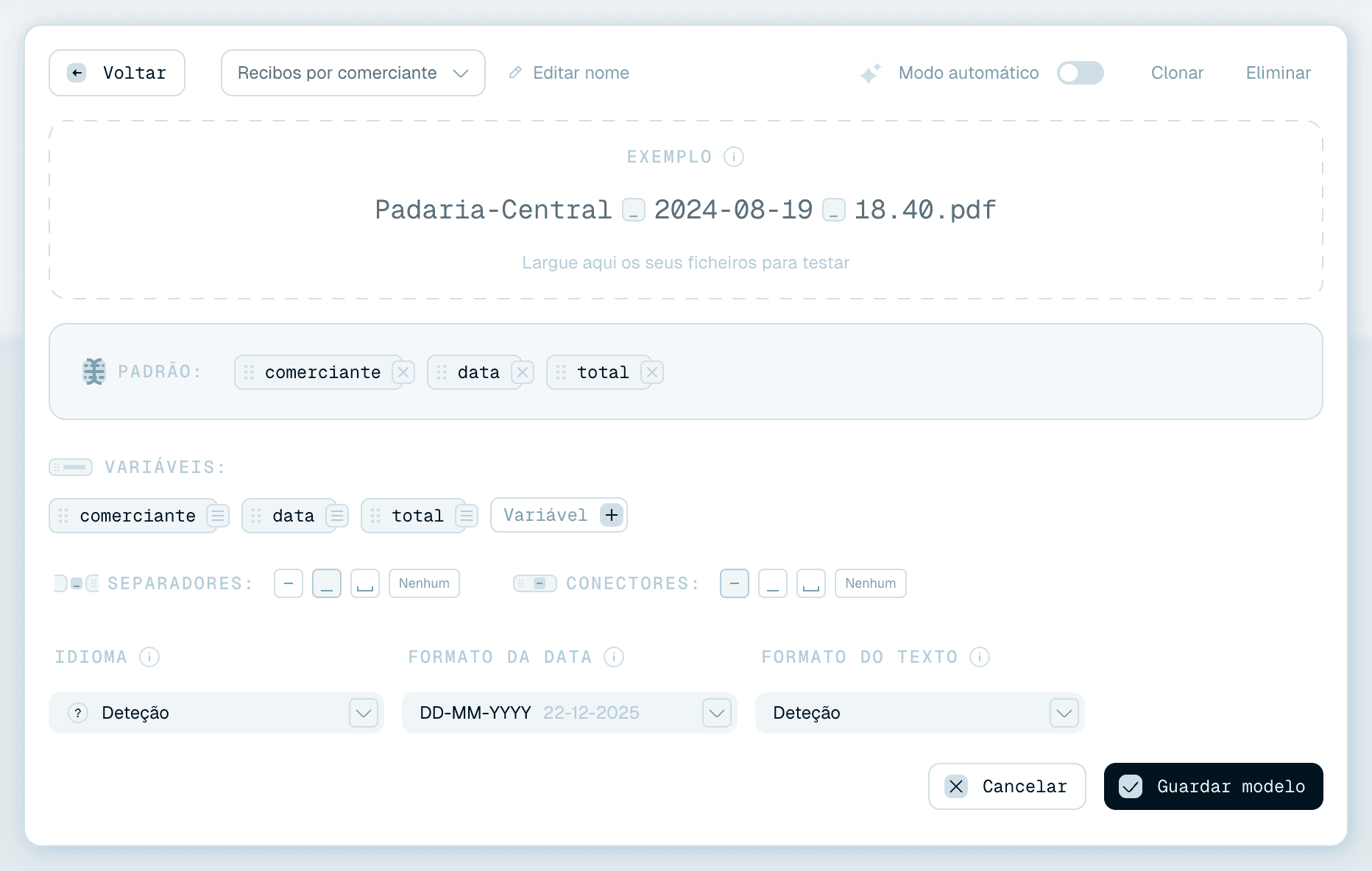
- Dentro do editor - o nome no topo é uma lista da sua coleção, por isso pode mudar para outro modelo (ou saltar Para a galeria, ou começar um Novo modelo) sem fechar o editor.
Qualquer dos caminhos abre a mesma janela de edição descrita em Criar o seu próprio modelo de nomeação - o padrão, as variáveis, o contexto, as definições e o Exemplo em direto estão todos lá para ajustar.

Guardar as suas alterações
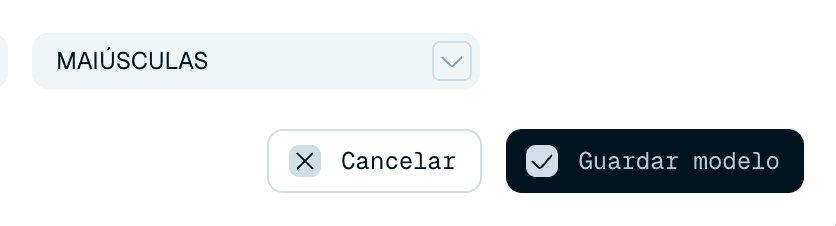
Clique em Guardar modelo e as alterações aplicam-se em todos os sítios onde o modelo é usado daqui em diante: futuros lotes de Renomeação rápida e futuros ficheiros nas Pastas mágicas. Os ficheiros já renomeados nunca são tocados por uma edição de modelo.
Voltar e Cancelar fecham o editor sem guardar - as alterações por guardar são descartadas. Clicar fora do editor (ou premir Escape) com alterações por guardar pede-lhe primeiro uma confirmação (Alterações não guardadas).
Quando há Pastas mágicas a usar o modelo
Se o modelo que está a guardar estiver a ser usado por Pastas mágicas, a aplicação pára com uma janela que lista todas as pastas afetadas e pergunta como aplicar a alteração - Confirmar para as atualizar a todas, ou Salvar como clone para as deixar intactas. A explicação completa dessa janela é uma leitura curta à parte: Alterar um modelo que as Pastas mágicas usam.
Clonar um modelo
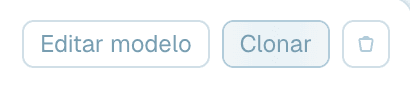
Para começar uma variação de propósito, use Clonar no cartão do modelo na coleção, ou o botão Clonar no topo do editor. Aparece logo uma cópia na sua coleção com clone acrescentado ao nome, e abre no editor. Edite o clone à vontade - o original fica intacto.
Clonar é o passo certo antes de uma experiência: clone primeiro, altere o clone, compare os resultados na pré-visualização de Exemplo e fique com o que ganhar.

Eliminar um modelo
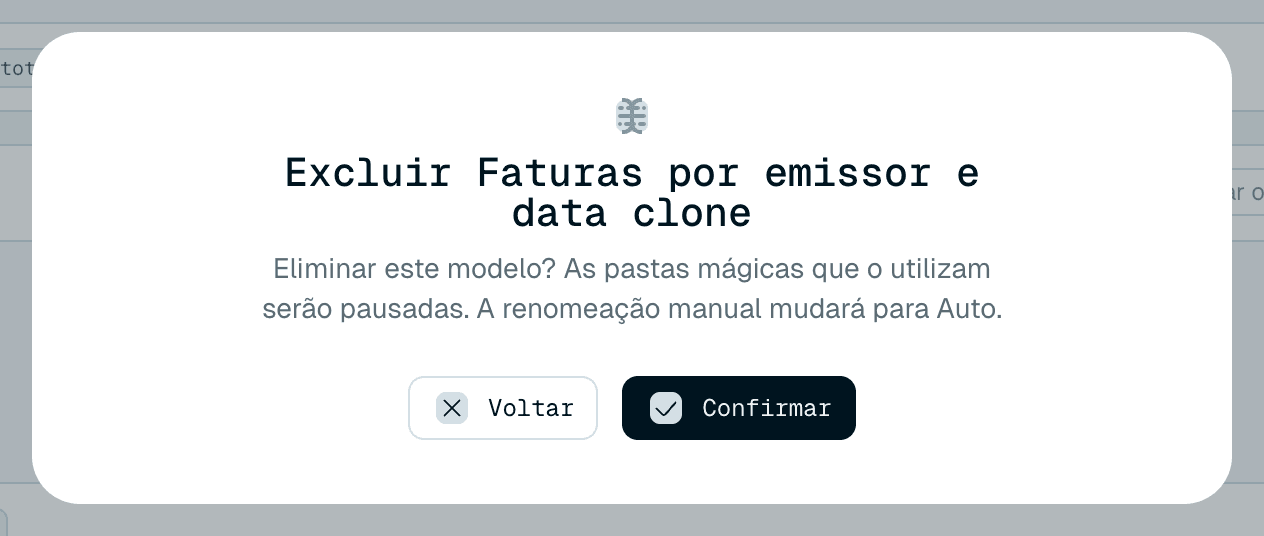
A eliminação está disponível no cartão da coleção (o pequeno ícone de eliminar) e no botão Eliminar no topo do editor. Uma confirmação com o título Excluir seguido do nome do modelo explica as consequências: "Eliminar este modelo? As pastas mágicas que o utilizam serão pausadas. A renomeação manual mudará para Auto." - e lista os caminhos das Pastas mágicas que o usam. Confirmar elimina, Voltar cancela. Num modelo de organização, o aviso diz "As pastas mágicas que usam esta organização serão pausadas. Escolha outra organização ou remova-a para retomar."
Em concreto:
- As Pastas mágicas que o usavam pausam-se sozinhas em vez de adivinhar - nada é renomeado com um modelo que removeu. O cartão explica: "O modelo de renomeação selecionado já não está disponível. Ao retomar, será usado o modelo automático." Se não quiser o Auto, escolha outro modelo na linha Modelo da pasta antes de retomar. Veja Gerir Pastas mágicas.
- A Renomeação rápida recua para o modelo automático se o modelo eliminado estivesse selecionado.
- Nada muda no disco - os ficheiros já renomeados mantêm os seus nomes.
Os modelos da Galeria são só de leitura
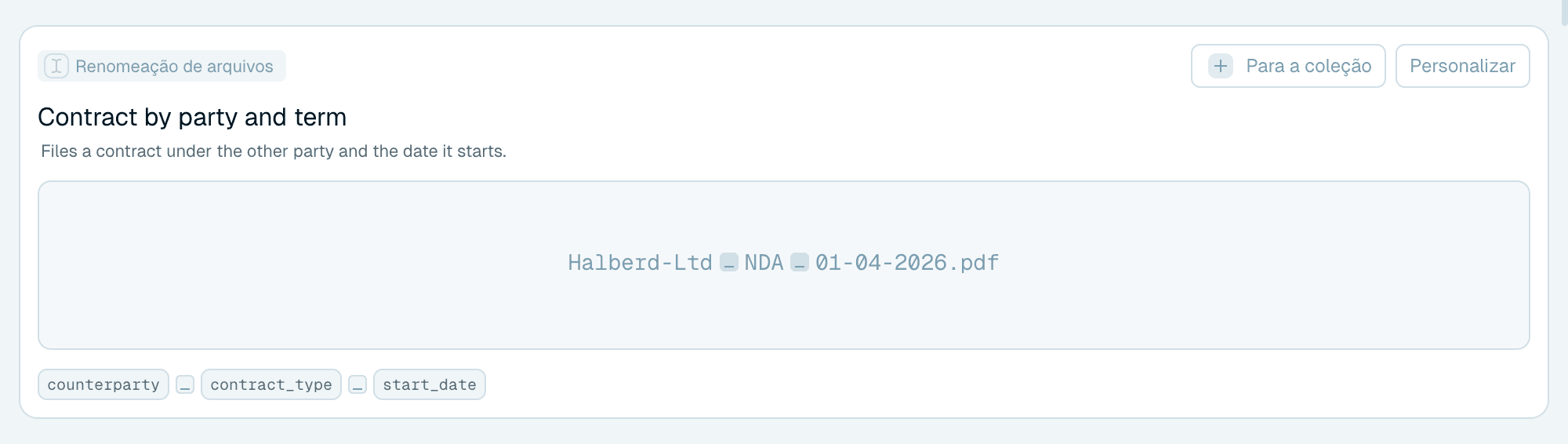
Os modelos da Galeria não podem ser editados diretamente - são pontos de partida partilhados. Para tornar um deles seu, use Personalizar (abre uma cópia editável no editor) ou Para a coleção (adiciona uma cópia tal como está à sua coleção). A partir daí é um modelo normal da coleção e tudo neste guia se lhe aplica. Mais em Escolher um modelo.