Trabalhar mais depressa com modelos
Três coisas aceleram o trabalho com modelos: começar a partir das variáveis incorporadas, clonar uma configuração que já funciona, ou saltar o padrão por completo com o Modo automático. Este guia cobre as três.
Comece a partir das variáveis incorporadas
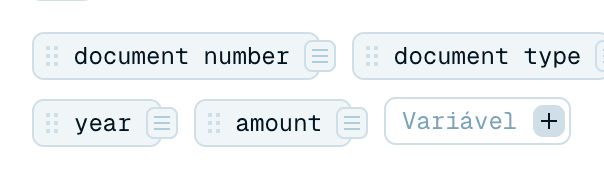
Não constrói um modelo a partir de uma folha em branco. Cada novo modelo abre-se com um conjunto de variáveis prontas a usar já em posição - as mais comuns, como número do documento, tipo de documento, nome do projeto, nome do emissor, nome do destinatário, data, ano e montante. Ponha-as a trabalhar:
- Insira as que quiser no padrão - escreva
@, faça duplo clique no chip ou arraste-o para lá. - Elimine as de que não precisa.
- Renomeie qualquer uma delas, ou abra uma para ajustar o seu Contexto - a instrução da IA por trás dela.
Para acrescentar algo que o conjunto não cubra, clique em + Variável e dê-lhe um nome. Escrever uma boa instrução para uma variável é uma leitura curta por si só: Escrever um bom contexto para a IA.
Tudo vive na lista @
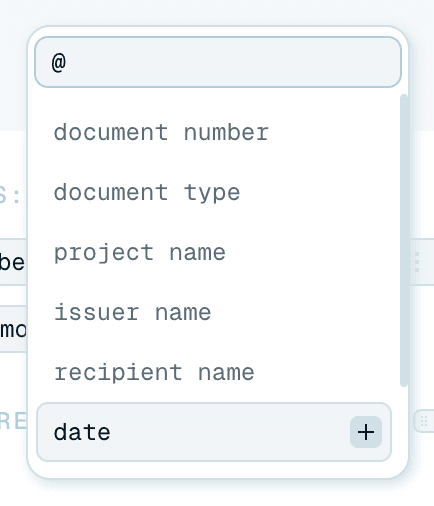
Predefinida ou personalizada, cada variável aparece no mesmo sítio: escreva @ no padrão e a autocompletação (@Pesquisar...) lista-as todas, filtradas à medida que escreve. Não há um menu à parte para procurar. A mecânica completa do padrão está em Criar o seu próprio modelo de nomeação.
Clonar um modelo ou uma organização
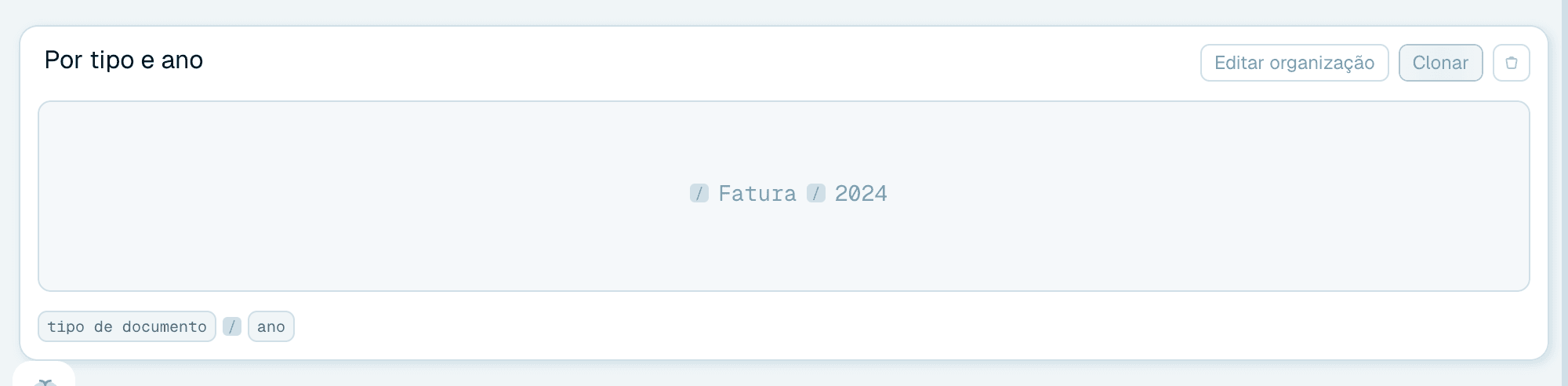
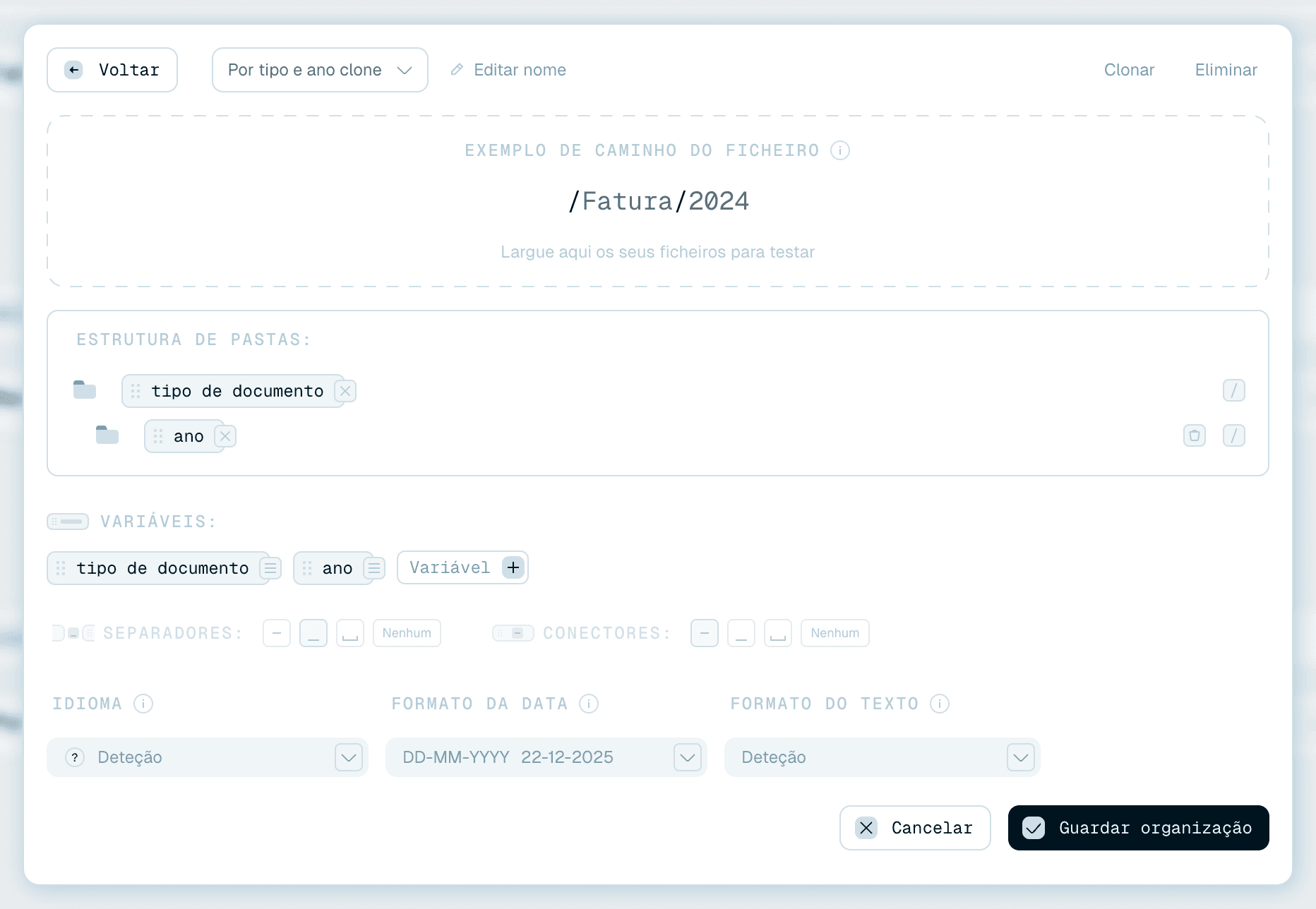
Encontrou uma configuração que funciona e quer uma variação? No seu cartão em A minha coleção, clique em Clonar (ou use Clonar no topo do editor). O Renamer.ai duplica-o - nome, padrão, variáveis e definições - com clone acrescentado ao nome, e abre a cópia no editor. O original fica intacto, por isso é a forma segura de experimentar.
A clonagem funciona da mesma maneira para os modelos de organização e para os modelos de nomeação, pelo que pode derivar uma estrutura de pastas sem a reconstruir. (Para alterar um modelo no seu lugar - e perceber o que isso faz às Pastas mágicas que o usam - veja Editar modelos.)
Salte a configuração com o Modo automático
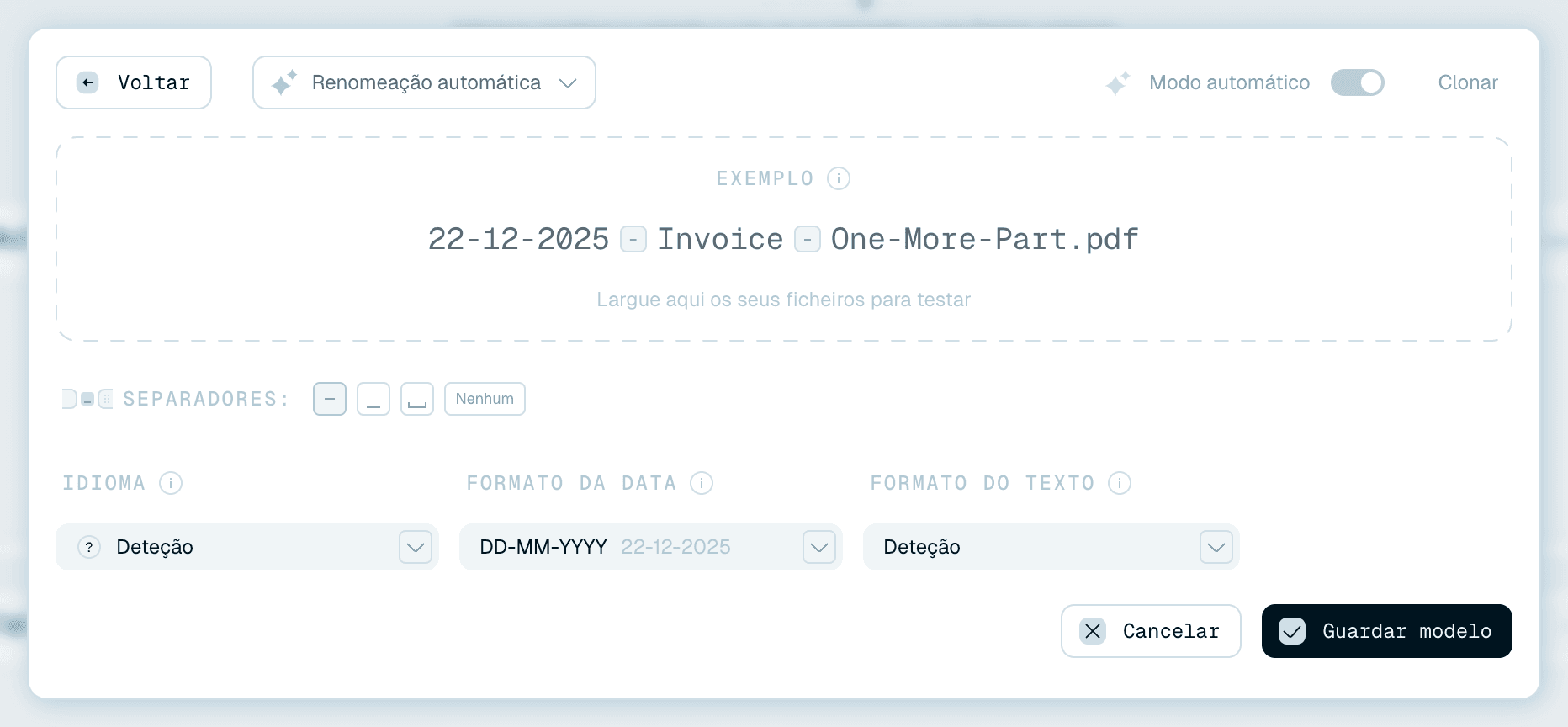
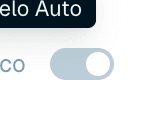
Algumas renomeações não precisam de padrão nenhum. No Modo automático, a IA compõe sozinha um nome sensato a partir do conteúdo de cada ficheiro. O Modelo automático funciona sempre assim, e todos os outros modelos de nomeação têm também um interruptor Modo automático no topo do editor - ative-o e o padrão e as variáveis ficam ocultos (mas guardados, por isso desativá-lo volta a mostrá-los). A alteração tem efeito quando clica em Guardar modelo.
No Modo automático não há nada a configurar no padrão, mas continua a controlar o acabamento:
- Separadores - o símbolo entre as palavras.
- Idioma - o idioma em que os nomes são escritos.
- Formato da data - como aparecem as datas.
- Formato do texto - a capitalização das letras (minúsculas, Capitalizado ou MAIÚSCULAS, ou Deteção).
Assim, mesmo sem padrão nenhum, os seus ficheiros renomeados pelo modo Auto seguem o idioma e a capitalização que quiser. O modelo Auto mantém-se em Modo automático - o seu botão está bloqueado como ativado, com a dica "O modo Auto não pode ser desativado no modelo Auto".
Para saber como estas definições de formatação se comportam em toda a aplicação, veja Afinar os nomes dos seus ficheiros.