A sua transferência foi iniciada...
Verifique a barra de transferências do seu navegador
Depois de transferido, faça duplo clique no ficheiro para instalar
Clique em Abrir para abrir a aplicação
Introduza a sua palavra-passe para permitir que o Renamer aceda aos seus ficheiros
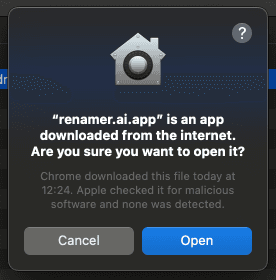
Clique em Abrir para abrir a aplicação
Escolha a sua forma de organizar
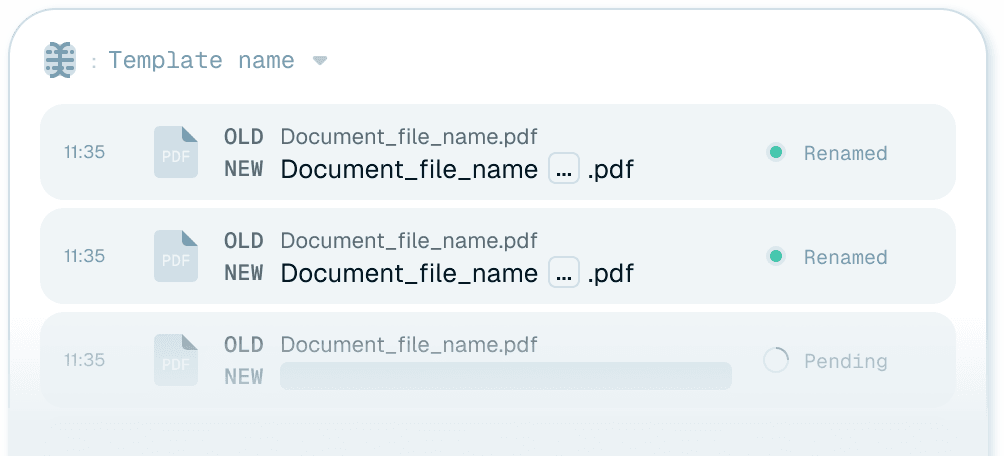
Renomeação em lote
Comece a renomear instantaneamenteUse a renomeação manual para simplesmente largar ficheiros no carregador e renomear um lote de ficheiros
Pastas mágicas
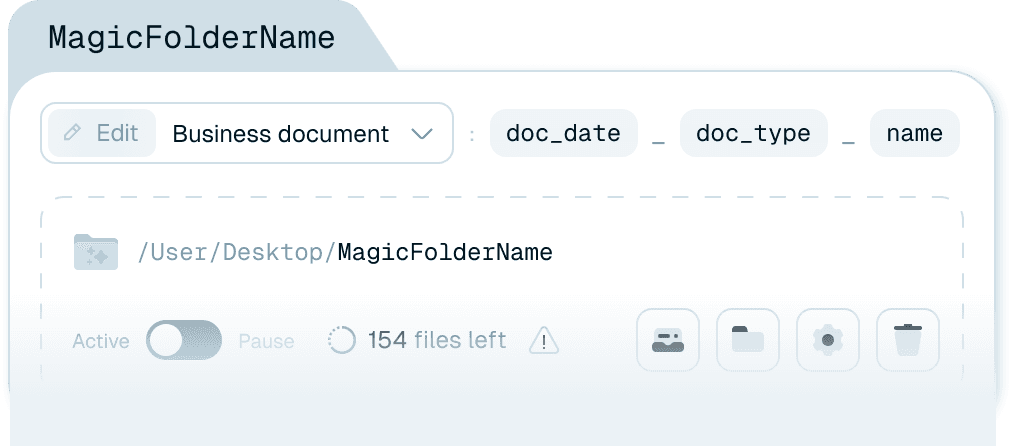
Automatize com a Pasta mágicaCrie uma Pasta mágica para manter a sua pasta sempre organizada e os ficheiros nomeados de forma consistente
Como funciona
Configure uma vez, funciona para sempre
Passo 1
Aponte o Renamer para as suas pastas
- Ficheiros de clientes
- Digitalizações
- Transferências
- Onde quer que guarde documentos
Passo 2
Escolha o seu modelo
- Modelo para escritórios de contabilidade (incorporado)
- Boas práticas de CPA
- Ou crie regras personalizadas
Passo 3
Esqueça-se disso
- Processa ficheiros em 3-5 segundos
- Funciona com todas as marcas de scanners
- Suporta várias pastas
- Funciona silenciosamente em segundo plano
Chega um novo ficheiro
A IA lê-o
Renomeado em 2 segundos