Configurar a sua primeira Pasta mágica
Uma Pasta mágica é uma pasta no seu computador que o Renamer.ai vigia por si. Todos os ficheiros que lá chegam são renomeados automaticamente - sem cliques. É a funcionalidade que transforma o Renamer.ai de uma ferramenta que usa num sistema que trabalha por si: perfeita para a pasta de saída de um scanner, uma pasta de transferências ou qualquer sítio onde os documentos se acumulam.
Este guia percorre o fluxo de criação completo por ordem e explica depois todas as opções que encontrará pelo caminho.
Passo 1 - Escolher a pasta de origem
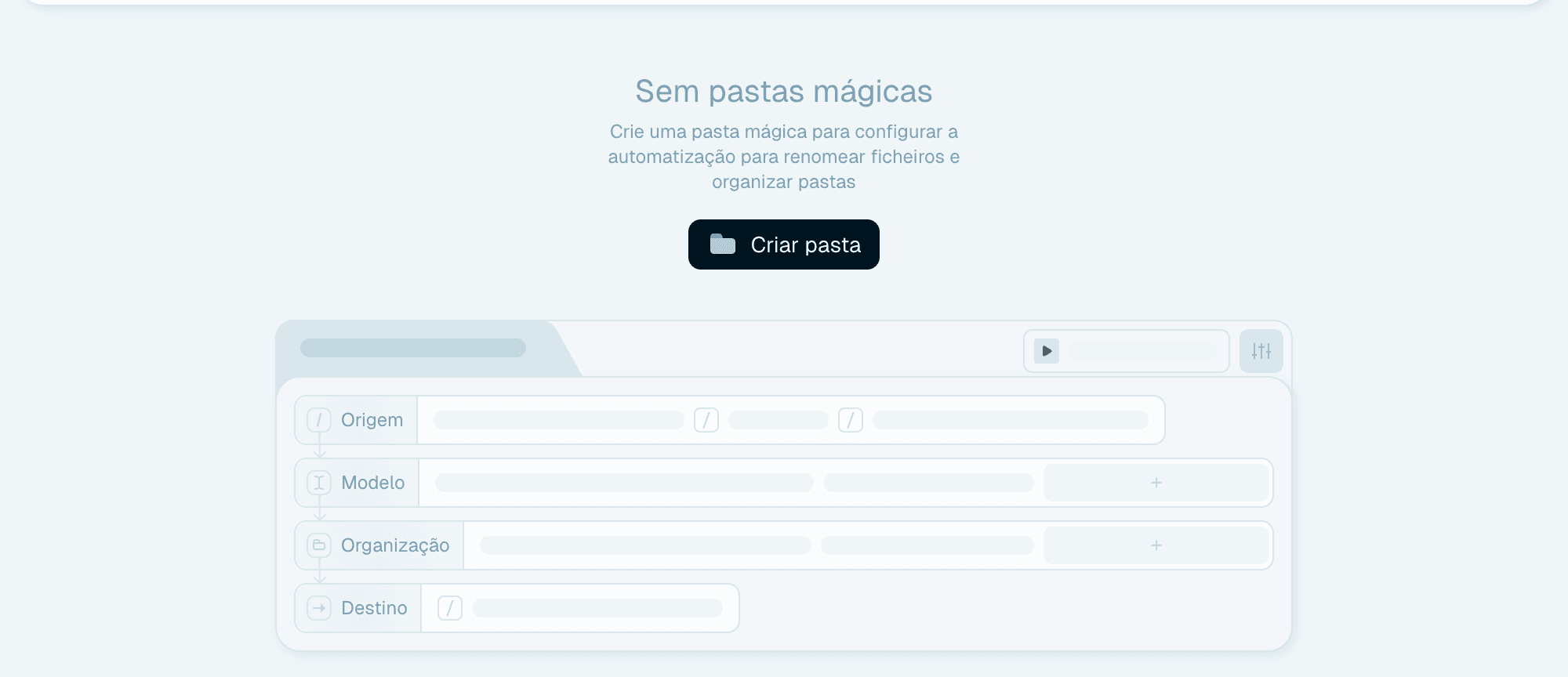
Abra o separador Pastas mágicas. Enquanto ainda não tiver pastas, mostra Sem pastas mágicas e um botão Criar pasta. Quando já tiver pastas, o mesmo botão fica no cartão Nova pasta ("Pasta mágica - Organiza automaticamente as suas pastas e renomeia os ficheiros"). Pode:
- Clicar em Criar pasta e escolher uma pasta no seletor do sistema, ou
- Arrastar uma pasta do Finder/Explorador para o cartão - ele mostra "Largue as pastas aqui" enquanto arrasta.
A pasta de origem é a que o Renamer.ai vai vigiar. Escolha o sítio onde os ficheiros chegam - a pasta de saída do scanner, a sua pasta de transferências, um depósito de anexos de email. Uma pasta só pode ser vigiada por uma Pasta mágica, e não pode ser uma pasta que já esteja a ser usada como destino (por outra Pasta mágica ou pela Renomeação rápida).
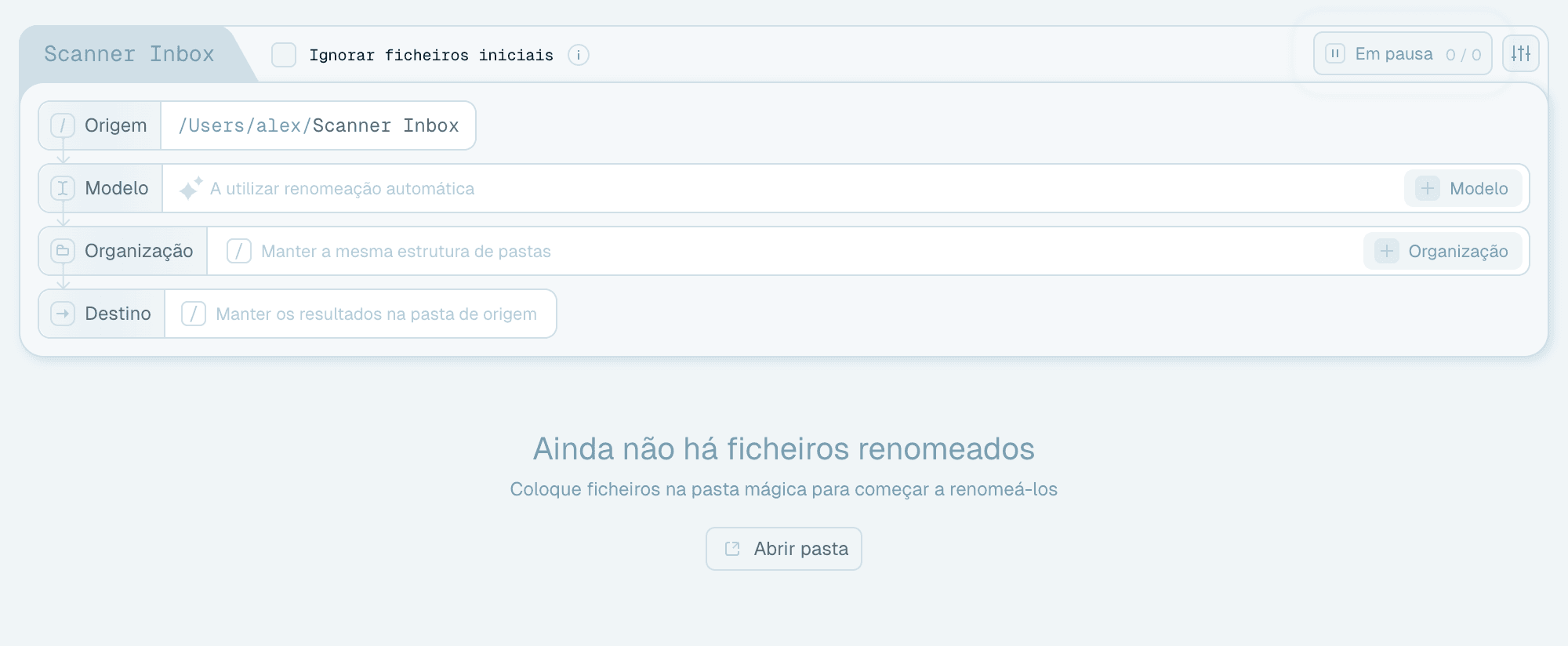
A Pasta mágica é criada de imediato, como um cartão com o nome da pasta - em pausa, para que nada aconteça até a iniciar. Uma dica que só aparece uma vez aponta para as Definições da pasta ("Clique para configurar as definições da pasta mágica antes do processamento.") - clique em Entendi para a fechar.



Passo 2 - Escolher o modelo de nomeação
A linha Modelo do cartão começa em A utilizar renomeação automática - o modelo Auto, em que a IA dá nome a cada ficheiro a partir do conteúdo, sem configuração.
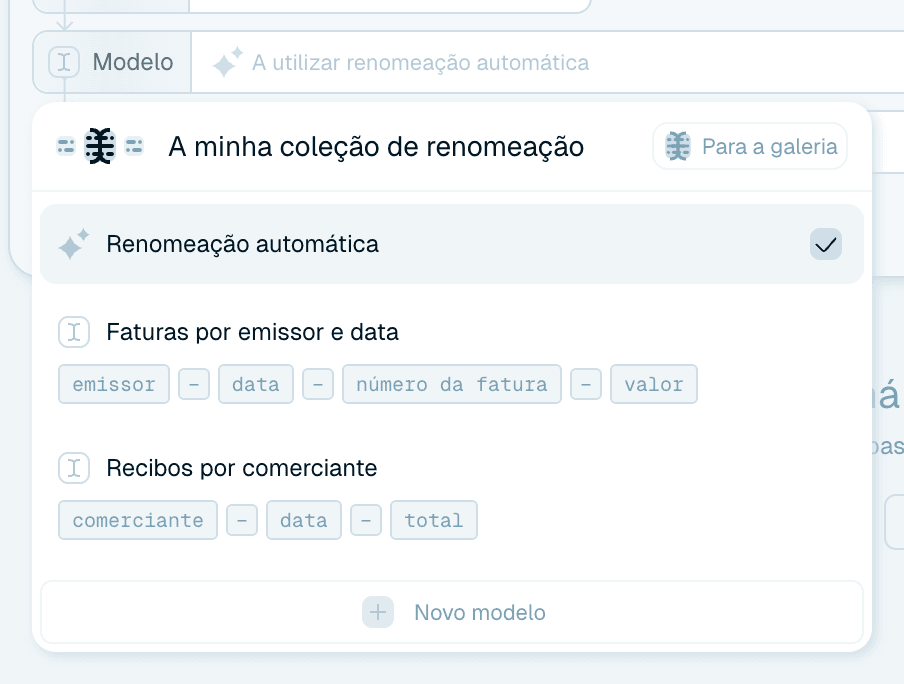
Clique na etiqueta Modelo para abrir a lista A minha coleção de renomeação e escolher antes um dos modelos da sua coleção, salte Para a galeria para um modelo pronto a usar, ou clique em Novo modelo para construir um na hora (veja Criar o seu próprio modelo de nomeação). Começar com o Auto e passar mais tarde para um modelo personalizado é um caminho perfeitamente válido - pode mudar o modelo em qualquer altura.

Passo 3 - Escolher uma organização (opcional)
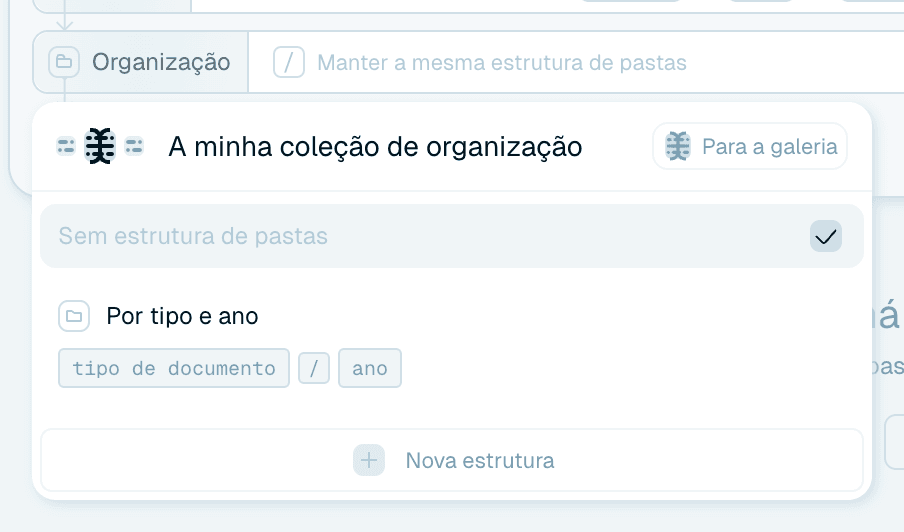
A linha Organização tem como predefinição "Manter a mesma estrutura de pastas" - os ficheiros são renomeados mas não reordenados. Clique nela para escolher ou construir um modelo de organização, e cada ficheiro que chega é também arquivado num caminho de pastas construído a partir do seu conteúdo - ao estilo Faturas/2026/Acme/. Detalhes em Organizar ficheiros em pastas.

Passo 4 - Definir um destino (opcional)
A linha Destino tem como predefinição "Manter os resultados na pasta de origem". Clique nela e escolha uma pasta, e os ficheiros renomeados são movidos para fora da origem, para lá - o que mantém a pasta vigiada vazia, como uma verdadeira caixa de entrada. Se houver uma organização selecionada, a sua estrutura de pastas é criada dentro do destino. O × na linha volta a limpar o destino.
Duas pastas estão fora de questão como destinos: a própria pasta de origem e a origem de outra Pasta mágica ativa (os ficheiros voltariam a entrar num vigilante).


Passo 5 - Rever as definições
Antes de iniciar, verifique as opções. Cada uma, e quando a quereria usar:

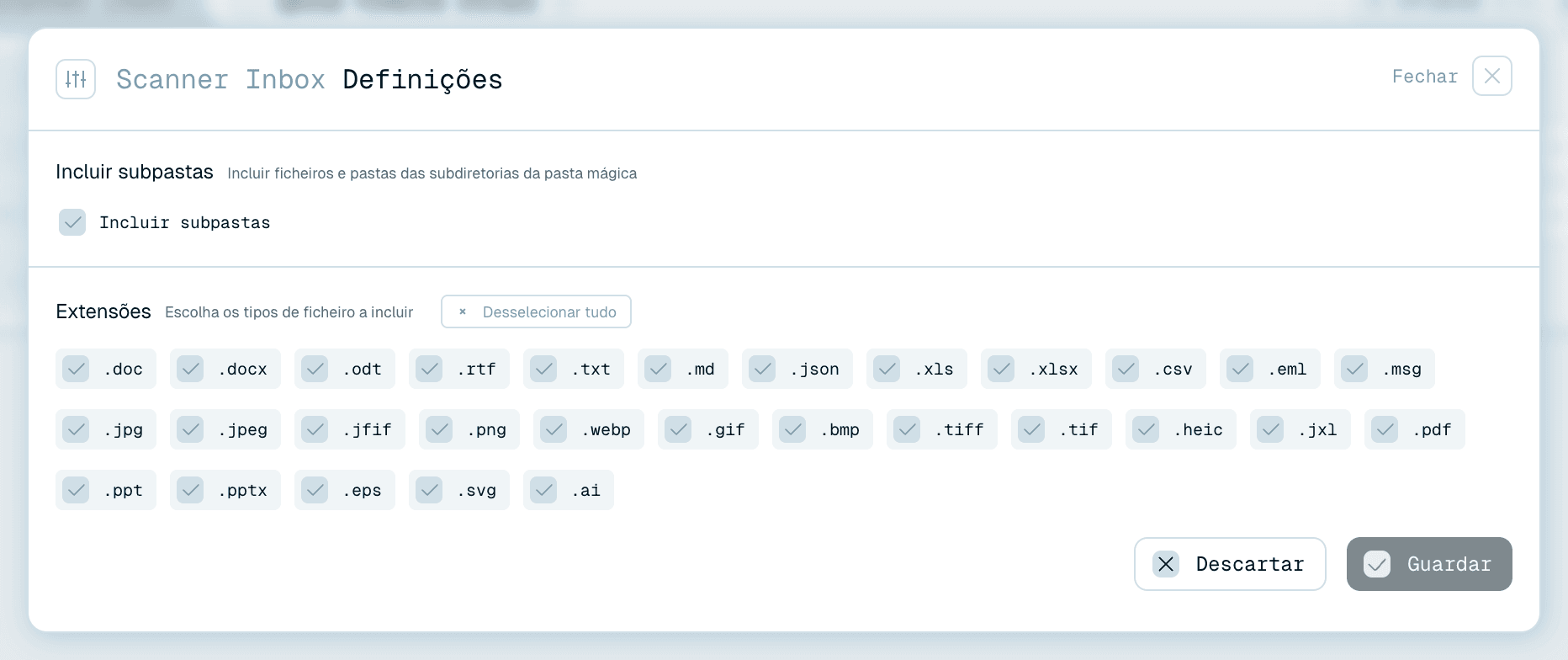
Incluir subpastas
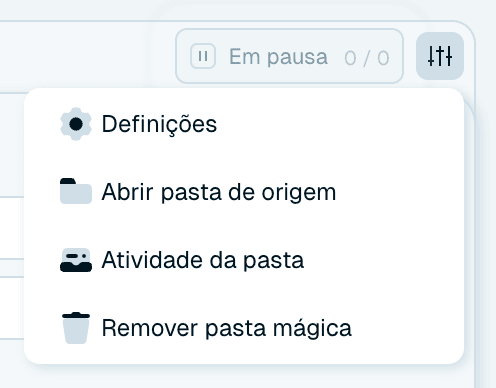
Nas Definições da pasta (menu Ações da pasta → Definições): "Incluir ficheiros e pastas das subdiretorias da pasta mágica". Ative para árvores de pastas como um arquivo de projetos. Deixe desativado para uma caixa de entrada plana.
Ignorar ficheiros iniciais
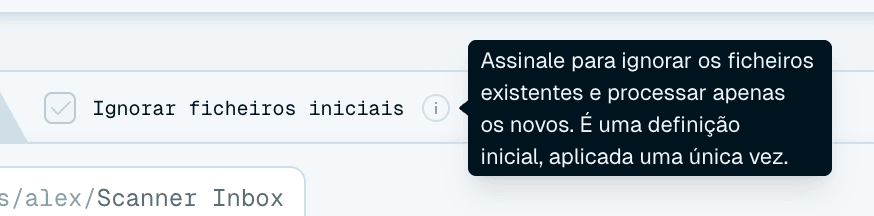
Uma caixa de verificação mesmo ao lado do nome da pasta no cartão, visível até a pasta processar ficheiros pela primeira vez: "Assinale para ignorar os ficheiros existentes e processar apenas os novos. É uma definição inicial, aplicada uma única vez." O que está hoje na pasta fica intocado, e só os ficheiros que chegarem depois são processados. É a forma mais segura de apontar uma Pasta mágica a uma pasta com história. (Mudou de ideias mais tarde? Os ficheiros ignorados ainda podem ser processados a partir das Definições - veja Gerir Pastas mágicas.)
Extensões
Também nas Definições: "Escolha os tipos de ficheiro a incluir". Limita o processamento aos tipos de ficheiro escolhidos - por exemplo, apenas PDF numa caixa de entrada de documentos, para que o ocasional .zip perdido passe intocado. Selecionar tudo / Desselecionar tudo ativam ou desativam a lista inteira.
Clique em Guardar para manter as alterações às definições, ou em Descartar para as abandonar.

Passo 6 - Iniciar a pasta
Clique em Iniciar no botão de execução do cartão - ele pulsa até à primeira execução da pasta. O botão passa a Ativo (com Pausar), e uma contagem concluídos / total mostra o progresso. A partir desse momento, cada ficheiro na origem é apanhado, lido pela IA, renomeado com o seu modelo e - se configurado - ordenado para o destino. Cada ficheiro renomeado usa um crédito, exatamente como na Renomeação rápida.
Verá atividade em três sítios: no próprio cartão, com as renomeações recentes, na barra de processamento no fundo da aplicação (com o nome e o progresso da pasta na etiqueta) e no registo completo no Histórico de atividade. Os ficheiros em fila mostram Em espera até chegar a sua vez.



Uma boa primeira configuração
Para uma primeira Pasta mágica, experimente a pasta do scanner ou das transferências com:
- Ignorar ficheiros iniciais assinalado - a história fica intocada,
- o Modelo automático - zero configuração,
- ainda sem destino - as renomeações acontecem no lugar, fáceis de inspecionar.
Verá resultados logo no próximo ficheiro que chegar. Quando os nomes estiverem a seu gosto, acrescente um modelo personalizado, uma organização e um destino - e a pasta passa de "renomeia coisas" a "arquiva tudo". Os cuidados do dia a dia estão em Gerir Pastas mágicas.