Escolher um modelo
Um modelo de nomeação é o padrão que o Renamer.ai segue quando dá nome aos seus ficheiros - que informações extrair, por que ordem e como formatá-las. Escolher o modelo certo é a maior alavanca para obter nomes de que goste. Este guia cobre os três sítios de onde vêm os modelos e como selecionar um para qualquer renomeação.
O modelo automático - zero configuração
De origem, a Renomeação rápida mostra A utilizar renomeação automática: a IA lê cada ficheiro e compõe sozinha um nome sensato e descritivo. Sem campos para configurar, sem nada para aprender primeiro.
O automático é a escolha certa quando:
- é novo na aplicação e quer ver o que ela faz antes de investir em configuração,
- um lote é misto - recibos ao lado de fotografias ao lado de contratos - e nenhum padrão único serve,
- "um nome claro e descritivo" é tudo o que precisa, sem uma estrutura fixa.
No momento em que quiser nomes consistentes - todas as faturas com a mesma forma - um modelo a sério assume o comando.

A Galeria - modelos prontos a usar
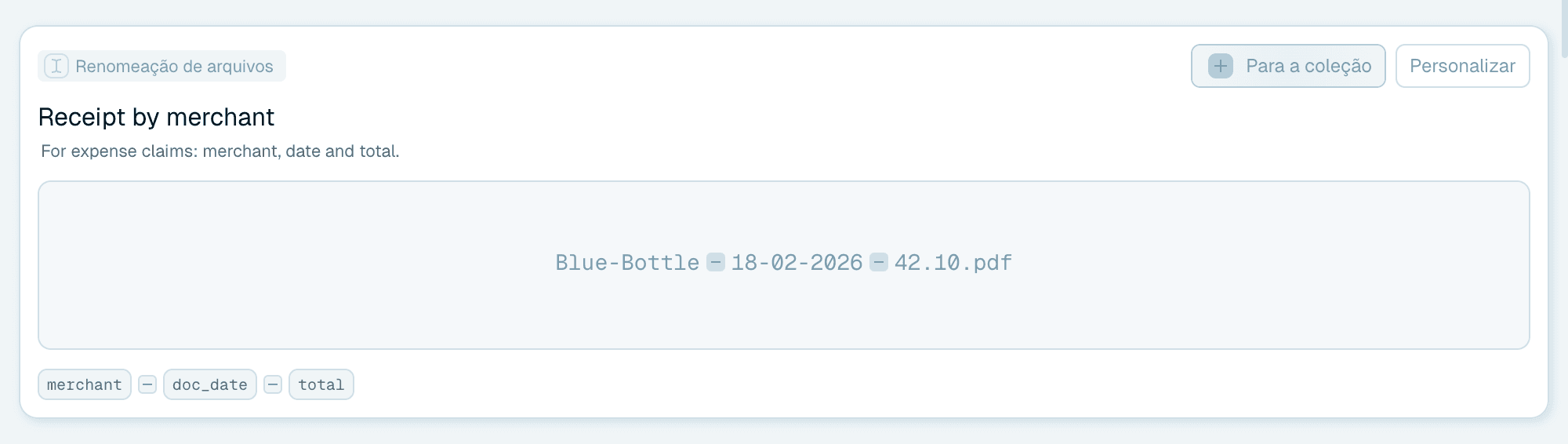
Abra o separador Modelos. A Galeria de modelos contém modelos prontos a usar para situações comuns, e as etiquetas de tema por cima dos cartões (como Accounting, Legal ou Real estate) filtram a lista. Cada cartão mostra um distintivo com o seu tipo (Renomeação de arquivos ou Organização de pastas), o nome do modelo, uma descrição, etiquetas com as partes de que é feito e - o mais útil - um exemplo de um nome de ficheiro final, para poder comparar candidatos num relance. Largue um dos seus próprios ficheiros sobre o exemplo de um cartão para ver que nome esse modelo lhe daria.
Dois botões importam num cartão da Galeria:
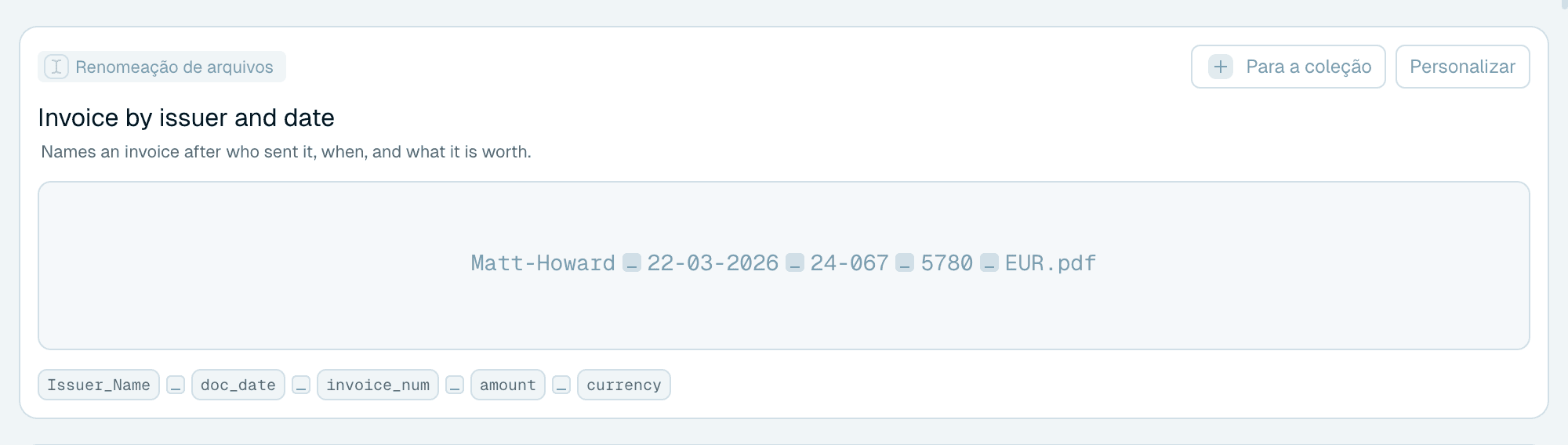
Personalizar
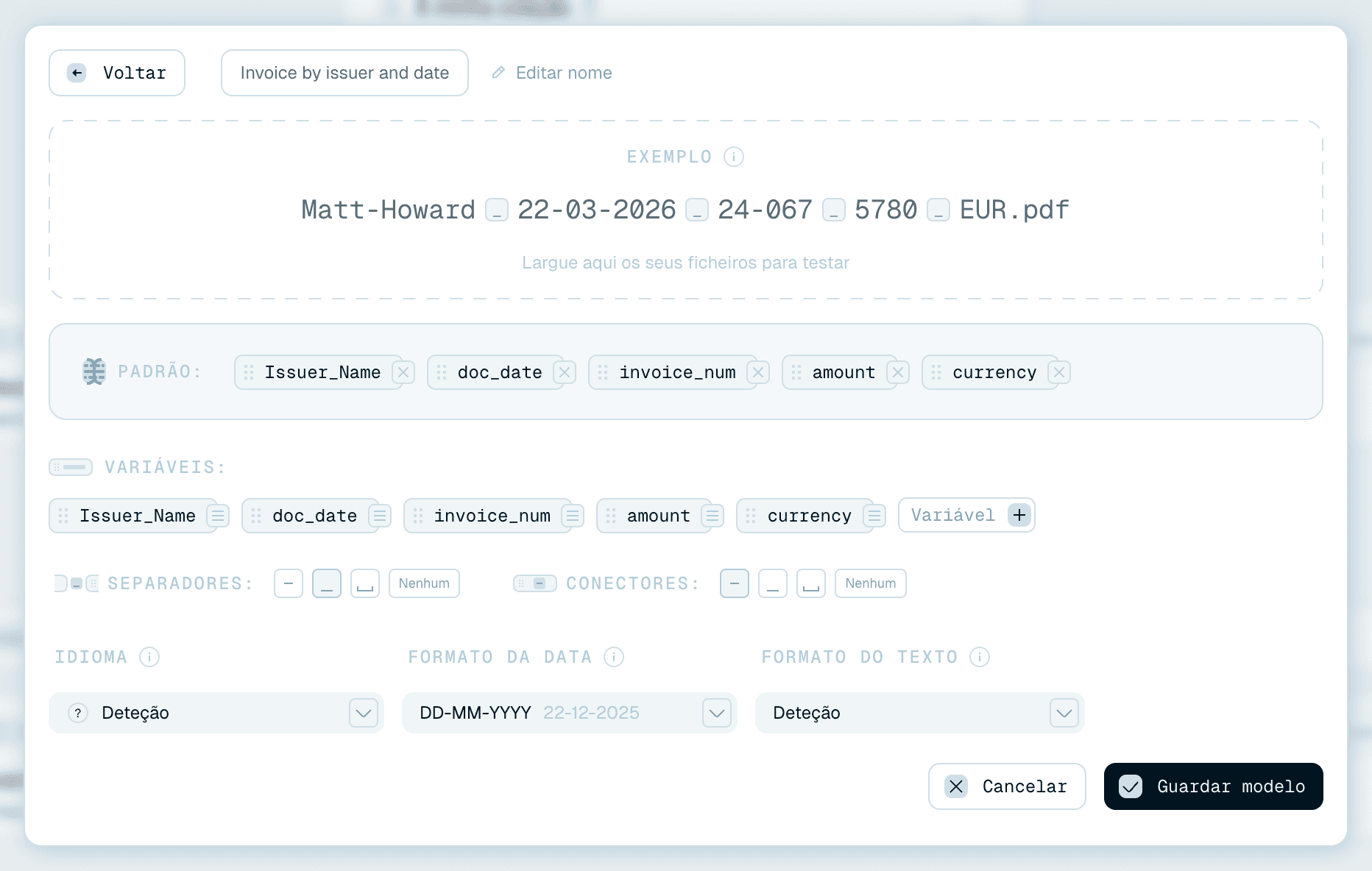
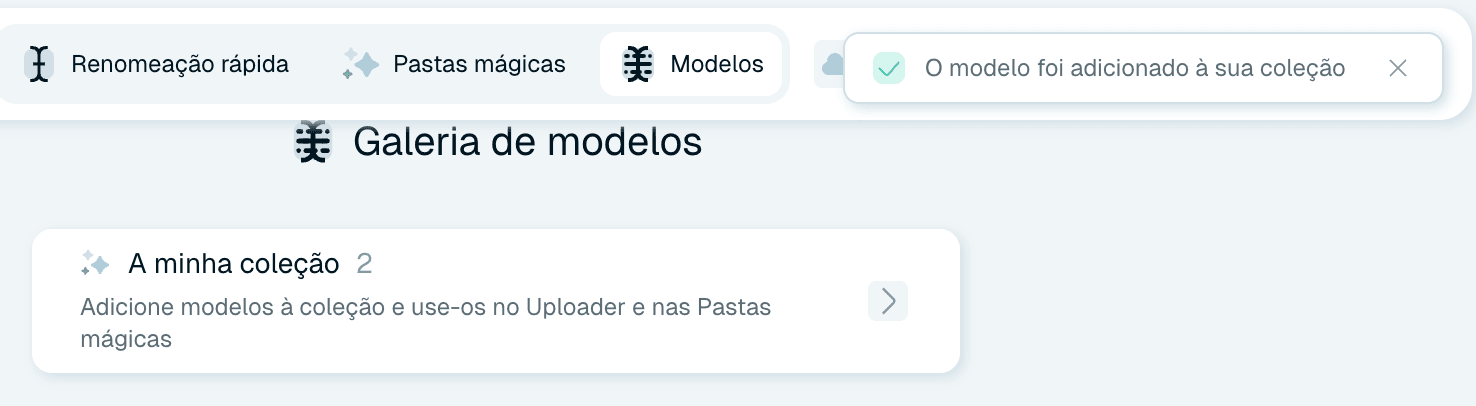
Abre uma cópia editável do modelo no editor. Ajuste as variáveis, o contexto, a formatação - depois clique em Guardar modelo, e o resultado fica em A minha coleção como um modelo seu ("O modelo foi adicionado à sua coleção"). O original da Galeria fica intacto para a próxima vez. É a forma recomendada de começar: um exemplo a funcionar vale mais do que um editor em branco.
Para a coleção
Adiciona o modelo a A minha coleção exatamente como está, sem passar pelo editor - uma notificação confirma "… adicionado à sua coleção". Use-o quando um modelo da Galeria já for um encaixe perfeito.

A sua coleção - os modelos que são seus
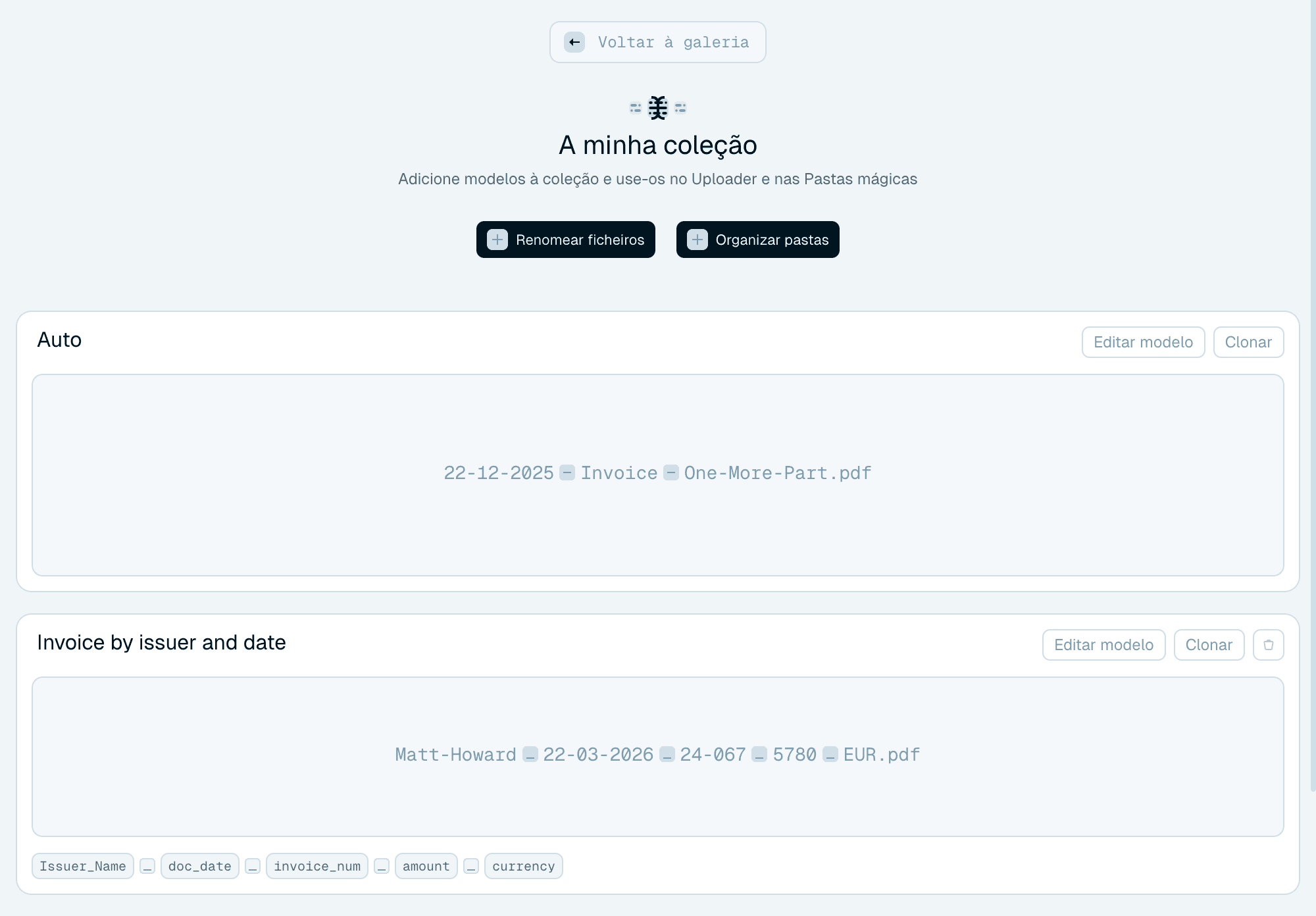
A minha coleção (o cartão no topo da galeria, ou a vista que ele abre) contém os seus modelos: modelos da Galeria que adicionou ou personalizou, e modelos construídos de raiz. Cada cartão mostra o nome, um exemplo e as etiquetas das suas partes. Para a visita completa ao separador, veja A sua biblioteca de modelos.
A partir do cartão pode:
- Editar modelo - abri-lo no editor (veja Editar modelos para saber o que acontece quando há Pastas mágicas a usá-lo).
- Clonar - criar uma cópia para experimentar, deixando o original em paz.
- Eliminar - o pequeno ícone de eliminar que aparece ao passar o rato remove-o, com um aviso claro sobre as consequências para as Pastas mágicas que o usam. O modelo Auto não pode ser eliminado.


Selecionar um modelo para uma renomeação
Na Renomeação rápida
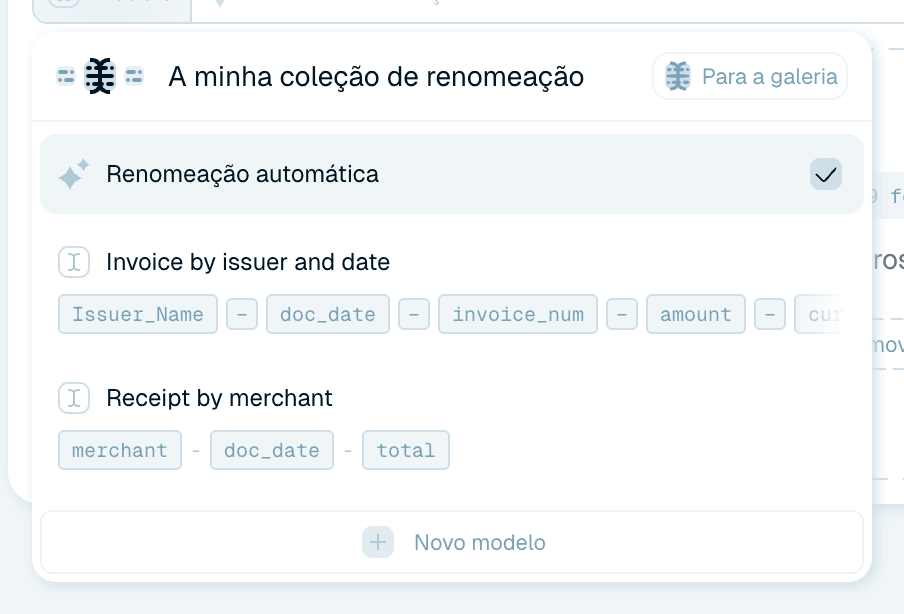
Clique na etiqueta Modelo na linha acima da zona de largar ficheiros. A lista A minha coleção de renomeação mostra a Renomeação automática e os modelos da sua coleção - cada um com uma pré-visualização do padrão em etiquetas - além de Para a galeria, para explorar a galeria, e Novo modelo, para abrir o editor. O que selecionar aplica-se aos ficheiros que largar a seguir.

Numa Pasta mágica
A linha Modelo no cartão da Pasta mágica funciona da mesma forma e pode ser alterada a qualquer momento. Uma pasta, um modelo - pastas diferentes podem usar modelos diferentes, que é exatamente como dá estilos de nomeação diferentes à caixa de entrada do scanner e ao depósito de fotografias.
Como decidir, rapidamente
- Um lote misto pontual? Modelo automático, e está feito.
- Um tipo de documento recorrente? Veja primeiro a Galeria - se o exemplo de um cartão parecer próximo, clique em Personalizar e ajuste.
- Algo específico do seu negócio? Construa-o você mesmo: Criar o seu próprio modelo de nomeação percorre cada parte do editor.