A sua biblioteca de modelos
O separador Modelos é onde vivem todos os modelos - os prontos a usar que o Renamer.ai traz de origem e os que você torna seus. Este guia é uma visita ao ecrã: como está organizado, como são mostrados os dois tipos de modelo e o que cada cartão lhe permite fazer.
Galeria e coleção
O separador tem duas vistas entre as quais alterna:
- Galeria de modelos - os modelos prontos a usar, agrupados e filtráveis, prontos a adotar.
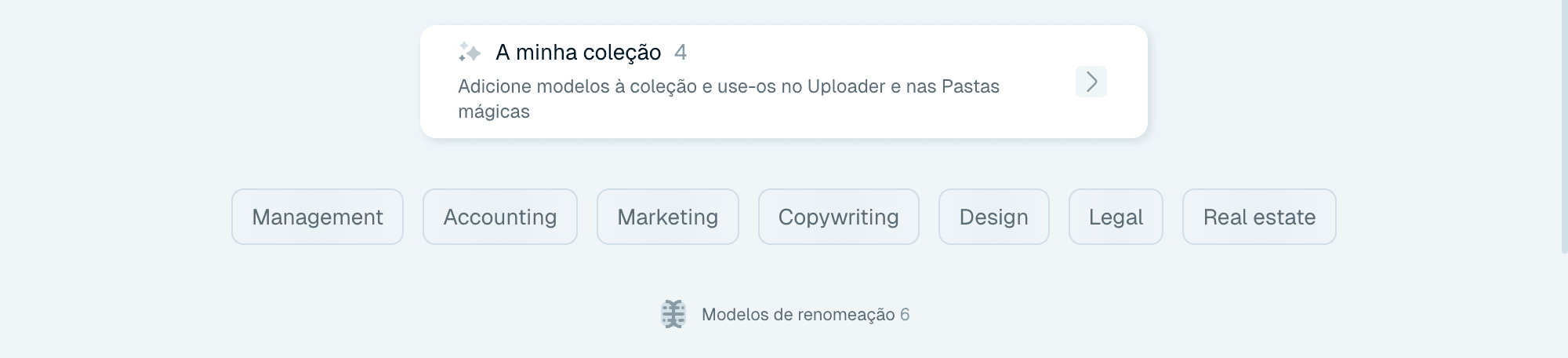
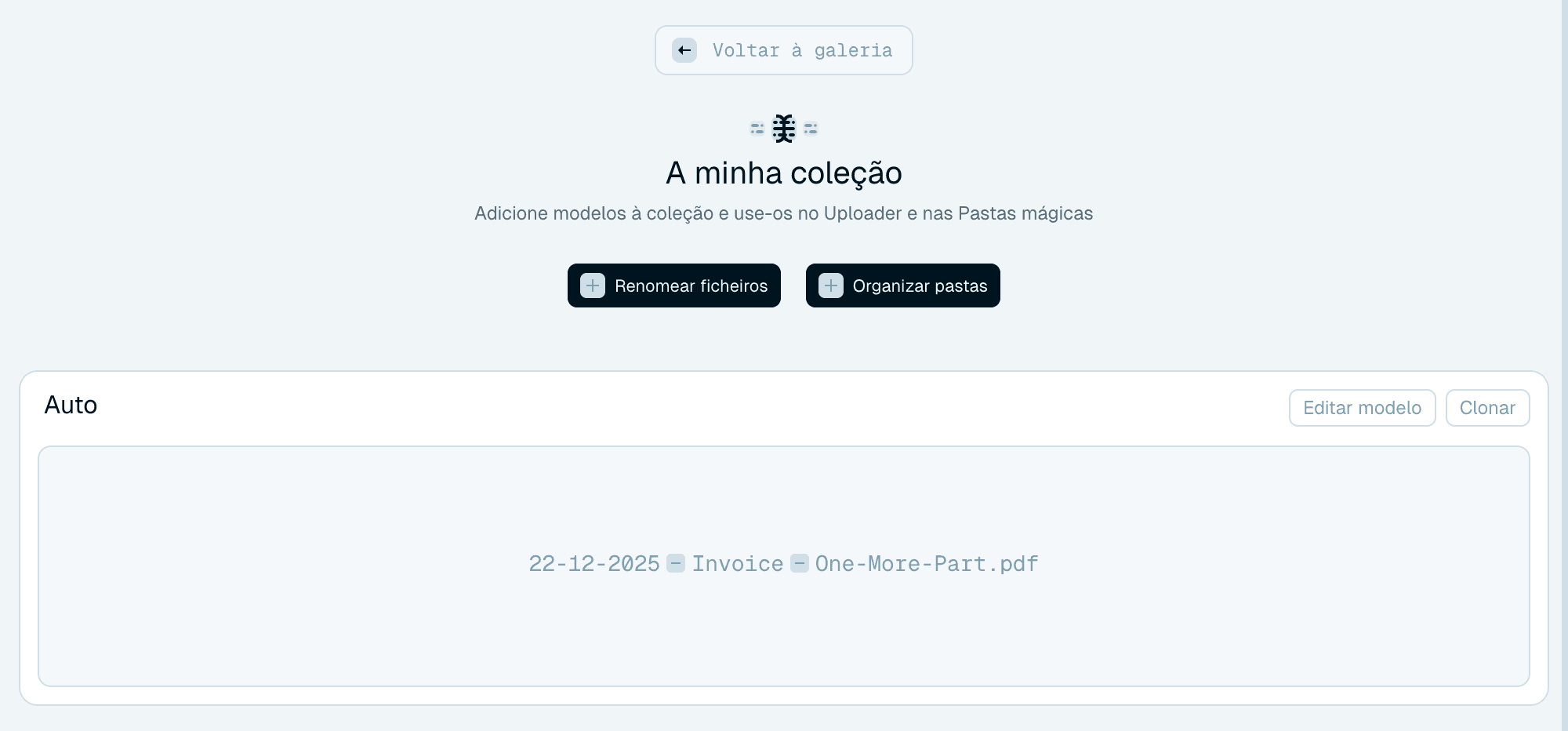
- A minha coleção - os modelos que adicionou ou criou, e os que realmente usa na Renomeação rápida e nas Pastas mágicas.
Mova-se entre elas com o cartão A minha coleção no topo da galeria (que mostra quantos modelos possui) e Voltar à galeria. O subtítulo resume o fluxo: "Adicione modelos à coleção e use-os no Uploader e nas Pastas mágicas." Um modelo tem de estar na sua coleção para o poder usar, por isso a Galeria é, na verdade, uma prateleira de onde escolhe.
Dois tipos de modelo
Ambos os tipos partilham este separador:
- Modelos de nomeação (crachá: Renomeação de arquivos) decidem como um ficheiro é chamado.
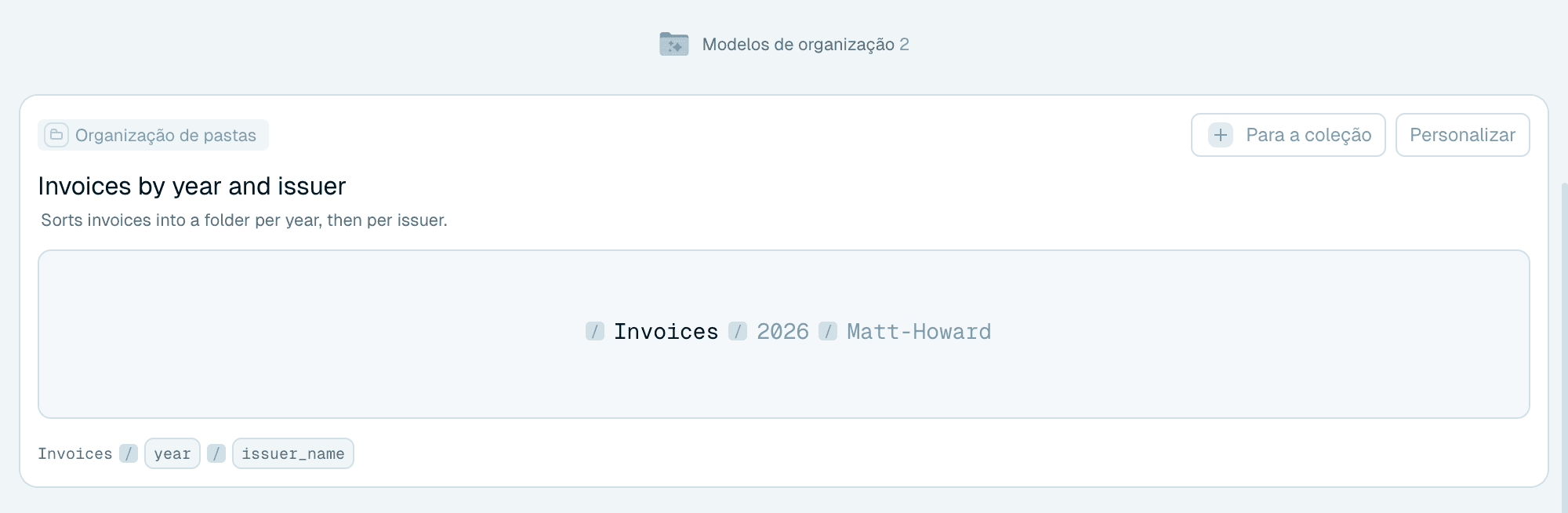
- Modelos de organização (crachá: Organização de pastas) decidem em que pastas um ficheiro é arrumado.
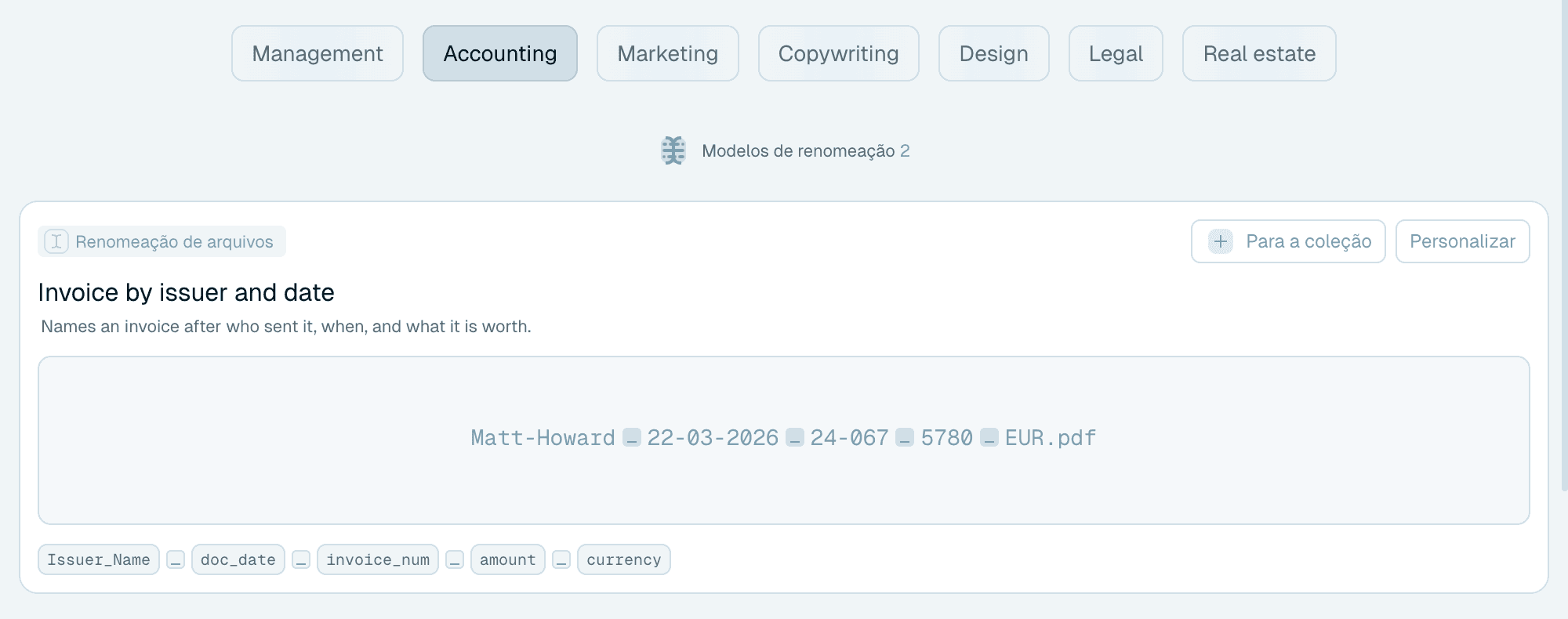
Na Galeria, cada cartão exibe um pequeno crachá com o seu tipo e, quando ambos os tipos são mostrados, ficam sob cabeçalhos - Modelos de renomeação e Modelos de organização, cada um com uma contagem - com as etiquetas de tema da Galeria (Accounting, Legal e por aí fora) para filtrar a lista. Na sua coleção, os dois tipos estão misturados, sem crachás - é o exemplo que os distingue: um nome de ficheiro num modelo de nomeação, um caminho de pastas num modelo de organização.
O que um cartão mostra
Cada cartão dá-lhe uma pré-visualização antes de se comprometer:
- O nome do modelo (e, na Galeria, uma descrição curta e etiquetas).
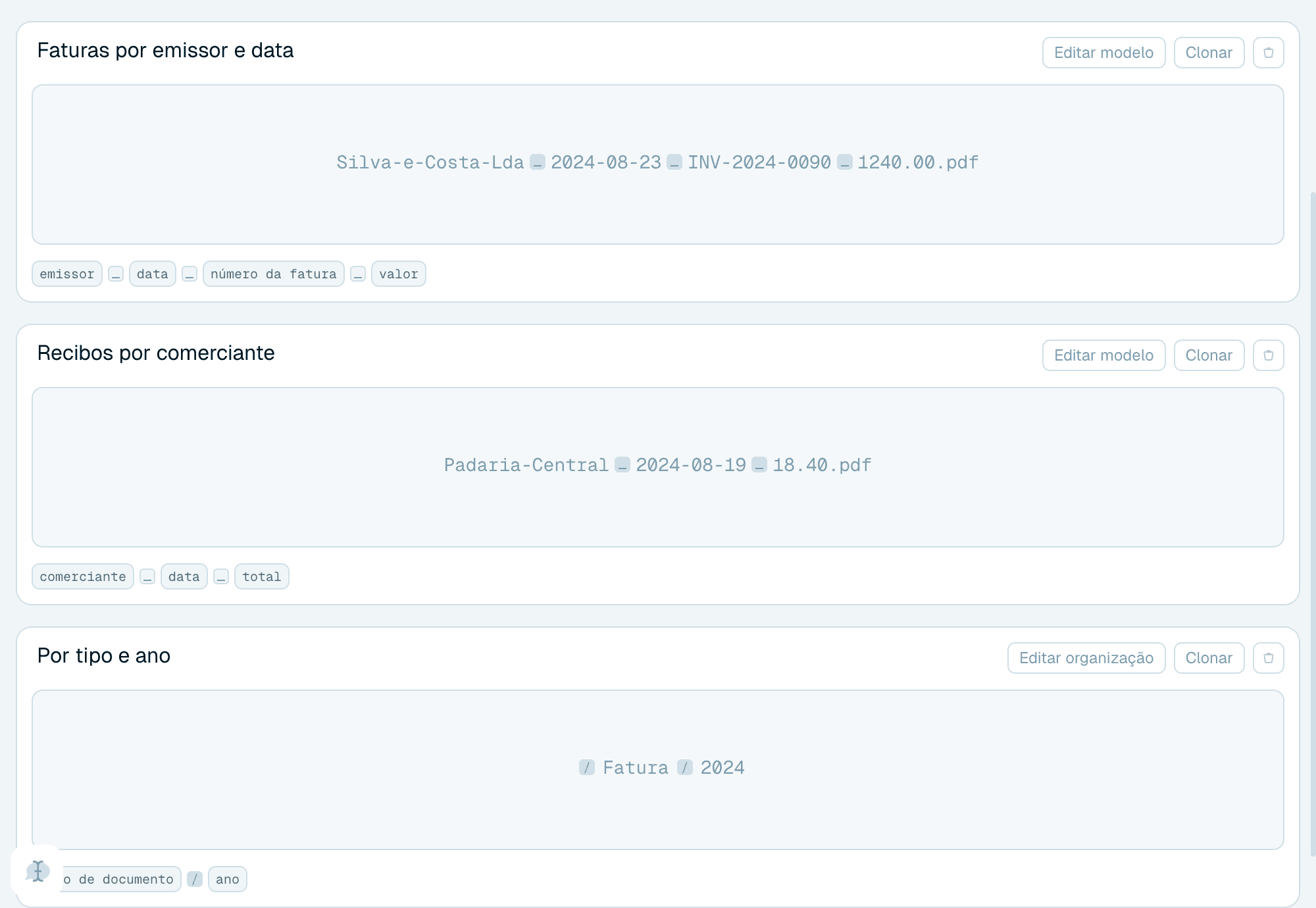
- Um exemplo - um nome de ficheiro final para os modelos de nomeação, ou um caminho de pasta para os modelos de organização - construído a partir dos valores de exemplo do modelo.
- Uma fila de chips que mostra as partes de que o modelo é feito.
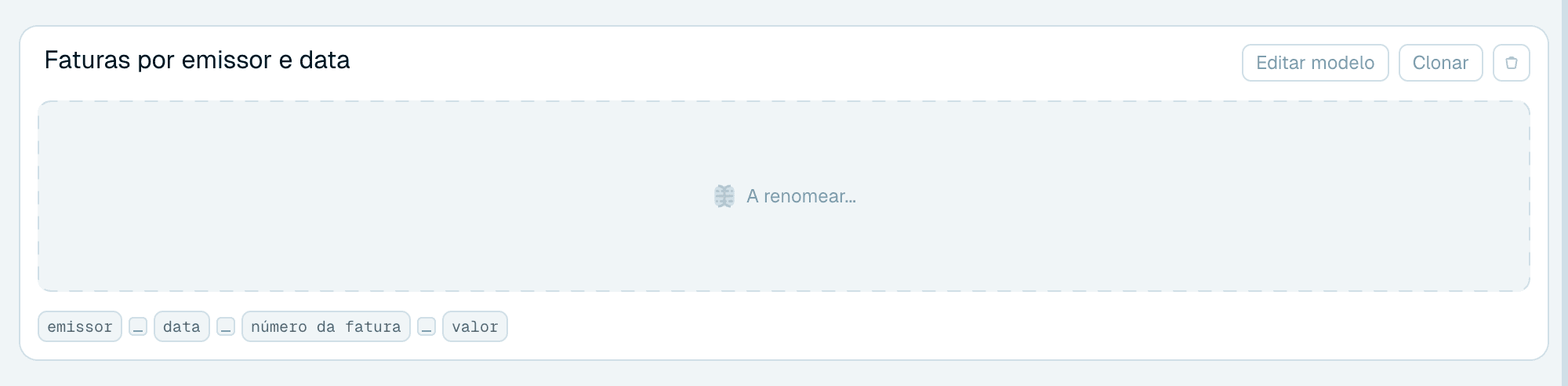
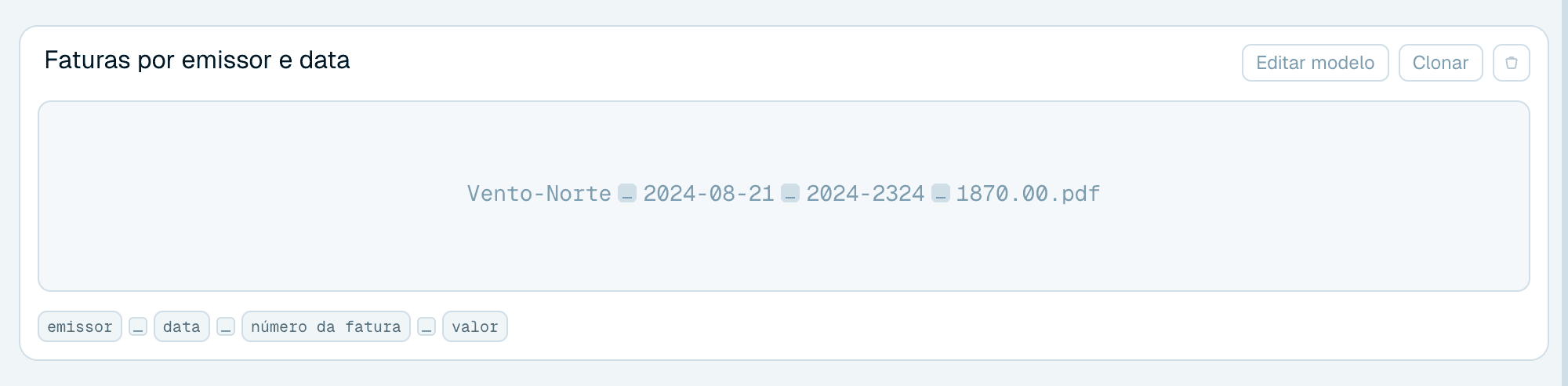
O exemplo é interativo: largue um ficheiro real sobre um cartão ("Largue aqui os seus ficheiros") para testar esse modelo no seu próprio ficheiro. O cartão mostra A renomear... e depois o nome que o seu ficheiro receberia. É apenas um teste - o ficheiro em si não é renomeado.
Adicionar a partir da Galeria
Cada cartão da Galeria oferece dois botões:
- Para a coleção - adiciona o modelo à sua coleção exatamente como está. Uma notificação confirma "… adicionado à sua coleção". Use-o quando um modelo já servir.
- Personalizar - abre uma cópia editável no editor. Junta-se à sua coleção quando clica em Guardar modelo ("O modelo foi adicionado à sua coleção"), e o original da Galeria fica intacto. Use-o quando um modelo estiver perto, mas não totalmente certo.
Mais sobre como escolher entre eles em Escolher um modelo.
Criar os seus
Em A minha coleção, dois botões criam um modelo de raiz:
- Renomear ficheiros - um novo modelo de nomeação. Passo a passo: Criar o seu próprio modelo de nomeação.
- Organizar pastas - um novo modelo de organização. Passo a passo: Organizar ficheiros em pastas.
Ambos abrem a sobreposição do editor. Se a sua coleção ainda estiver vazia, verá "Ainda não foram adicionados modelos" com uma dica para adicionar a partir da Galeria "... ou crie os seus", e os mesmos dois botões.
Gerir um cartão da coleção
Cada modelo que lhe pertence oferece estas ações no seu cartão:
- Editar modelo / Editar organização - abre-o no editor. Veja Editar modelos e - quando as Pastas mágicas o usam - Alterar um modelo que as Pastas mágicas usam.
- Clonar - faça uma cópia completa (nome, padrão, variáveis e definições) com clone acrescentado ao nome. A cópia abre-se no editor e o original fica intacto. A clonagem funciona para modelos de nomeação e de organização - veja Trabalhar mais depressa com modelos.
- Eliminar (o pequeno ícone de eliminar que aparece quando passa o rato pelo cartão) - remove o modelo. Uma confirmação com o título Excluir seguido do nome do modelo explica as consequências e lista as Pastas mágicas que o usam - veja Editar modelos. O modelo Auto não tem botão de eliminar - está sempre presente.