Criar o seu próprio modelo de nomeação
Um modelo de nomeação é feito de duas coisas: um padrão que define a forma do nome de ficheiro e variáveis - as peças alimentadas pela IA que o preenchem. Este guia cobre o essencial, do modelo novo ao modelo guardado. A arte de escrever instruções e testar está dividida em duas leituras curtas no final.
Abrir o editor de modelos
Dois caminhos:
- A partir do separador Modelos - abra Modelos, vá a A minha coleção e clique em Renomear ficheiros. Um novo modelo abre-se na janela do editor, já fornecido com um conjunto de variáveis prontas a usar.
- A partir do ecrã Renomeação rápida - clique na etiqueta Modelo e depois em Novo modelo, no fundo da lista.


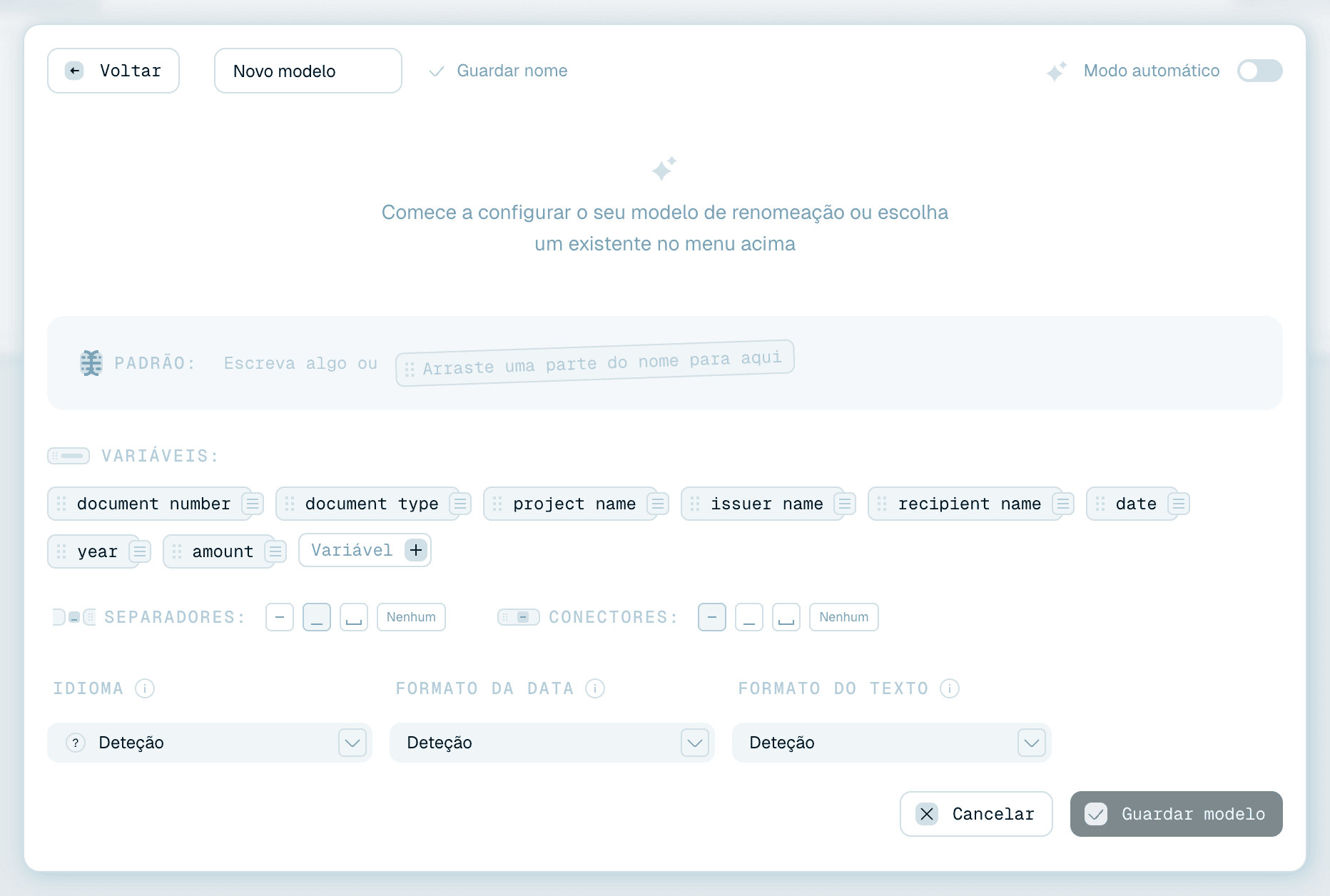
Dar um nome ao modelo
No topo está o campo do nome (Nome do modelo). Dê-lhe um nome que diga para que serve - Faturas, Contratos digitalizados, Fotografias de férias - e clique em Guardar nome. Este é o nome que verá mais tarde nas listas e nos cartões da sua coleção. Num modelo existente, o nome aparece numa lista que permite alternar entre os seus modelos; clique em Editar nome para o mudar.
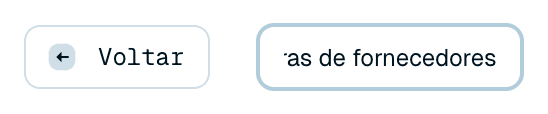
O padrão
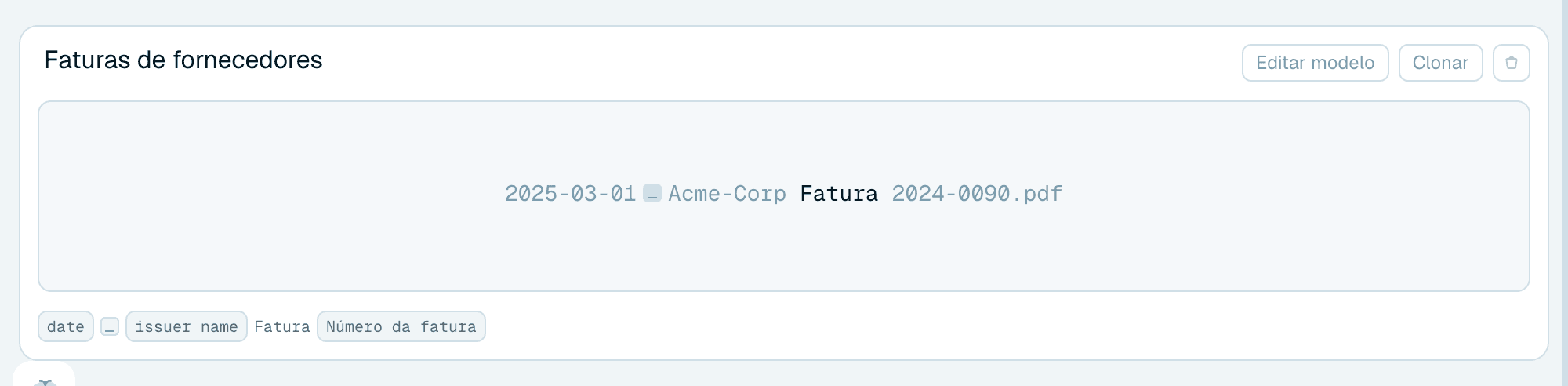
A secção Padrão define a forma de cada nome de ficheiro. Enquanto está vazia, convida-o a "Escreva algo ou Arraste uma parte do nome para aqui". Mistura dois tipos de conteúdo:
- Texto estático - tudo o que escrever aparece exatamente como está em todos os nomes (um prefixo como
ACMEou a palavraFatura). - Variáveis - marcadores que a IA preenche ficheiro a ficheiro, apresentados como chips, como
@Dataou@Empresa.
Um padrão como @Data @Empresa Fatura @NumeroFatura produz 2026-03-12 Acme Fatura 1042.pdf.
Criar variáveis
Um novo modelo já inclui variáveis comuns (tipo de documento, data, nome do emissor e outras) - mantenha as que quiser e elimine as restantes. Para acrescentar uma que o conjunto não cubra, use a secção Variáveis:
- Clique no botão + Variável no fim da lista.
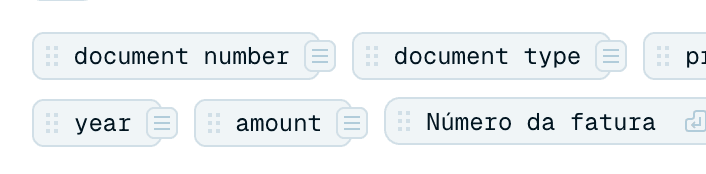
- Escreva um nome (até 48 caracteres), por exemplo Número da fatura, e confirme.
- A variável aparece como um chip, pronta a ser colocada. A aplicação escreve automaticamente um primeiro Contexto para ela (A gerar contexto...), que pode depois afinar.

Inserir variáveis no padrão
Há três formas, use a que melhor servir:
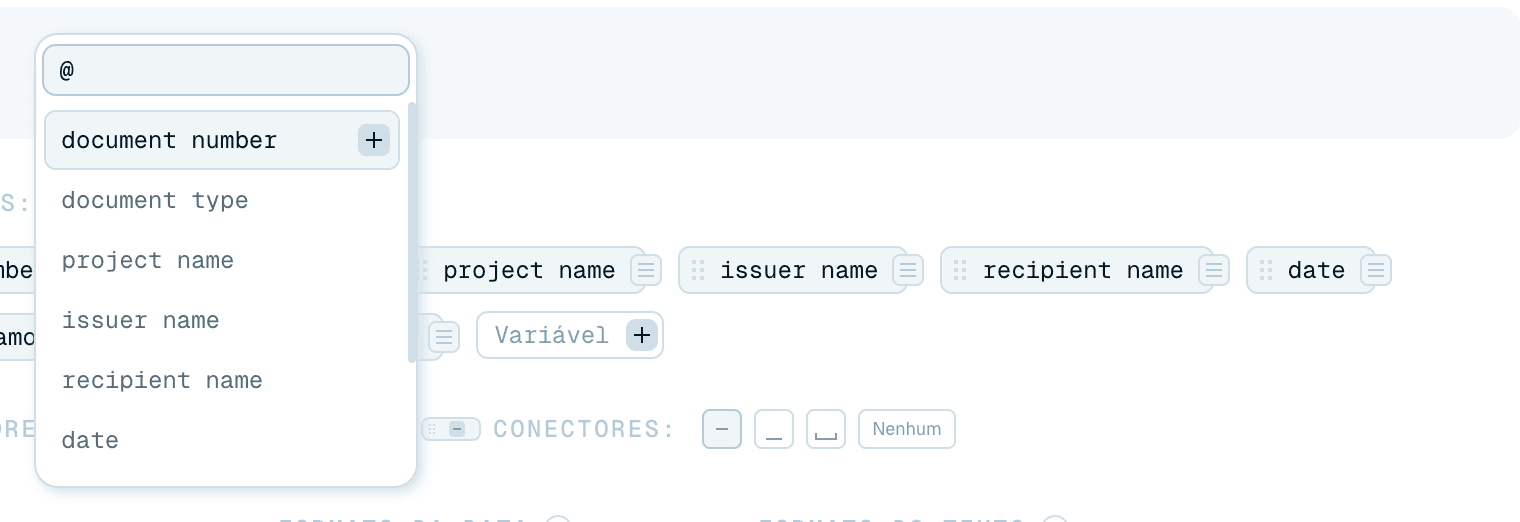
- Escreva
@no padrão - aparece uma lista de sugestões (@Pesquisar...). Escolha uma variável. - Faça duplo clique num chip - insere-o na posição do cursor.
- Arraste um chip para o padrão.
Misture livremente texto estático à volta das variáveis.
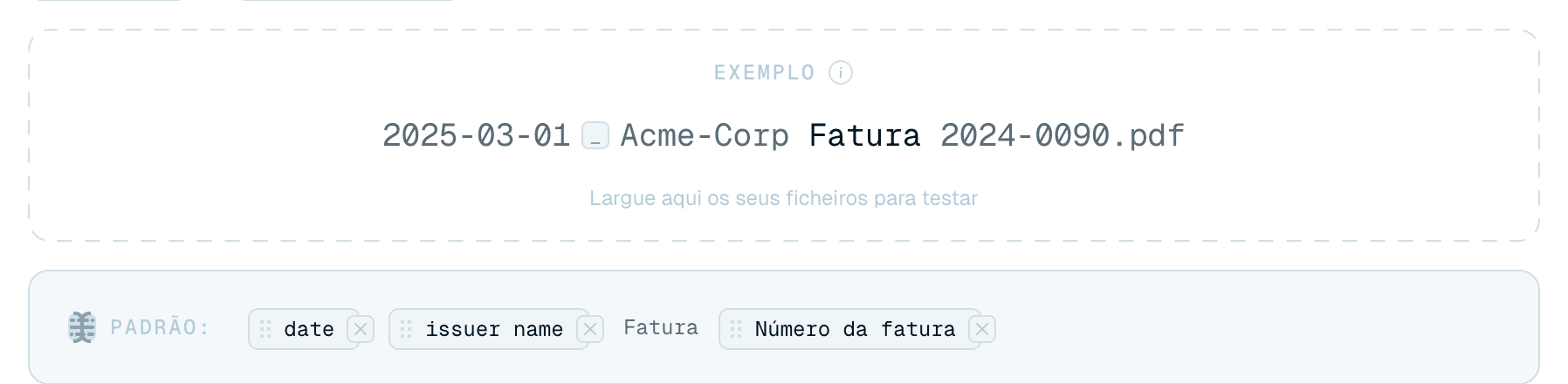
Dar instruções à IA
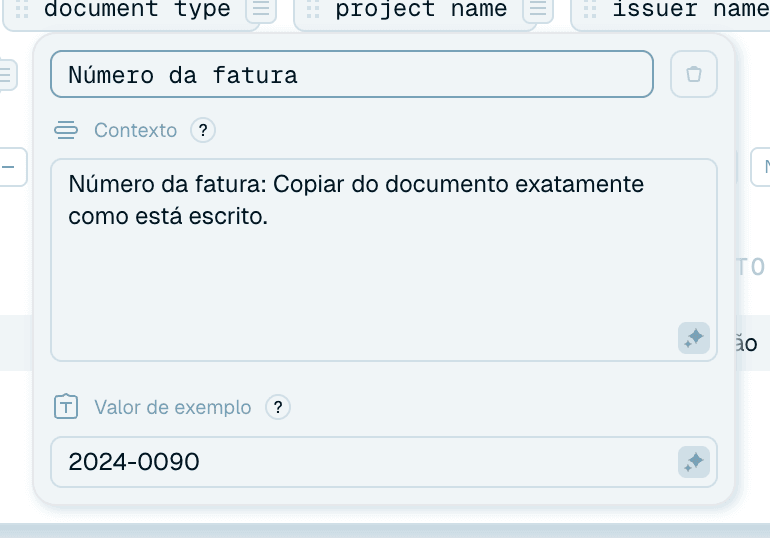
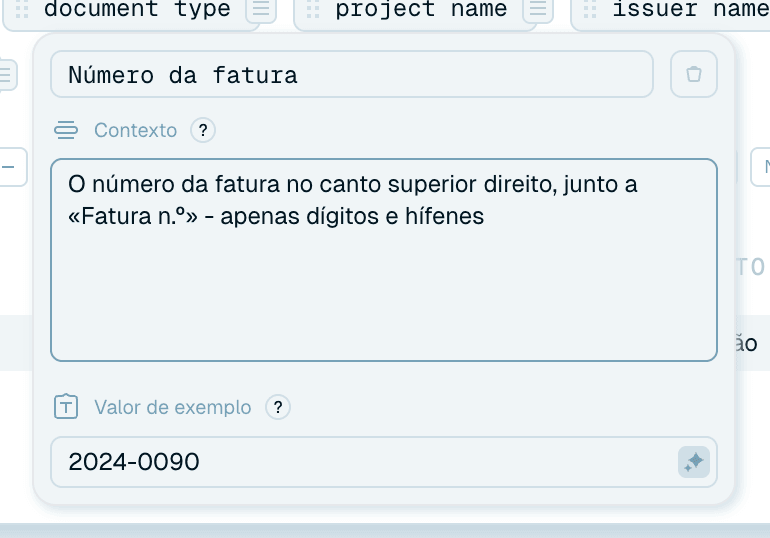
Clique no pequeno ícone de um chip de variável para abrir a respetiva janela. O campo-chave é o Contexto - a instrução que a IA segue para preencher esta variável em cada ficheiro:
- Vago: "o número"
- Bom: "o número da fatura perto do canto superior direito, apenas dígitos"
O contexto é a maior alavanca sobre a qualidade dos nomes - merece a sua própria leitura curta: veja Escrever um bom contexto para a IA.
Guardar
Clique em Guardar modelo (ou em Cancelar para fechar sem guardar). O modelo é adicionado à sua coleção e fica imediatamente disponível na lista da Renomeação rápida e nas suas Pastas mágicas. Um padrão precisa de pelo menos uma variável - só com texto fixo, todos os ficheiros ficariam com o mesmo nome, por isso a aplicação não o guarda. Para o alterar mais tarde, veja Editar modelos.
Entre as variáveis e o botão de guardar encontra também as definições de formatação - Separadores, Conectores, Idioma, Formato da data e Formato do texto. São explicadas em Pré-visualizar e testar o seu modelo.
Mais a fundo
- Escrever um bom contexto para a IA - instruções precisas, valores de exemplo e corrigir um modelo que extrai o texto errado.
- Pré-visualizar e testar o seu modelo - as definições de formatação, o Exemplo em direto e testar com um ficheiro real antes de avançar.
- Trabalhar mais depressa com modelos - as variáveis prontas a usar, clonar modelos e organizações, e o modo Auto sem configuração.