Organizar ficheiros em pastas
Renomear é metade da história - o Renamer.ai também pode ordenar ficheiros numa estrutura de pastas na mesma passagem. Esse é o trabalho de um modelo de organização: enquanto um modelo de nomeação decide como um ficheiro se chama, um modelo de organização decide em que pastas ele vive.
O que é um modelo de organização
Um modelo de organização é um caminho de pastas construído a partir de níveis, separados por /. Cada nível torna-se uma pasta no caminho final, e cada nível é o seu próprio pequeno padrão - exatamente como um padrão de nome de ficheiro, mas para o nome de uma pasta: pode conter texto estático, uma variável ou várias variáveis combinadas. Uma estrutura como:
@Category / @Year / @Company
envia uma fatura da Acme, datada de março de 2026, para Invoices/2026/Acme/. As pastas que ainda não existem são criadas automaticamente à medida que os ficheiros são ordenados.
Um nível não está, no entanto, limitado a uma única variável. Como cada nível é um padrão completo, pode combinar várias variáveis e texto estático dentro do nome de uma só pasta. Por exemplo:
@Client @Region / @Year-@Quarter
produz um caminho como Acme North/2026-Q1/ - dois valores juntos na primeira pasta e mais dois unidos por um hífen na segunda. Combine-os tão profundamente quanto a estrutura precisar.
Criar um modelo de organização
- Abra o separador Modelos e vá a A minha coleção.
- Clique no botão Organizar pastas.
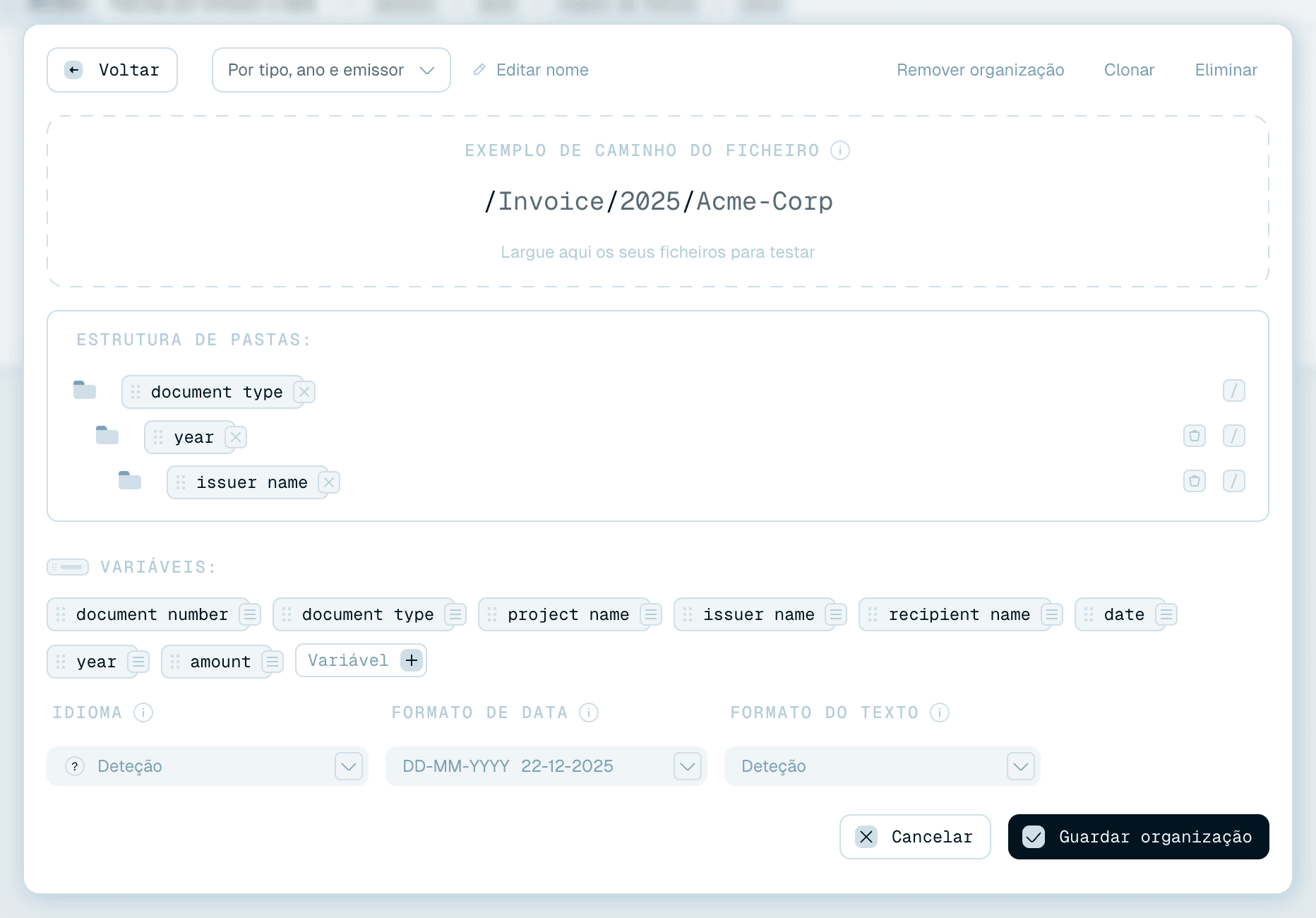
- Abre-se a janela do editor - o mesmo editor dos modelos de nomeação, com uma diferença: em vez de um padrão de nome de ficheiro, constrói uma Estrutura de pastas.
Também pode começar pela Galeria: os modelos de organização aí (distintivo Organização de pastas) têm os mesmos botões Para a coleção e Personalizar que os modelos de nomeação. E a partir da Renomeação rápida ou do cartão de uma Pasta mágica pode construir um na hora - veja mais abaixo.

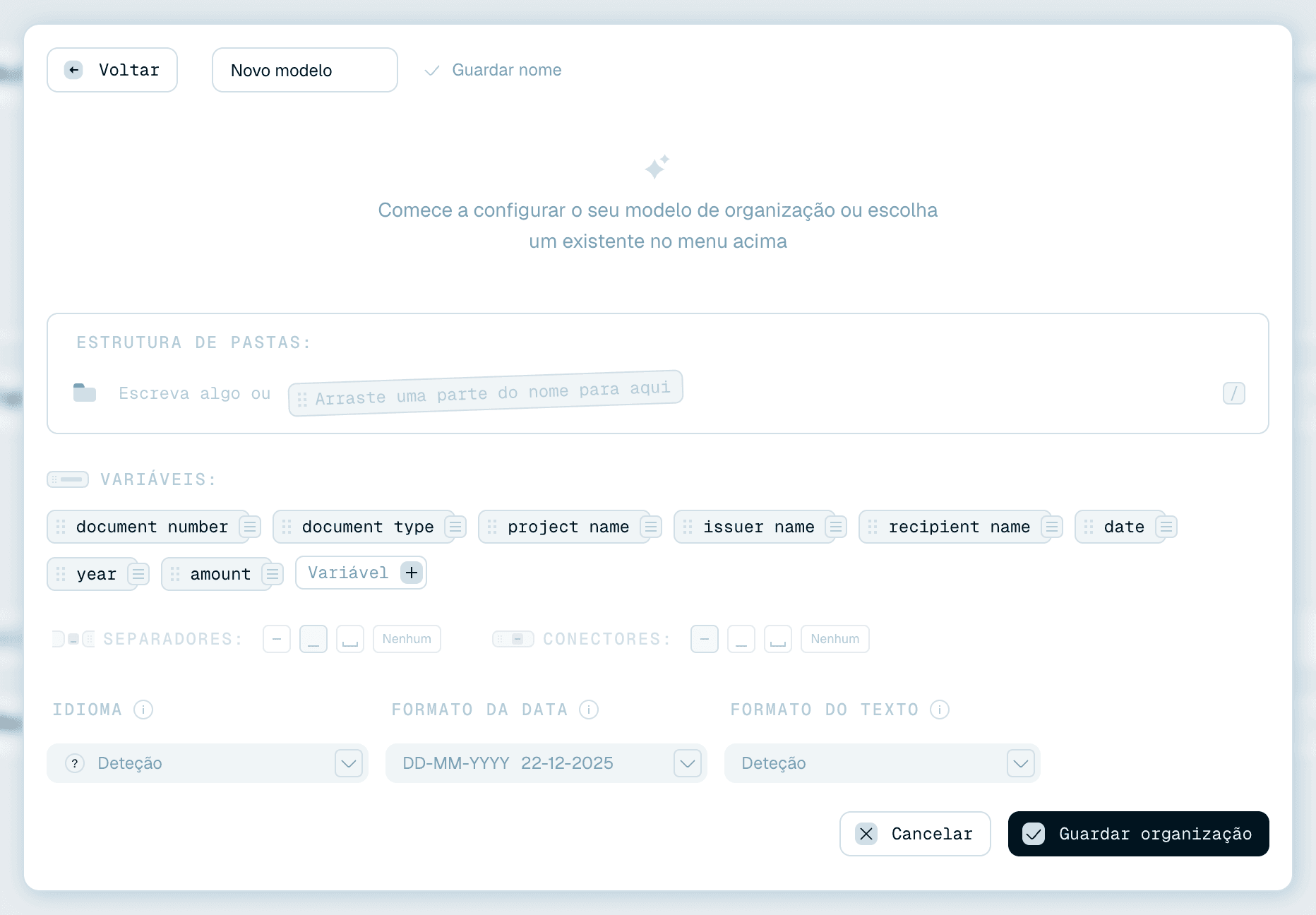
Construir a árvore de pastas
A secção Estrutura de pastas é onde a hierarquia ganha forma:
- Cada linha é um nível de pasta, com o nível de topo primeiro, e cada uma fica aninhada dentro da anterior.
- Prima
/enquanto escreve - ou clique no botão / no fim de uma linha (Adicionar nível de pasta) - para acrescentar o nível seguinte. Cada linha tem também um botão para remover esse nível, e um nível vazio tem de ser preenchido antes de poder acrescentar outro. Pode aninhar tantos níveis quantos a estrutura precisar (embora quanto mais raso, mais fácil seja de navegar). - Dentro de um nível, escreva texto estático (por exemplo
Arquivo) e insira variáveis onde quiser que a IA preencha um valor - um nível pode conter uma variável, várias variáveis, ou variáveis misturadas com texto (como@Year-@Quarter).
Mantenha as hierarquias pouco profundas e do geral para o específico: dois ou três níveis como categoria → ano ou cliente → ano → tipo de documento continuam navegáveis. Seis níveis de profundidade raramente continuam.
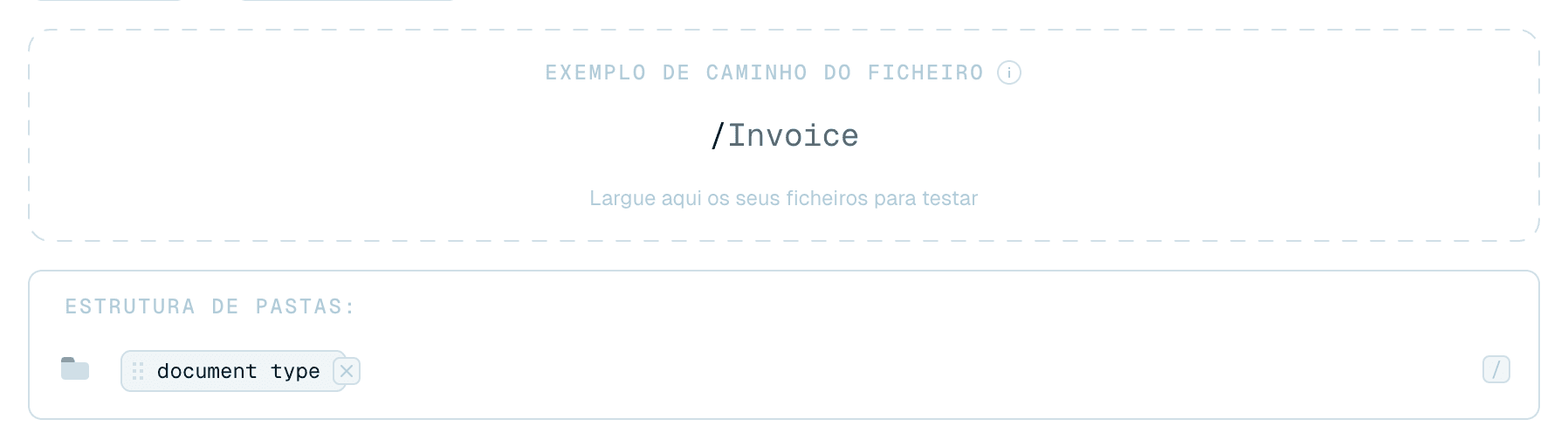

Usar variáveis nos níveis de pastas
As variáveis funcionam exatamente como nos modelos de nomeação - a secção Variáveis fica acima da árvore de pastas:
- Crie uma variável com o botão + Variável.
- Insira-a num nível escrevendo
@(abre-se a lista de sugestões), fazendo duplo clique no chip ou arrastando-o para o nível. Adicione tantas quantas quiser ao mesmo nível - e reutilize a mesma variável em níveis diferentes (um@Yearnum nível e de novo noutro não traz problema). - Clique no pequeno ícone de um chip para o abrir e edite o seu Contexto - a instrução que a IA segue, por exemplo "a categoria do documento: Fatura, Contrato, Recibo ou Relatório" - e o seu Valor de exemplo, que alimenta a pré-visualização.
Uma dica específica para pastas: dê às variáveis de tipo categoria um contexto que enumere os valores permitidos (como no exemplo acima). Os nomes de pastas em formato livre multiplicam-se sem fim. Um conjunto fixo mantém o seu arquivo arrumado.
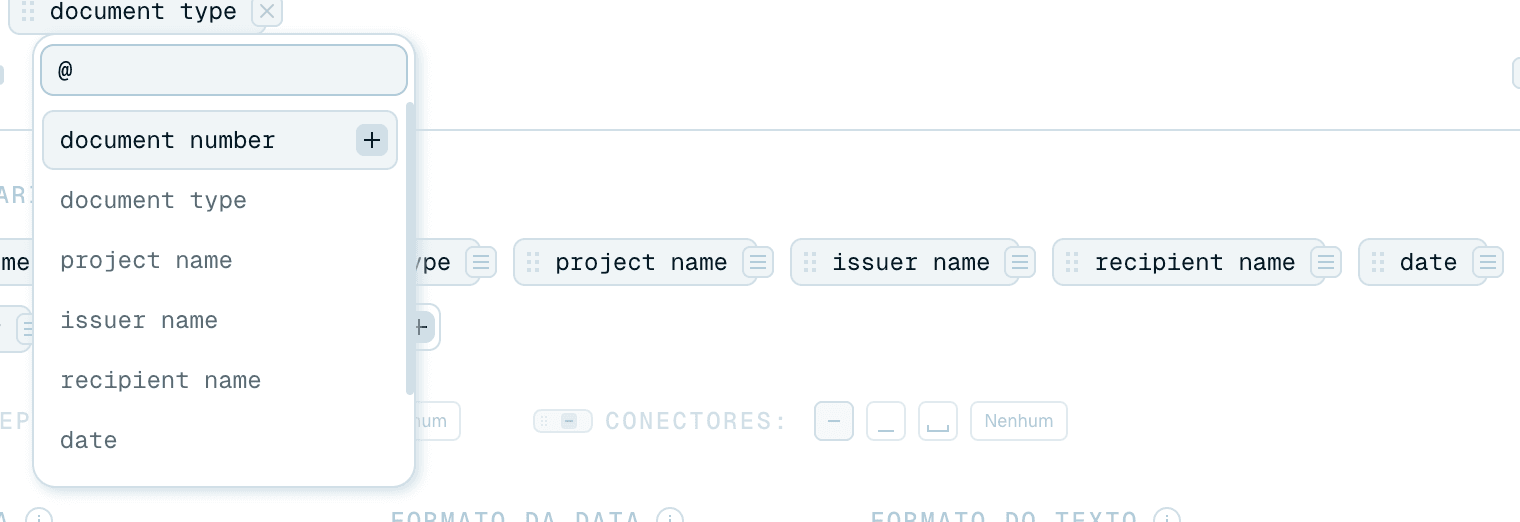
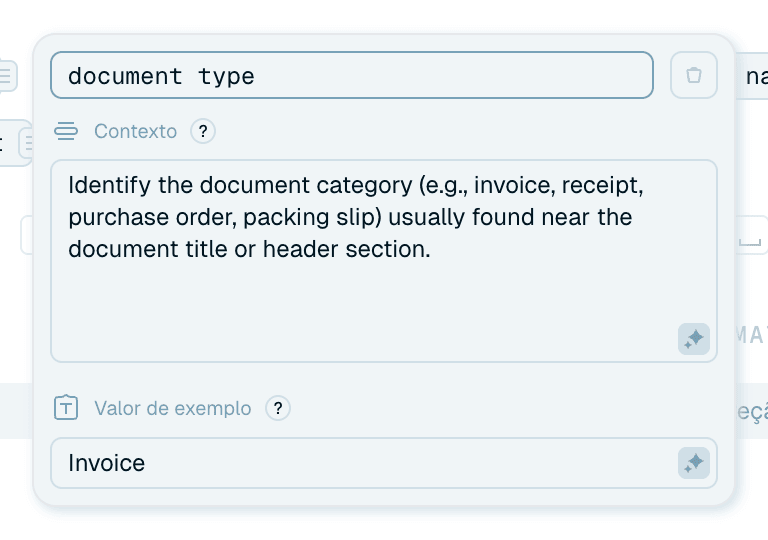
Pré-visualizar o resultado
O Exemplo de caminho do ficheiro, no topo do editor, mostra como ficará o caminho das pastas para um ficheiro de exemplo com a estrutura atual - montado a partir dos seus valores de exemplo. Se a pré-visualização mostrar Invoices/2026/Acme, os seus ficheiros reais aterrarão exatamente nessa forma. Largue um ficheiro real sobre ele para ver o caminho que esse ficheiro teria - é apenas um teste, nada é movido.
Quando terminar, clique em Guardar organização (ou em Cancelar).

Definições de organização
Um modelo de organização não tem definições de formatação próprias. As linhas Idioma, Formato de data e Formato do texto no seu editor aparecem a cinzento, com a nota "O idioma e o formato de data são herdados do modelo de nomeação." - os nomes das pastas seguem o modelo de nomeação com que a organização corre, para que os nomes dos ficheiros e das pastas concordem sempre no idioma, no estilo de data e na capitalização.

Usar uma organização na Renomeação rápida
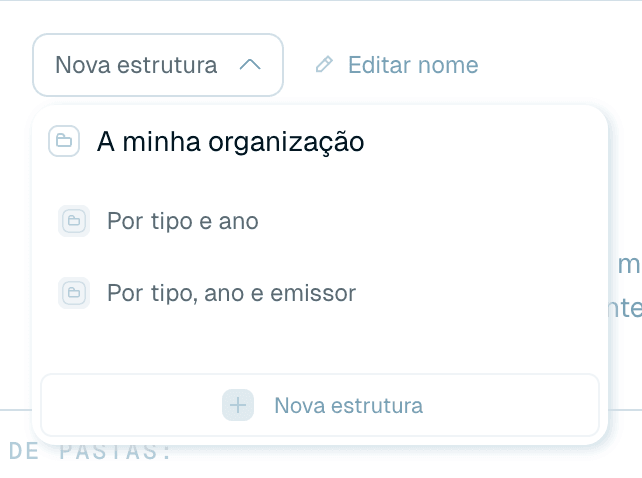
No ecrã de Renomeação rápida, adicione uma com o botão tracejado Organização dentro da zona de largar ficheiros. Abre-se o editor de organização: use a lista no topo (Nova estrutura) para escolher uma organização de A minha organização, ou construa uma nova ali mesmo, e depois clique em Guardar organização. Remover organização ("Não usar um modelo e preservar a estrutura de pastas original") volta a retirá-la.
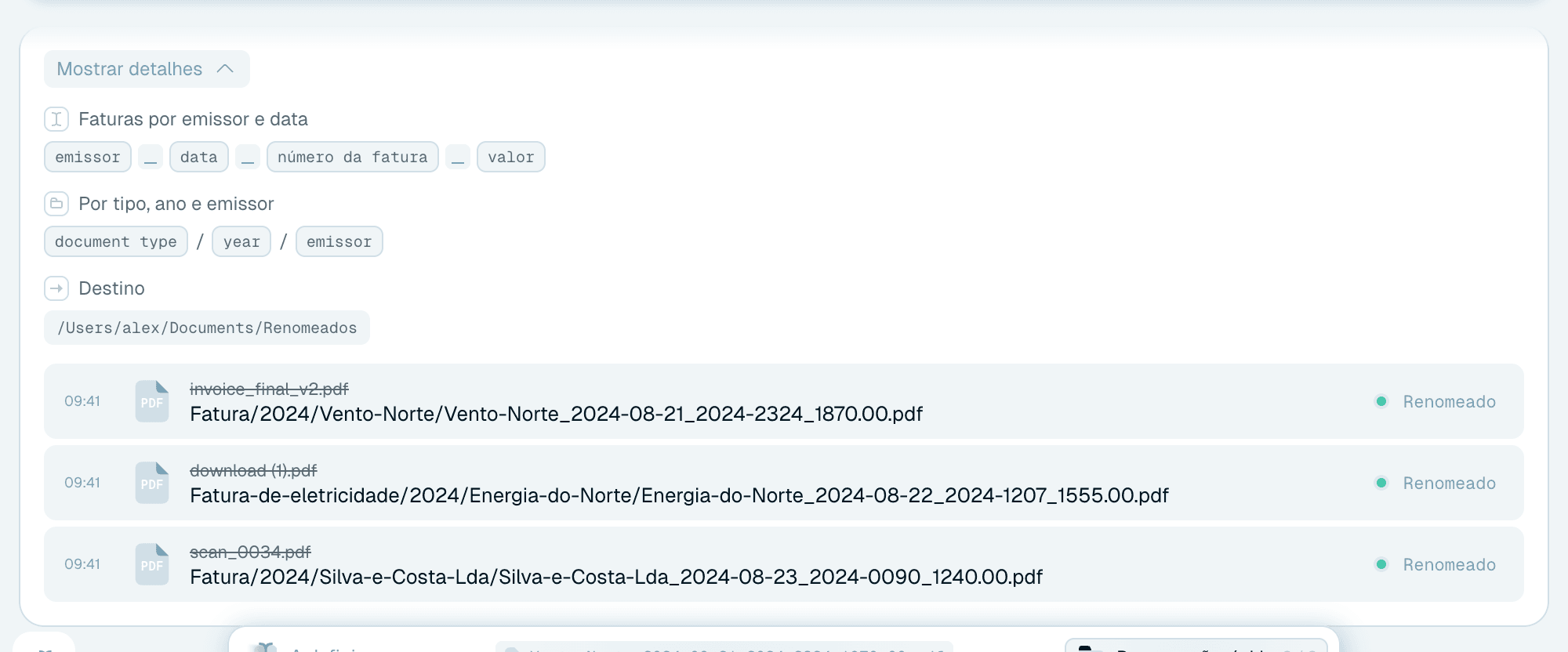
Depois de escolhida uma, aparece uma linha Organização por baixo da linha Modelo, com o nome e os níveis ("Todos os ficheiros numa pasta, sem subpastas" se a estrutura estiver vazia). Clique na etiqueta Organização para trocar através da lista A minha coleção de organização - que também oferece Sem estrutura de pastas, Para a galeria e Nova estrutura - ou remova-a com o × (Remover estrutura de organização).
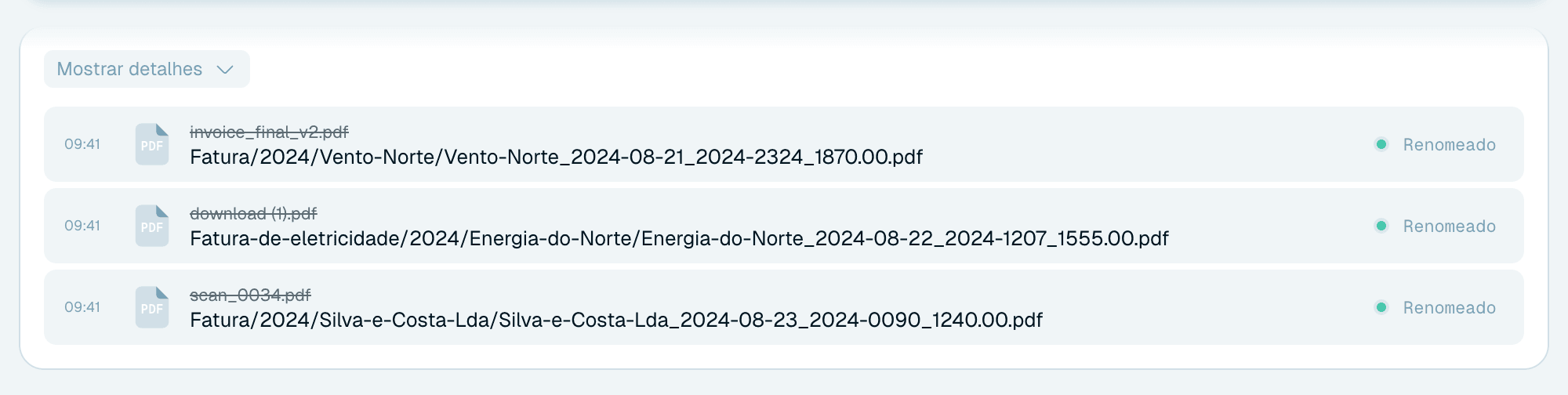
Para mover os ficheiros para a estrutura noutro sítio, defina também um destino com o botão tracejado depois mover para - aparece uma linha Resultado e as pastas da organização são criadas dentro desse destino. Sem destino, as pastas são criadas onde os ficheiros já estão. Sem organização, o destino recebe todos os ficheiros sem subpastas. Os dois combinam-se em: renomear → construir o caminho de subpastas → mover o ficheiro para lá.
Uma regra a lembrar: uma pasta vigiada por uma Pasta mágica não pode ser destino - isso devolveria os ficheiros renomeados diretamente ao vigilante.



Organização nas Pastas mágicas
As mesmas linhas Organização e Destino aparecem em todos os cartões de Pastas mágicas - aí, a linha Organização tem como predefinição "Manter a mesma estrutura de pastas" e a linha Destino "Manter os resultados na pasta de origem" - e é aqui que a organização mais brilha: uma única caixa de entrada vigiada torna-se um arquivo que se ordena sozinho, com cada documento digitalizado renomeado e arquivado assim que chega. Veja Configurar a sua primeira Pasta mágica.