Vaše prvo preimenovanje s hitrim preimenovanjem
Hitro preimenovanje je domači zaslon aplikacije (zavihek Hitro preimenovanje) in najhitrejši način za preimenovanje niza datotek: dodate datoteke, AI jih prebere in vsaka dobi novo ime na podlagi izbrane predloge. Ta vodnik gre skozi zaslon od vrha do dna, nato pa spremlja paket od odlaganja do konca.
Zaslon hitrega preimenovanja, vrstico za vrstico
Leva stran zaslona niza kontrolnike kot kratek potek - preberite jih od vrha navzdol in natanko veste, kaj se bo zgodilo z naslednjimi datotekami, ki jih odložite:
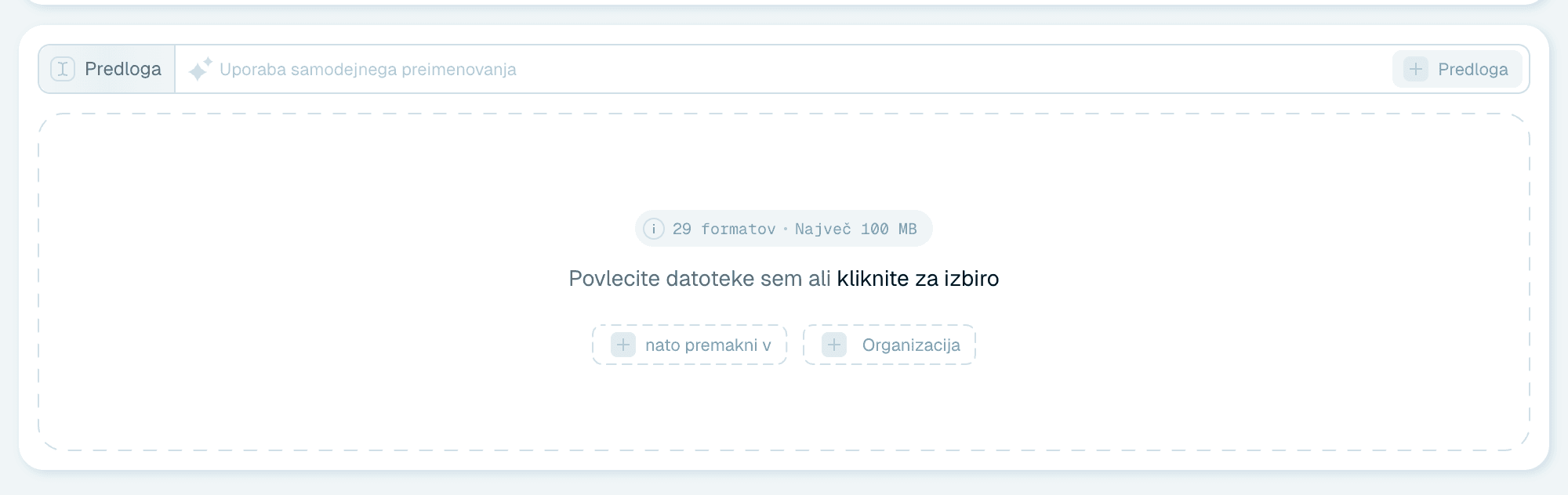
Vrstica Predloga
Prikazuje, katera predloga poimenovanja bo uporabljena. Ob sveži namestitvi kaže Uporaba samodejnega preimenovanja - samodejna predloga, pri kateri AI brez nastavljanja sestavi smiselno ime iz vsebine vsake datoteke.
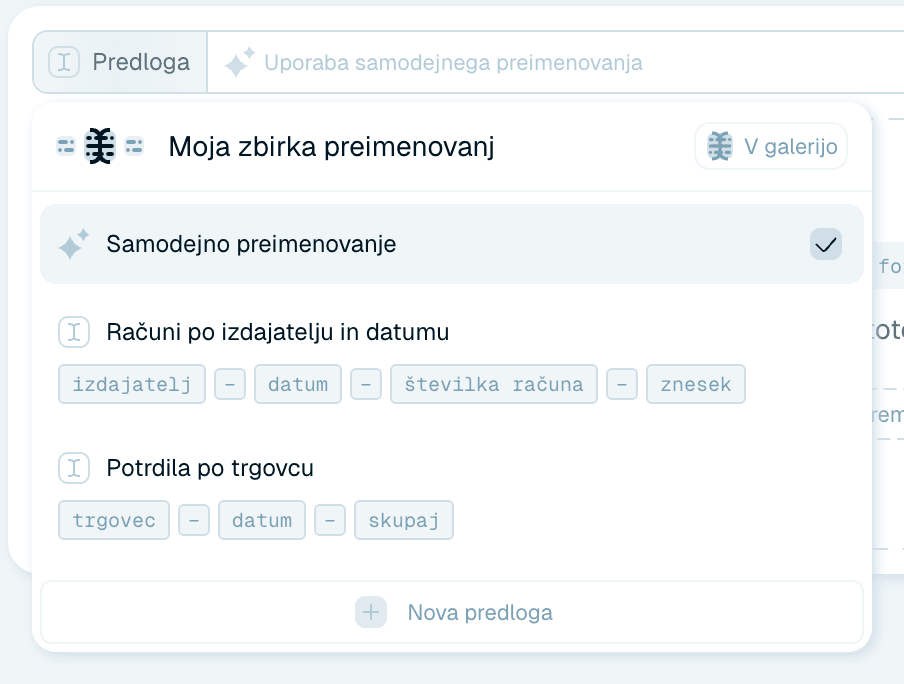
- Kliknite oznako Predloga, da odprete spustni meni Moja zbirka preimenovanj: v njem so Samodejno preimenovanje in predloge iz vaše zbirke s predogledom vzorca v obliki oznak (ko pokažete na predlogo z miško, se prikaže dejanje Uredi), V galerijo skoči na zavihek Predloge, Nova predloga pa odpre urejevalnik za gradnjo lastne.
- Kliknite samo ime predloge, da jo odprete neposredno v urejevalniku.
- Ko je izbrana predloga po meri, z × na koncu vrstice preklopite nazaj na samodejno preimenovanje.
Več v Izbira predloge.
Vrstica Organizacija
Neobvezna in prikazana šele, ko izberete organizacijo. Organizacijo dodate s klikom na črtkani gumb Organizacija v območju za odlaganje: odpre se urejevalnik organizacije, kjer v spustnem meniju na vrhu (Nova struktura) izberete obstoječo organizacijo iz svoje zbirke ali zgradite novo, nato pa kliknete Shrani organizacijo.
Od takrat se pod vrstico Predloga prikazuje vrstica Organizacija z imenom organizacije in njenimi ravnmi map (ali "Vse datoteke v eni mapi, brez podmap" pri prazni strukturi). Kliknite oznako Organizacija, da jo zamenjate v spustnem meniju Moja zbirka organizacij (ki ponuja tudi Brez strukture map), z × (Odstrani strukturo organizacije) pa jo znova odstranite. Glejte Organiziranje datotek v mape.

Vrstica Rezultat
Neobvezna. Privzeto se datoteke preimenujejo na mestu. Če jih želite premakniti drugam, kliknite črtkani gumb nato premakni v v območju za odlaganje ("Nastavite ciljno mapo, v katero bodo datoteke premaknjene po preimenovanju") in izberite mapo. Vrstica Rezultat nato prikazuje pot, z × (Odstrani ciljno mapo) pa jo počistite. Preimenovane datoteke se premaknejo tja - v podmape organizacije, če je ta izbrana. Mape, ki jo spremlja čarobna mapa, ni mogoče uporabiti kot cilj.


Območje za odlaganje
Veliko črtkano območje: "Povlecite datoteke sem ali kliknite za izbiro". Nad njim majhna oznaka pove, koliko formatov je podprtih in največjo velikost posamezne datoteke (npr. 29 formatov · Največ 100 MB) - ko nanjo pokažete z miško, se prikaže celoten seznam končnic. Renamer.ai bere pogoste formate dokumentov in slik - PDF-je, Officeove dokumente, fotografije in drugo.

Nastavitve oblikovanja
Jezika, oblike datuma, velikosti črk, ločil in veznikov ne nastavljate na tem zaslonu - ti spadajo k predlogi. Če jih želite spremeniti, odprite predlogo v urejevalniku (kliknite njeno ime v vrstici Predloga). Podrobnosti v Piljenje imen datotek.
Dodajanje datotek
Trije načini, vsi enakovredni:
- Povlecite in spustite datoteke ali mape kamor koli v okno aplikacije - med vlečenjem se prikaže "Datoteke ali mape odložite kamor koli".
- Kliknite območje za odlaganje in izberite datoteke v sistemskem pogovornem oknu.
- Izberite ali odložite celo mapo, da naenkrat dodate vso njeno vsebino. Pri večjih mapah aplikacija najprej zahteva potrditev (Obdelam mapo?).

Vsaka datoteka porabi en kredit iz vaše mesečne kvote - prikaz kreditov v glavi vedno pokaže, pri čem ste (kako delujejo krediti).
Spremljanje paketa
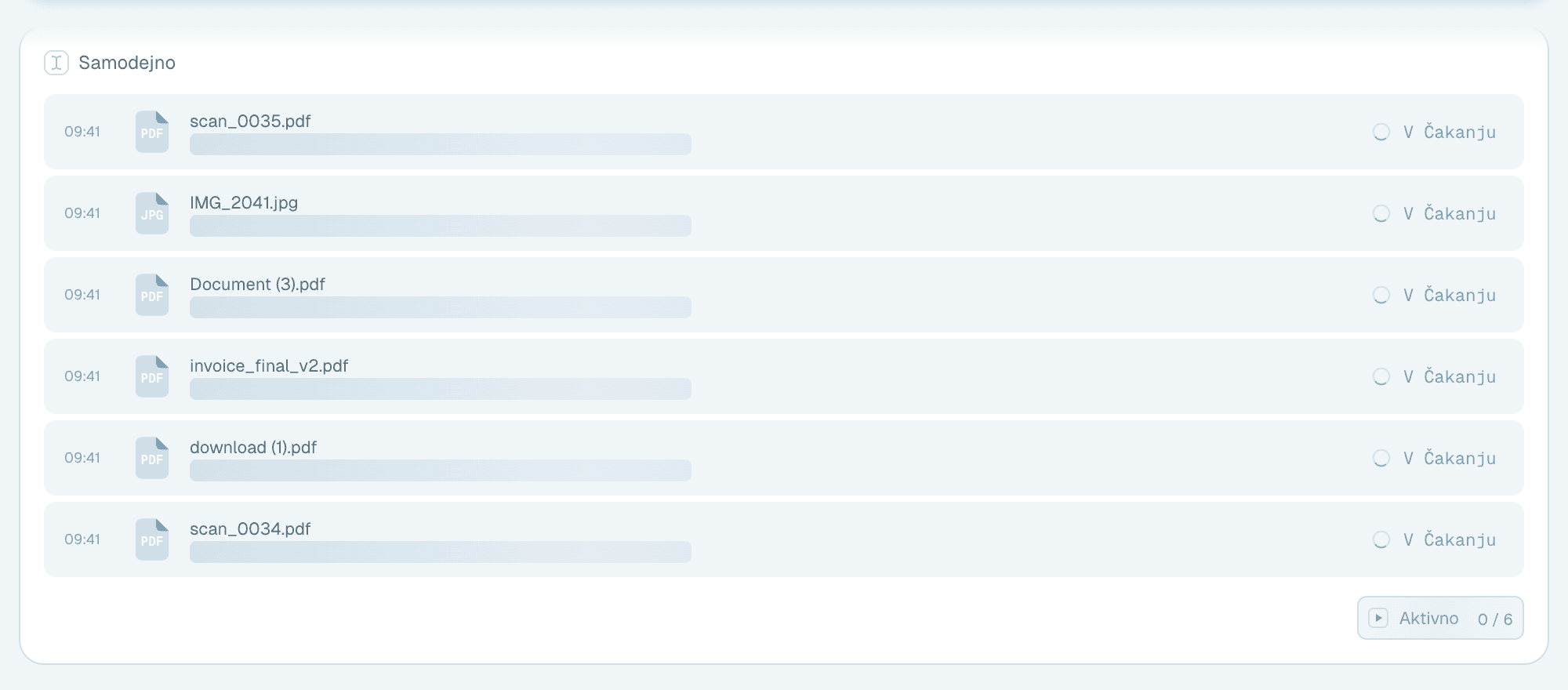
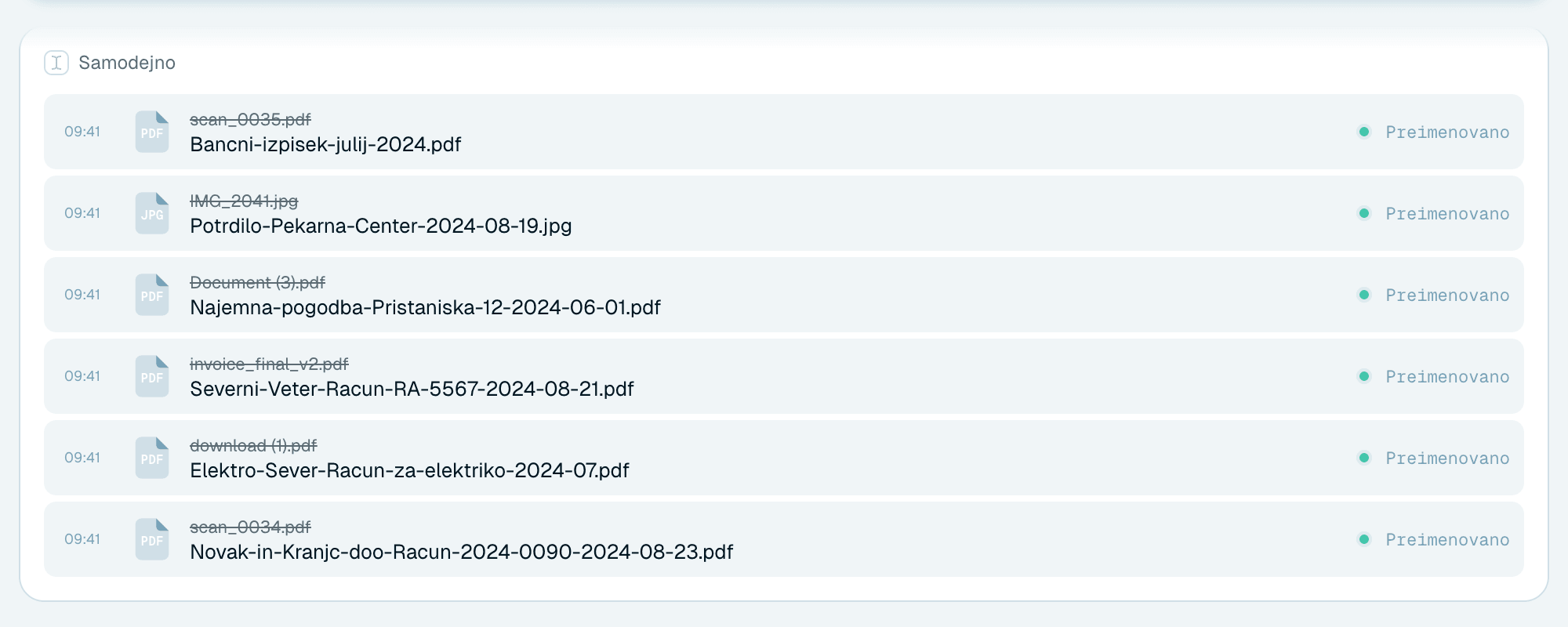
Vaše datoteke se prikažejo kot kartica paketa na desni in tam opazujete delo:
- Glava kartice prikazuje predlogo, ki jo paket uporablja.
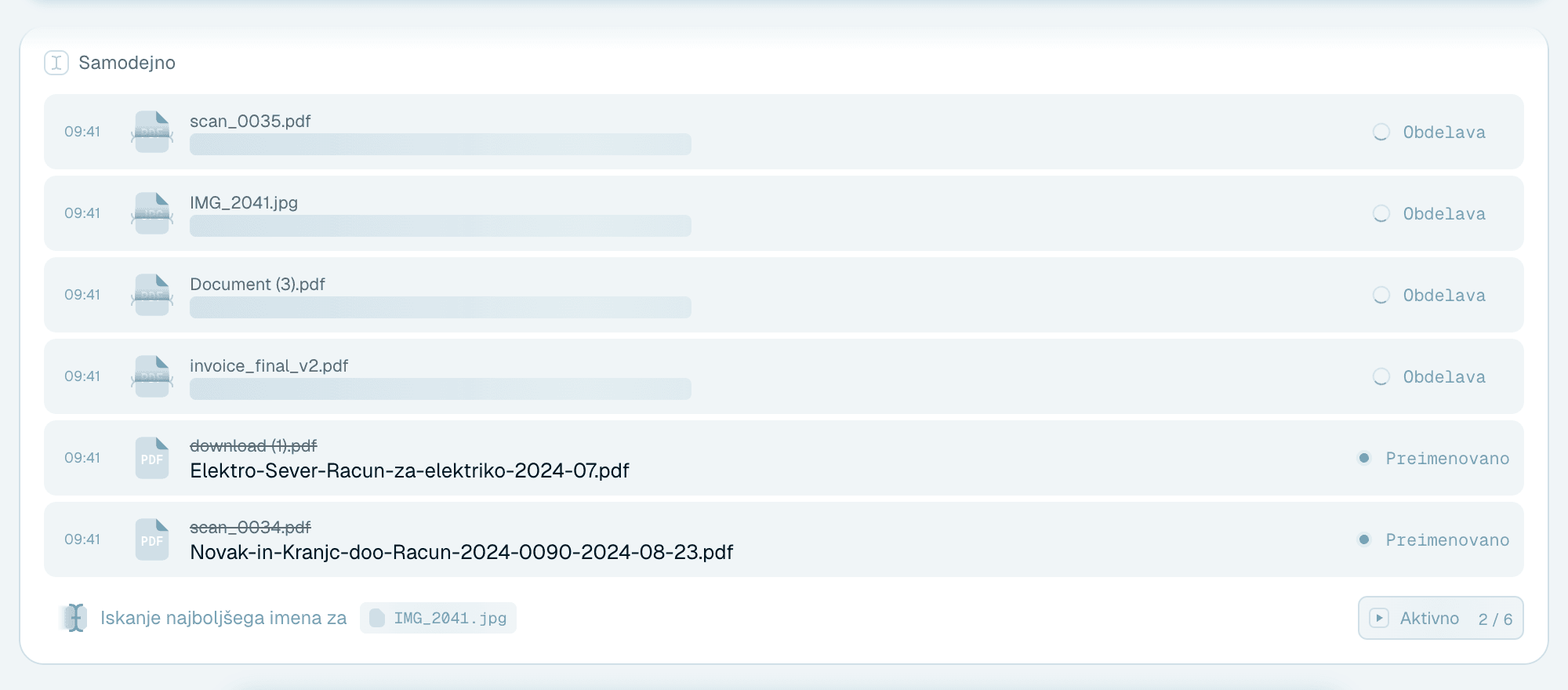
- Vsaka vrstica datoteke prikazuje izvirno ime (prečrtano, ko je datoteka preimenovana) in novo ime, ki se izpolni takoj, ko AI datoteko prebere.
- Stanje na desni pove, kje je katera datoteka: V čakanju, Preimenovanje, Preimenovano, Neuspešno ali Povrnjeno.
- Noga pokaže stanje paketa - Aktivno ali Zaustavljeno - in štetje, kot je 3 / 10, vrstica obdelave pa pripoveduje, katera datoteka je trenutno na vrsti.
Dve pomembni stvari o obnašanju preimenovanja:
- Preimenovanja so resnična. Datoteka se preimenuje na disku, na svoji izvirni lokaciji (in premakne, če ste nastavili cilj). Ni ločenega koraka "uporabi" za vsako datoteko - paket se obdela do konca.
- Nadzor ostane pri vas. S klikom na Zaustavi na kartici paketa ustavite obdelavo - na primer, da preverite prvih nekaj rezultatov, preden spustite preostale - z Zaženi pa nadaljujete.
Kartica prikazuje prvih 20 datotek. Prikaži več naloži naslednje, pri paketih z več kot 40 datotekami pa Prikaži vse odpre celostranski pogled paketa z vsako datoteko in njenim stanjem.
Popravljanje tistega, kar vam ni všeč
- Povrni - pokažite z miško na stanje katere koli preimenovane datoteke in kliknite Povrni: datoteka na disku takoj dobi nazaj svoje izvirno ime. Povrnitve so na posamezno datoteko: obdržite devet dobrih imen, razveljavite tisto, ki vam ni všeč.
- Poskusi znova - če datoteke ni bilo mogoče naložiti ali če končno preimenovanje oziroma premik na disku ni uspel (na primer, ker je bila datoteka odprta drugje), vrstica ponudi Poskusi znova, ki skozi obdelavo znova pošlje samo to datoteko. Datoteke, ki jih AI ni mogel obdelati, kažejo Neuspešno - pokažite nanje z miško, da vidite razlog.
- Poznejše spremembe - vsako preimenovanje je zabeleženo, zato lahko svoja ročna preimenovanja pregledate in povrnete iz Zgodovine dejavnosti tudi dneve pozneje.



Ko imena niso takšna, kot ste želeli
Če so predlagana imena pravilna, a napačno oblikovana (velikost črk, datumi, ločila), prilagodite nastavitve oblikovanja predloge - Piljenje imen datotek. Če imena izluščijo napačne podatke, je vzvod predloga: izberite bolj specifično ali zgradite svojo in AI natanko povejte, kaj naj izlušči.
Naslednji korak
Ko ročno preimenujete nekaj paketov in rezultatom zaupate, prepustite delo Renamer.ai: nastavite čarobno mapo in nove datoteke bodo preimenovane v trenutku, ko prispejo. Ko ročno preimenujete že precej datotek, vam to lahko predlaga tudi aplikacija sama z obvestilom Preimenujete veliko datotek? - Preizkusi čarobne mape vas pelje tja, Morda pozneje ga zapre, Ne opominjaj me pa ga izklopi.