Izbira predloge
Predloga poimenovanja je vzorec, ki mu Renamer.ai sledi pri poimenovanju vaših datotek - katere podatke izlušči, v kakšnem vrstnem redu in kako jih oblikuje. Izbira prave predloge je največji vzvod za imena, ki vam bodo všeč. Ta vodnik predstavi tri mesta, od koder predloge prihajajo, in kako eno izberete za katero koli preimenovanje.
Samodejna predloga - brez nastavljanja
Hitro preimenovanje že ob prvi uporabi prikazuje Uporaba samodejnega preimenovanja: AI prebere vsako datoteko in povsem sam sestavi smiselno, opisno ime. Ni polj za nastavljanje in ničesar, česar bi se morali najprej naučiti.
Samodejna predloga je prava izbira, kadar:
- ste novi in želite videti, kaj aplikacija zmore, preden vlagate v nastavljanje,
- je paket mešan - računi poleg fotografij poleg pogodb - tako da ne ustreza noben enoten vzorec,
- je "jasno, opisno ime" vse, kar potrebujete, brez fiksne strukture.
V trenutku, ko želite dosledna imena - vsak račun oblikovan enako - nastopi prava predloga.

Galerija - pripravljene predloge
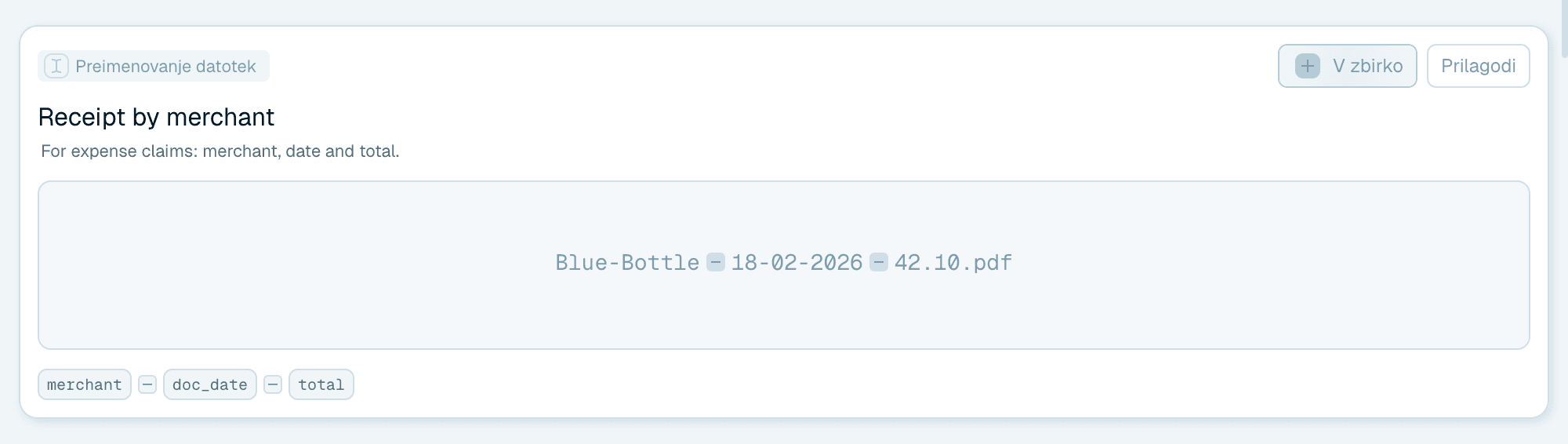
Odprite zavihek Predloge. Galerija predlog vsebuje pripravljene predloge za pogoste primere, oznake tem nad karticami (na primer Accounting, Legal ali Real estate) pa filtrirajo seznam. Vsaka kartica prikazuje značko svoje vrste (Preimenovanje datotek ali Organizacija map), ime predloge, opis, oznake delov, iz katerih je zgrajena, in - najbolj uporabno - primer končanega imena datoteke, tako da lahko kandidate primerjate na prvi pogled. Odložite eno od svojih datotek na primer na kartici in videli boste, kako bi jo ta predloga poimenovala.
Na kartici galerije sta pomembna dva gumba:
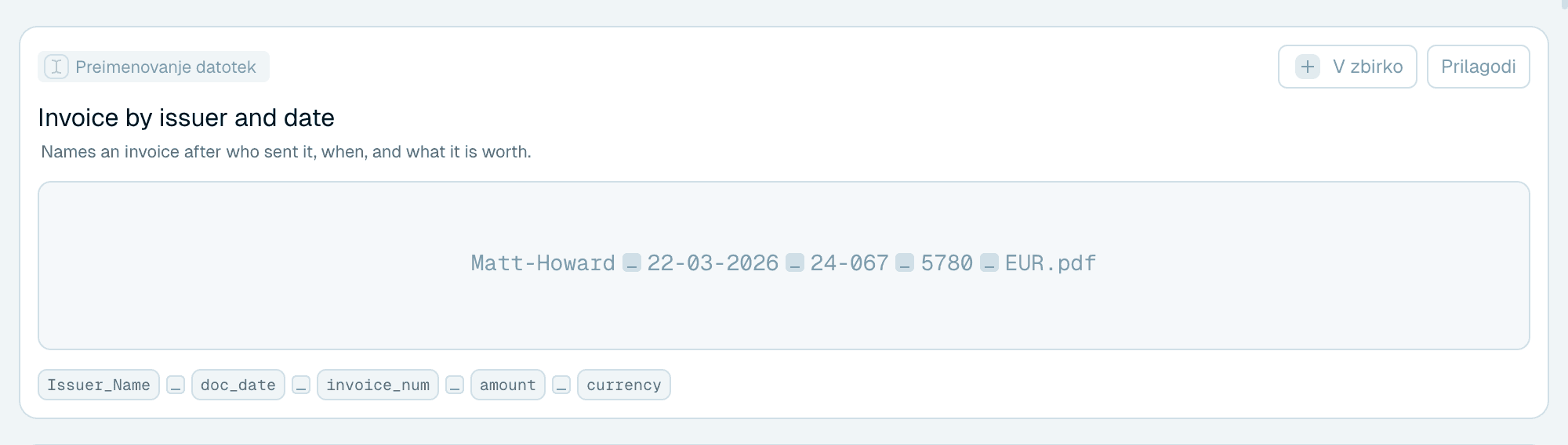
Prilagodi
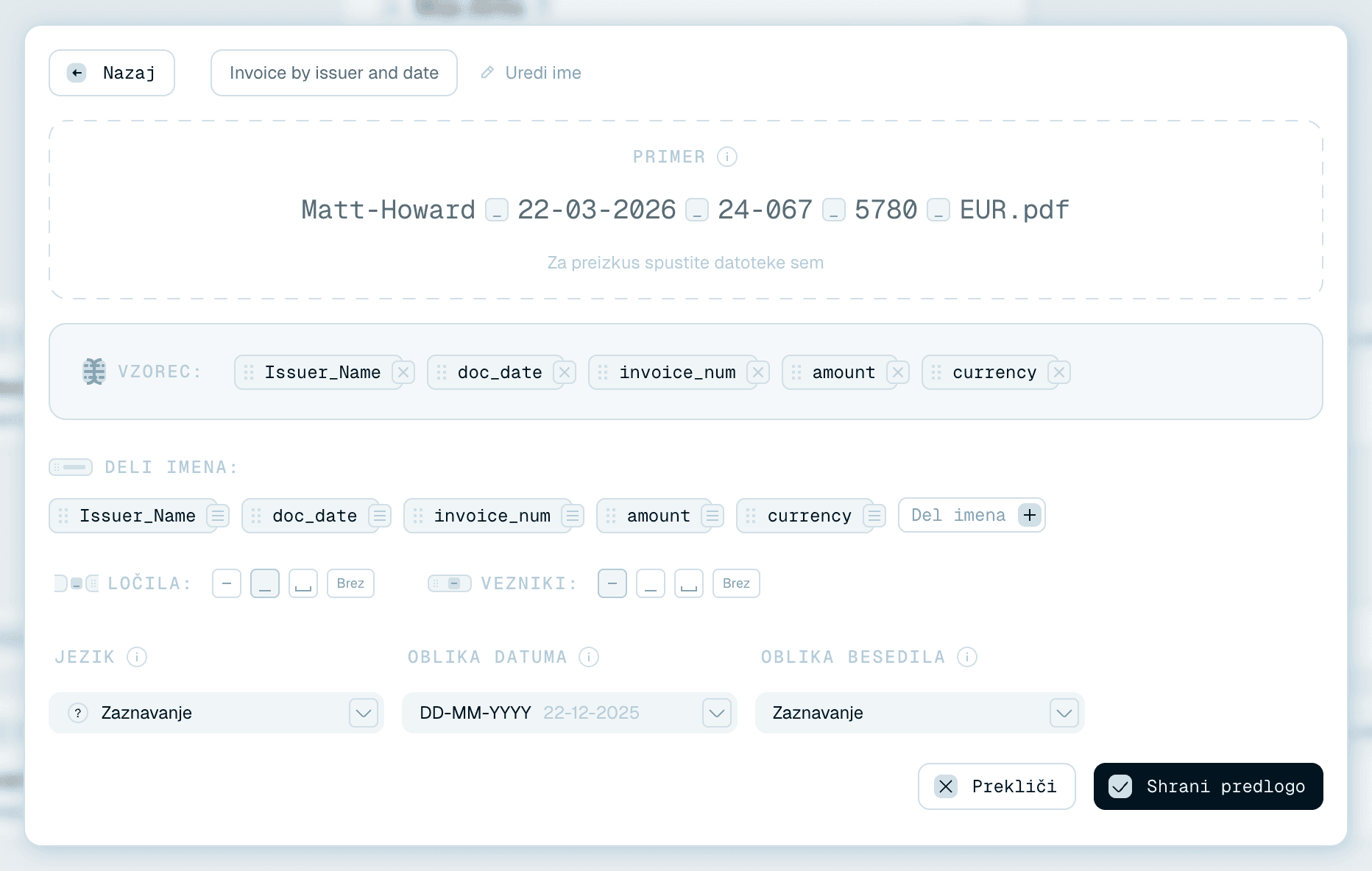
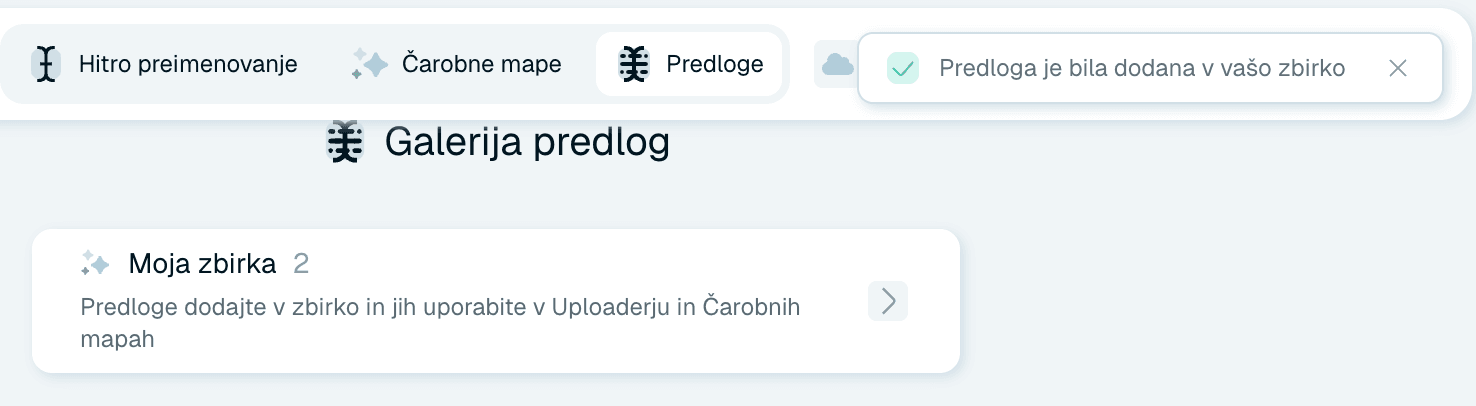
Odpre uredljivo kopijo predloge v urejevalniku. Prilagodite dele imena, kontekst, oblikovanje - nato kliknite Shrani predlogo in rezultat pristane v Moja zbirka kot vaša lastna predloga ("Predloga je bila dodana v vašo zbirko"). Izvirnik v galeriji ostane nedotaknjen za naslednjič. To je priporočeni začetek: delujoč primer je boljši od praznega urejevalnika.

V zbirko
Doda predlogo v Moja zbirka natanko takšno, kot je, brez ovinka skozi urejevalnik - obvestilo potrdi "… dodano v vašo zbirko". Uporabite ga, kadar se predloga iz galerije že popolnoma prilega.

Vaša zbirka - predloge, ki jih imate v lasti
Moja zbirka (kartica na vrhu galerije oziroma pogled, ki ga odpre) vsebuje vaše predloge: predloge iz galerije, ki ste jih dodali ali prilagodili, in tiste, ki ste jih zgradili sami. Vsaka kartica prikazuje ime, primer in oznake svojih delov. Za celoten ogled zavihka glejte Vaša knjižnica predlog.
S kartice lahko:
- Uredi predlogo - odprete jo v urejevalniku (glejte Urejanje predlog, kaj se zgodi, kadar jo uporabljajo čarobne mape).
- Kloniraj - ustvarite kopijo za eksperimentiranje, izvirnik pa pustite pri miru.
- Izbriši - majhna ikona za brisanje, ki se prikaže ob pokazanju z miško, jo odstrani, z jasnim opozorilom o posledicah za čarobne mape, ki jo uporabljajo. Samodejne predloge ni mogoče izbrisati.

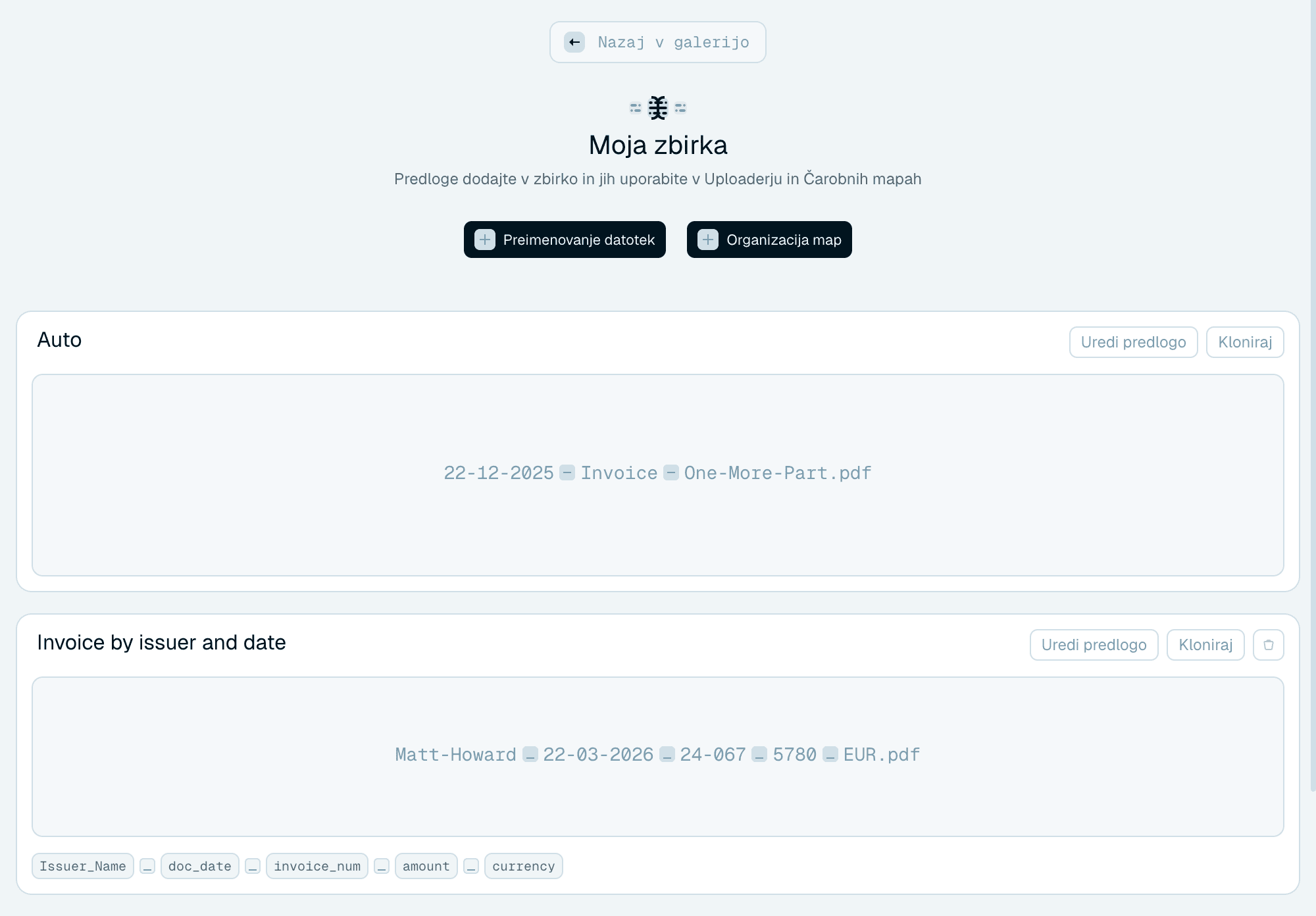

Izbira predloge za preimenovanje
V hitrem preimenovanju
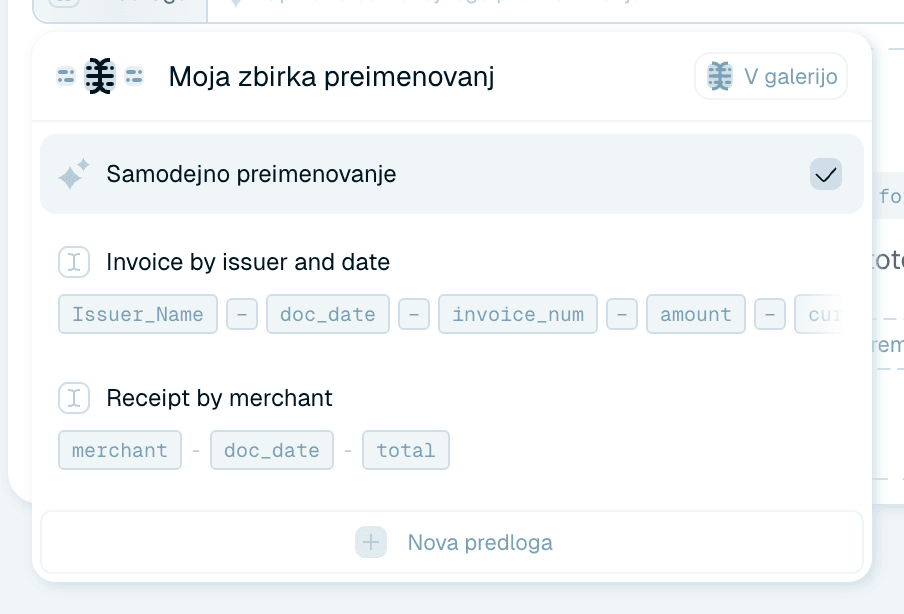
Kliknite oznako Predloga v vrstici nad območjem za odlaganje. Spustni meni Moja zbirka preimenovanj našteje Samodejno preimenovanje in predloge iz vaše zbirke - vsako s predogledom vzorca v obliki oznak - ter V galerijo za brskanje po galeriji in Nova predloga za odpiranje urejevalnika. Kar koli izberete, velja za datoteke, ki jih odložite naslednje.

V čarobni mapi
Vrstica Predloga na kartici čarobne mape deluje enako in jo lahko kadar koli spremenite. Ena mapa, ena predloga - različne mape lahko uporabljajo različne predloge, kar je natanko način, da svojemu nabiralniku optičnega bralnika in svoji mapi s fotografijami dodelite različna sloga poimenovanja.
Kako se hitro odločiti
- Enkraten mešan paket? Samodejna predloga, opravljeno.
- Ponavljajoča se vrsta dokumentov? Najprej preverite galerijo - če je vzorčni predogled kakšne kartice blizu, kliknite Prilagodi in prilagodite.
- Nekaj specifičnega za vaše poslovanje? Zgradite jo sami: Ustvarjanje lastne predloge poimenovanja vas popelje skozi vsak del urejevalnika.