Delo s paketi v hitrem preimenovanju
Vsako ročno preimenovanje v Renamer.ai poteka znotraj paketa - eno odlaganje datotek, obdelano skupaj, z lastno kartico, lastnim napredkom in lastnimi kontrolniki. Ko razumete, kako se paketi obnašajo, postane hitro preimenovanje predvidljivo tudi takrat, ko preimenujete več sto datotek. Ta vodnik pokrije mehaniko od začetka do konca.
Eno odlaganje, en paket
Odložite 10 datotek - ali 20 ali 200 - naenkrat in postanejo en sam paket z eno kartico na desni strani zaslona.
Odložite še več datotek, medtem ko ta paket še dela, in postanejo drugi paket z lastno kartico - nove datoteke se nikoli ne pomešajo v paket, ki že teče. Vsak paket ohrani svoj števec napredka in svoj kontrolnik za zaustavitev, zato vedno veste, katero odlaganje je dalo katere rezultate.
V ozadju vsi aktivni paketi polnijo eno vrsto za obdelavo: datoteke se nalagajo in preimenujejo po nekaj naenkrat, po vrsti. Na zaslonu je lahko več kartic paketov s preostalim delom - izmenjujejo se, namesto da bi tekmovale.
Vsi načini dodajanja datotek
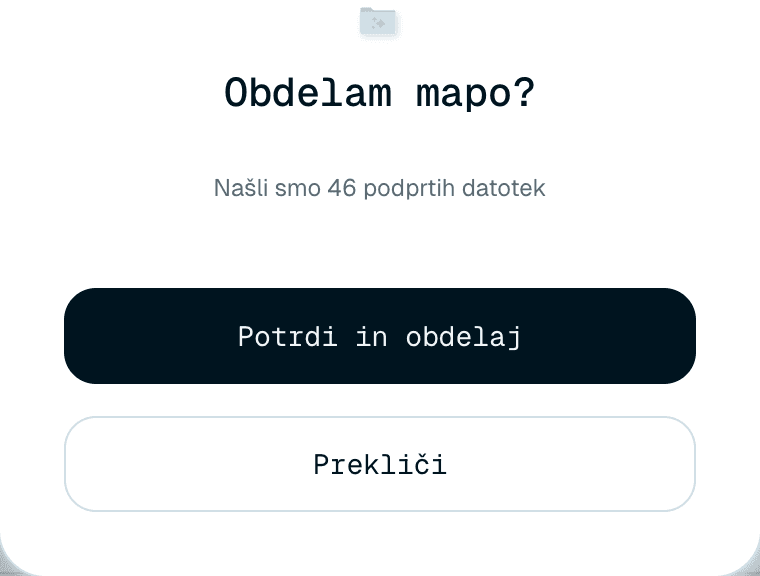
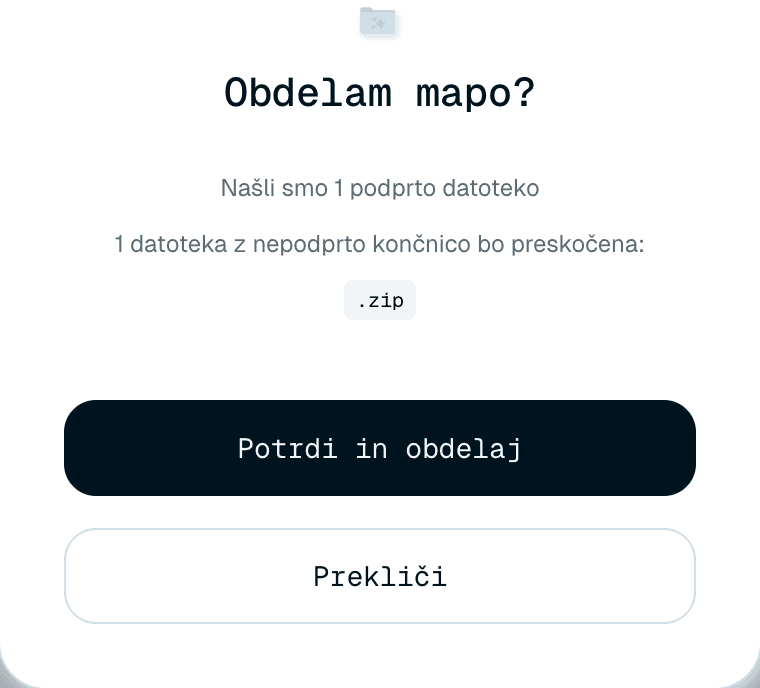
- Povleci in spusti - datoteke, mape ali mešanico obojega, kamor koli v okno aplikacije. Odložena mapa se doda z vso vsebino, vključno s podmapami. Če odložena mapa vsebuje 20 ali več podprtih datotek, aplikacija najprej vpraša - Obdelam mapo? s sporočilom "Našli smo 46 podprtih datotek" in gumboma Potrdi in obdelaj / Prekliči - varovalo, da ne preimenujete več, kot ste nameravali.
- Kliknite območje za odlaganje - na Macu en izbirnik omogoča skupno izbiro datotek in map. V sistemu Windows dobite dve možnosti - Izberi datoteke in Izberi mapo - ker Windowsova pogovorna okna obojega ne znajo združiti.
Nekaj praktičnih omejitev:
- Sprejete so datoteke do 100 MB vsaka. Območje za odlaganje prikazuje trenutno omejitev in koliko formatov je podprtih (29 formatov · Največ 100 MB) - ko pokažete nanj z miško, se prikaže seznam.
- Nepodprte vrste datotek so sporočene, preden se karkoli začne. Če jih odložena mapa vsebuje, jih potrditev našteje - npr. "1 datoteka z nepodprto končnico bo preskočena:", ki ji sledi končnica - preostanek pa se obdela, ko potrdite. Nič se tiho ne izpusti razen prave sistemske navlake (
.DS_Store,Thumbs.db,desktop.ini), ki se samodejno preskoči. - Datotek v mapi, ki jo spremlja čarobna mapa, ni mogoče preimenovati ročno - aplikacija vam pove, kateri čarobni mapi pripadajo.
Kaj si paket zapomni
Paket naredi posnetek vaše nastavitve v trenutku, ko odložite datoteke: predlogo poimenovanja, predlogo za organizacijo in ciljno mapo, izbrane v tistem hipu.
To pomeni, da lahko takoj spremenite vrstico Predloga in odložite drugačen niz datotek - tekoči paket še naprej preimenuje s predlogo, s katero je začel, in šele novi paket uporabi novo izbiro. Dva paketa z dvema različnima predlogama lahko mirno tečeta drug ob drugem.
Kartica pokaže, katero nastavitev paket uporablja: zgoraj ime predloge (Samodejno pri samodejni predlogi), in - kadar sta vključena organizacija ali cilj - kontrolnik Prikaži podrobnosti, ki razkrije predlogo, predlogo za organizacijo in pot do ciljne mape, s katerima paket dela.
Branje kartice paketa
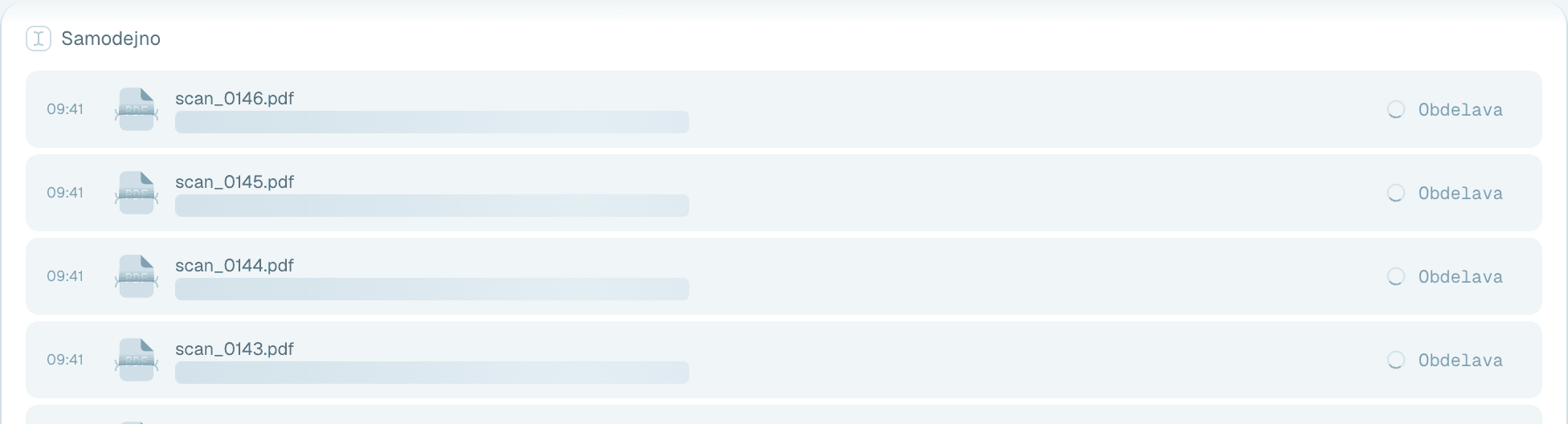
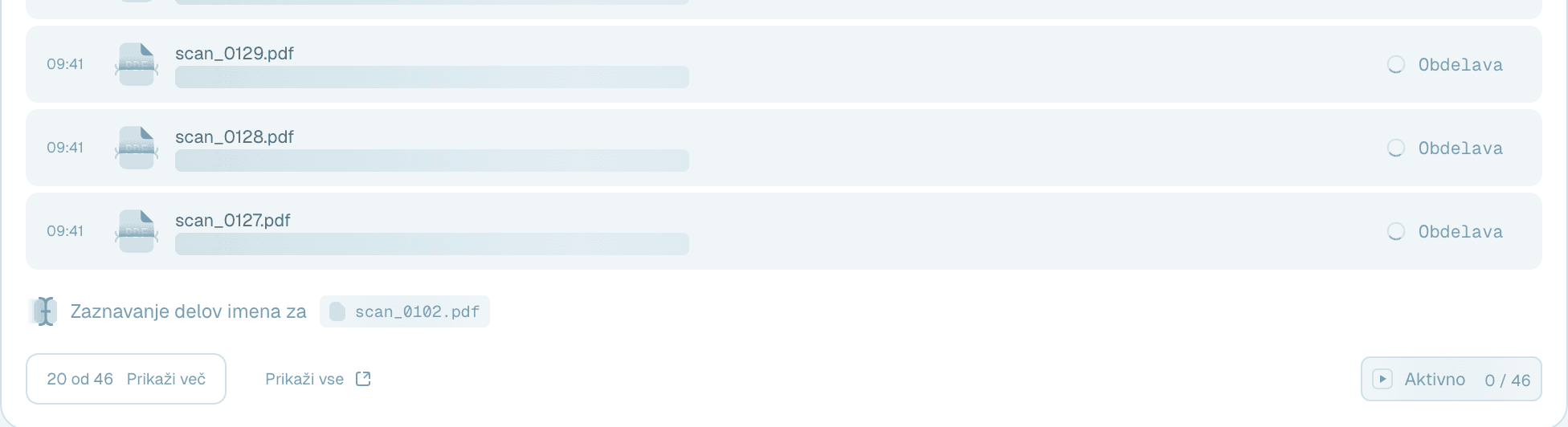
- Noga pokaže stanje paketa - Aktivno ali Zaustavljeno - s štetjem napredka, kot je 3 / 10, vrstica obdelave nad njo pa pripoveduje, katera datoteka je trenutno na vrsti. Ko so obdelane vse datoteke, kontrolnik za zagon izgine.
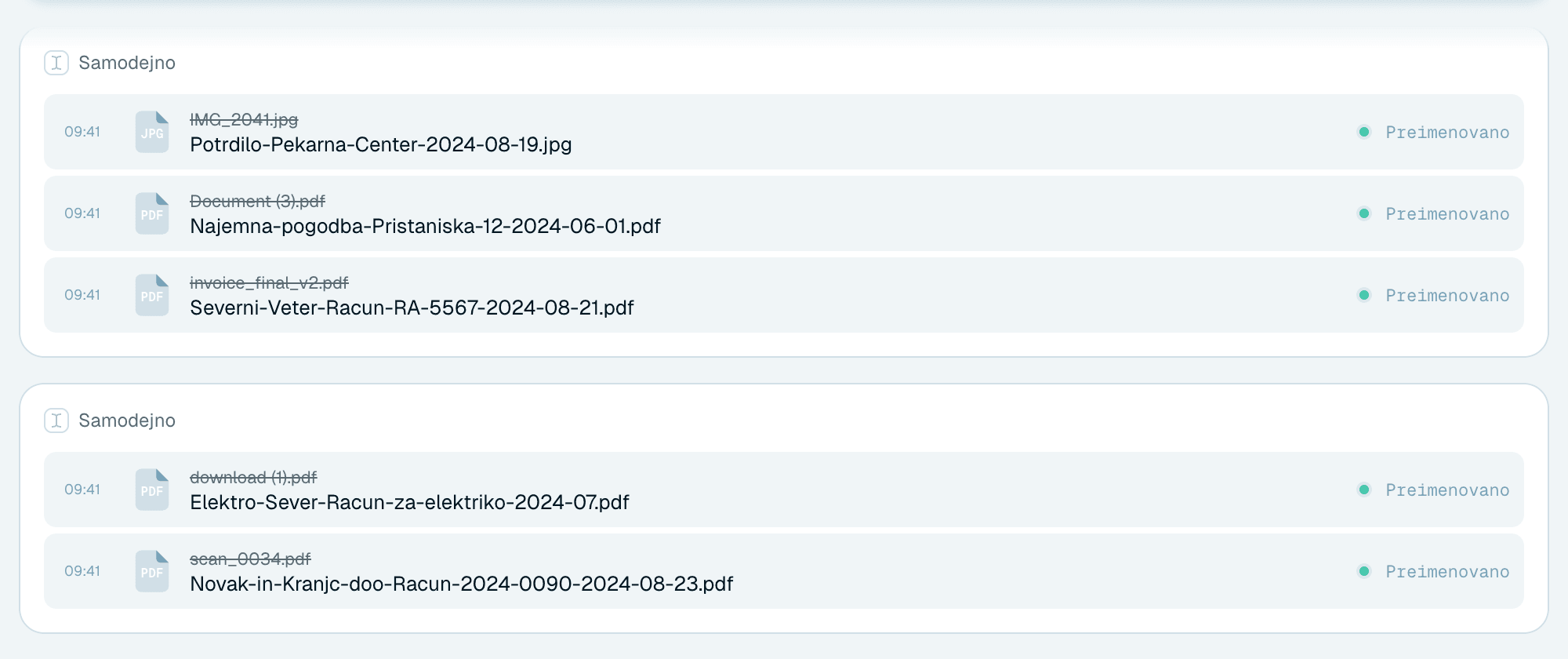
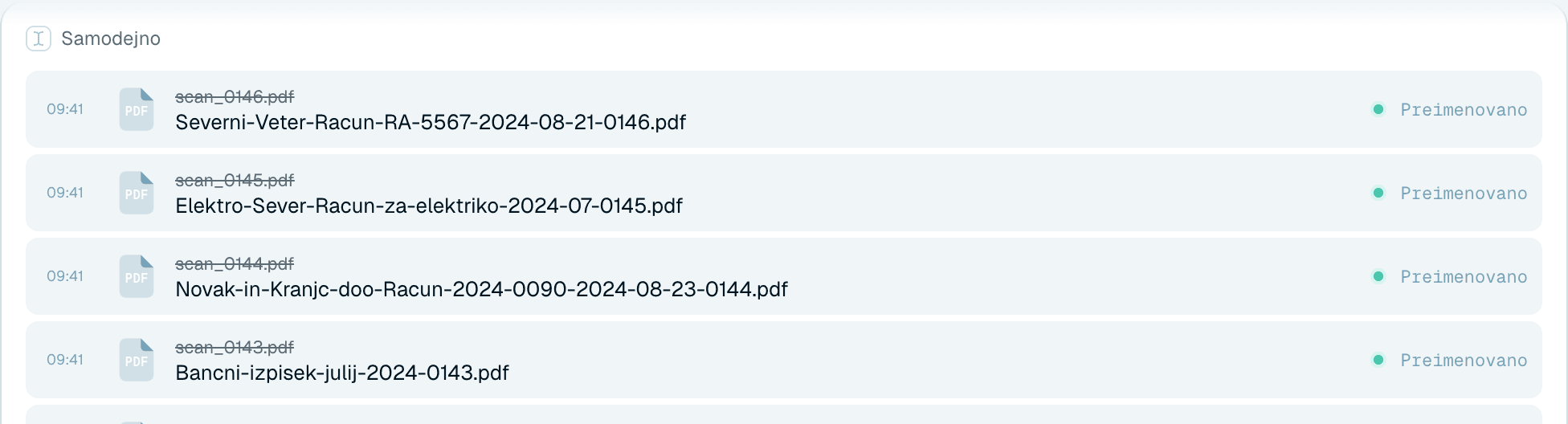
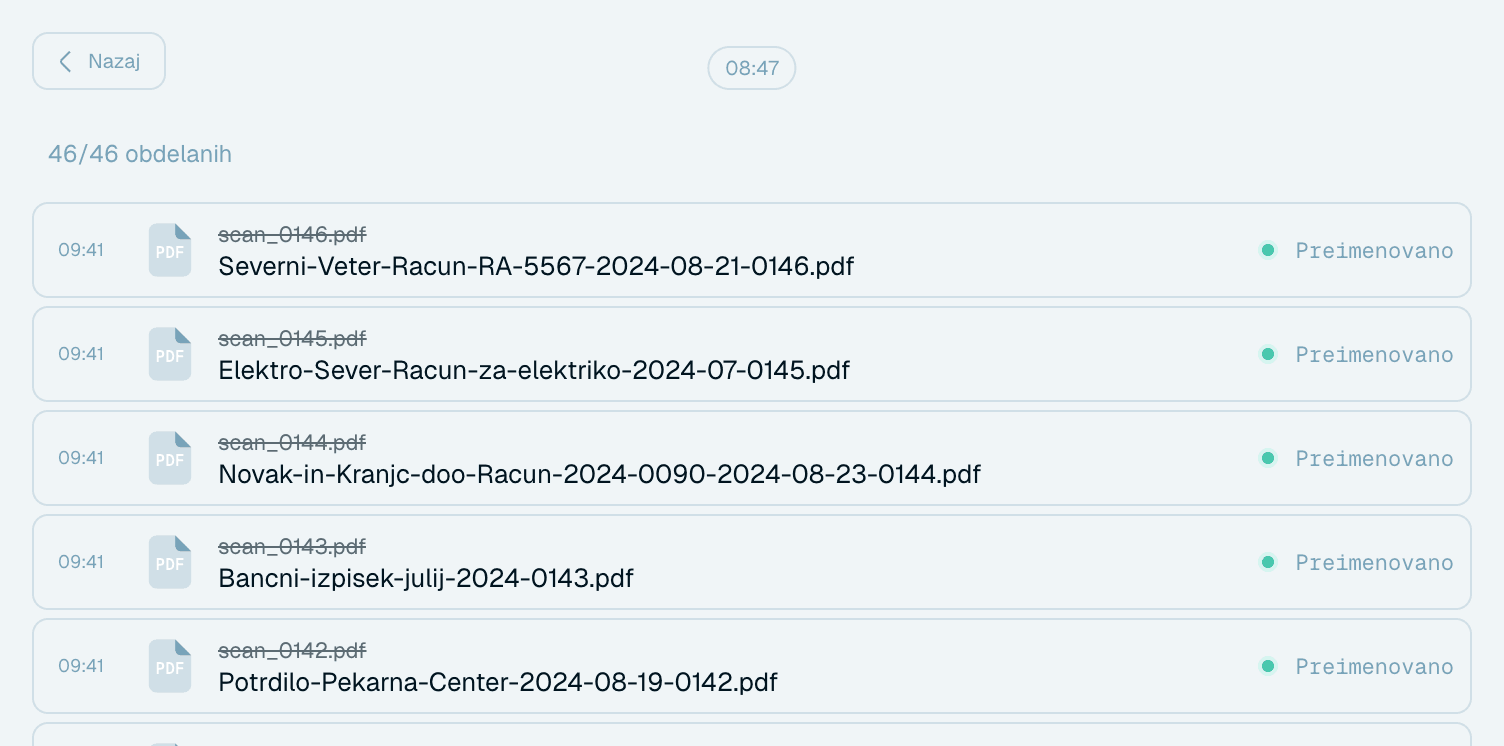
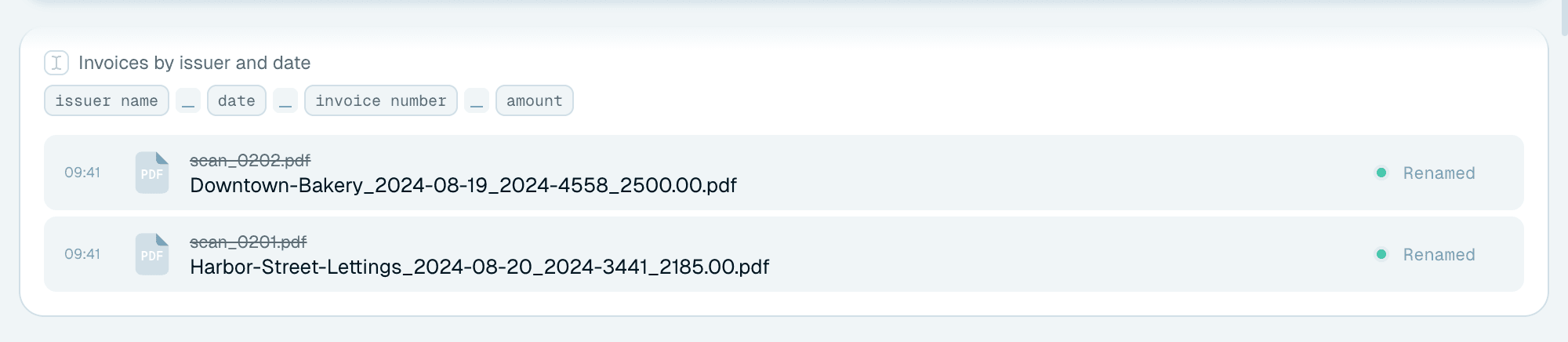
- Vsaka vrstica datoteke prikazuje čas, ikono vrste datoteke, izvirno ime (prečrtano, ko je datoteka preimenovana), novo ime in stanje: V čakanju, Preimenovanje, Preimenovano, Neuspešno ali Povrnjeno. Pokažite na čas z miško, da vidite natančen datum in uro.
- Datoteke, ki jih je preimenoval lokalni model AI, nosijo majhno značko LOKALNO ("Preimenovano v tem računalniku"), datoteke, preimenovane z vašim lastnim ključem API, pa ime ponudnika. Preimenovanja v oblaku nimajo značke. Glejte Kje se vaše datoteke preimenujejo.
- Kartica prikazuje prvih 20 datotek. Pri daljših paketih noga prikaže štetje, kot je 20 od 46 · Prikaži več - kliknite ga, da na kartici naložite več datotek (do 40). Paketi z več kot 40 datotekami dobijo še gumb Prikaži vse, ki odpre lastni celostranski pogled paketa: Nazaj, datum paketa, štetje v slogu 46/46 obdelanih in kontrolnik Zaustavi / Zaženi, dokler paket teče, ter vsako datoteko v paketu, drseče ob branju, z istimi dejanji za posamezno datoteko kot na kartici - pravo mesto za udobno obdelavo velikega odlaganja.

Zaustavitev in ponovni zagon
Vsak paket lahko kadar koli ustavite in znova zaženete:
- Zaustavi - "datoteke, ki se že obdelujejo, bodo dokončane. Čakajoče datoteke (ki se še ne obdelujejo) se ne bodo začele". Nič se ne prekine sredi preimenovanja, zato nikoli ne dobite napol obdelane datoteke.
- Zaženi - "znova začni obdelavo čakajočih datotek", natanko tam, kjer je paket ostal.
Zaustavitev enega paketa se drugih ne dotakne - ti se obdelujejo naprej. Klasična raba: odložite veliko mapo, zaustavite po prvih nekaj rezultatih, preverite, ali so imena videti prava, nato pustite, da preostanek teče - ali prilagodite predlogo in odložite znova kot svež paket.

Popravljanje posameznih datotek
- Povrni - pokažite z miško na stanje preimenovane datoteke in kliknite Povrni: datoteka takoj dobi nazaj svoje izvirno ime (in lokacijo) na disku, ne da bi to vplivalo na preostanek paketa.
- Poskusi znova - prikazano pri datoteki, katere nalaganje ni uspelo, katere končno preimenovanje ali premik na disku ni uspel ali katere povrnitev ni uspela ("Preimenovanja ni bilo mogoče razveljaviti"). Ponovi le korak, ki ni uspel. Datoteke, ki jih AI ni mogel obdelati, kažejo Neuspešno brez možnosti Poskusi znova - pokažite na stanje z miško, da vidite razlog, na primer "Pri obdelavi datoteke je prišlo do napake".
- Poskusi znova s samodejno predlogo - pokažite z miško na povrnjeno datoteko v paketu, ki je uporabil predlogo po meri, in prikaže se gumb Poskusi znova z oznako Samodejno: datoteko znova preimenuje s samodejno predlogo. Tako preimenovane datoteke nosijo majhno značko Samodejno ("Uporabljena je bila samodejna predloga").
Vsak rezultat - preimenovan, neuspešen, povrnjen - je zabeležen tudi v Zgodovini dejavnosti, zato se nič o paketu nikoli ne izgubi, tudi dneve pozneje.


Kam naprej
Če imena, ki jih paket ustvari, niso takšna, kot jih želite, je vzvod predloga - glejte Izbira predloge. In ko ugotovite, da vsak teden odlagate isto vrsto datotek, je to znak, da nastavite čarobno mapo in pustite, da se odlaganja zgodijo sama.