Ustvarjanje lastne predloge poimenovanja
Predloga poimenovanja je zgrajena iz dveh stvari: vzorca, ki določa obliko imena datoteke, in delov imena - delčkov, ki jih izpolni AI. Ta vodnik zajema bistvo, od nove predloge do shranjene. Obrt pisanja navodil in preizkušanja je razdeljena na dva kratka članka na koncu.
Odpiranje urejevalnika predlog
Vanj vodita dve poti:
- Z zavihka Predloge - odprite Predloge, pojdite na Moja zbirka in kliknite Preimenovanje datotek. V prekrivnem oknu urejevalnika se odpre nova predloga, že opremljena z naborom pripravljenih delov imena.
- Z zaslona hitrega preimenovanja - kliknite oznako Predloga, nato na dnu spustnega menija kliknite Nova predloga.


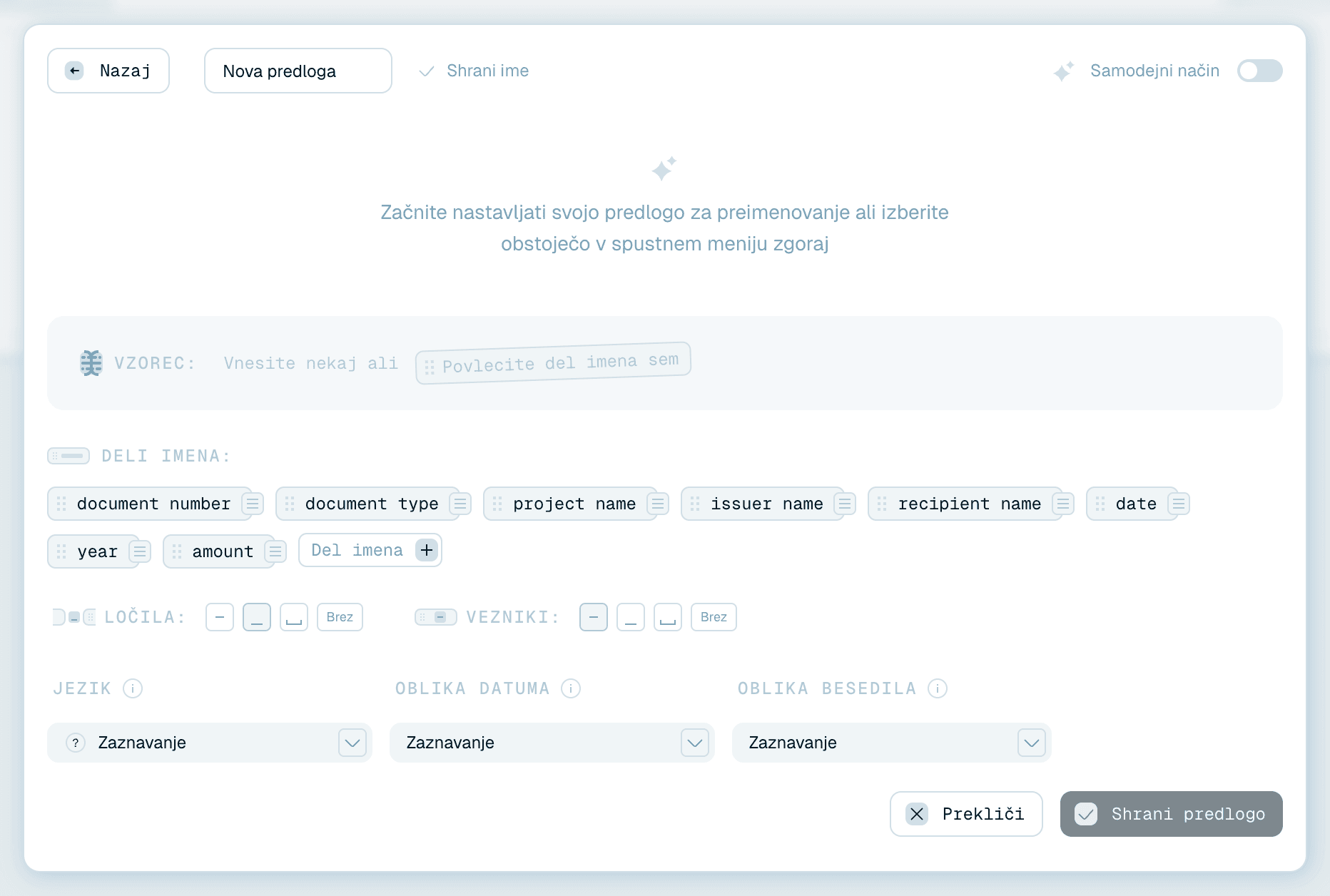
Poimenovanje predloge
Na vrhu je polje za ime (Ime predloge). Dajte ji ime, ki pove, čemu je namenjena - Računi, Skenirane pogodbe, Fotografije z dopusta - in kliknite Shrani ime. To boste pozneje videli v spustnih menijih in na karticah svoje zbirke. Pri obstoječi predlogi je ime v spustnem meniju, ki preklaplja med vašimi predlogami; za preimenovanje kliknite Uredi ime.
Vzorec
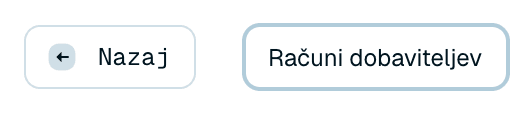
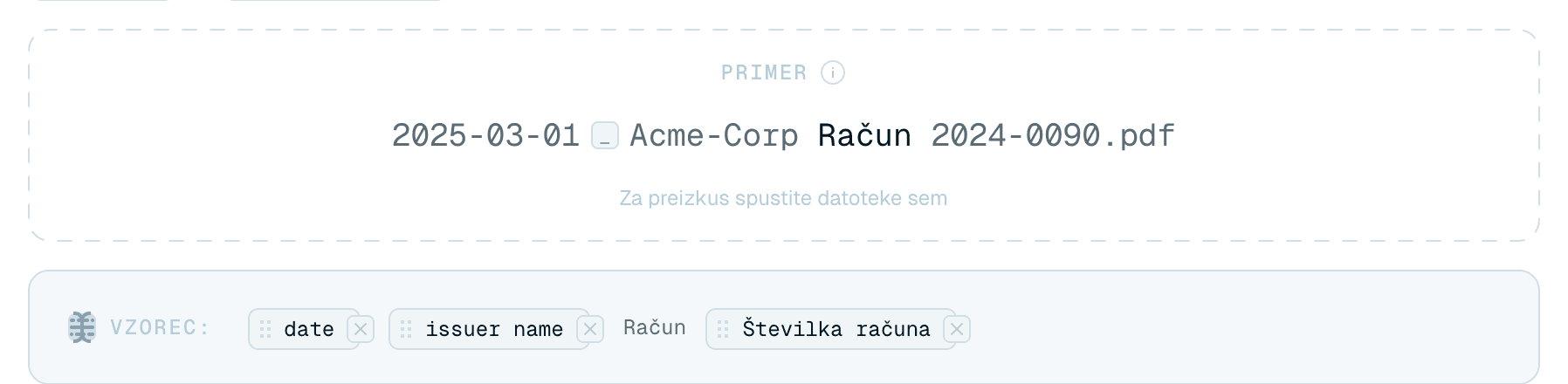
Razdelek Vzorec določa obliko vsakega imena datoteke. Dokler je prazen, vas vabi z "Vnesite nekaj ali Povlecite del imena sem". Združuje dve vrsti vsebine:
- Statično besedilo - vse, kar natipkate, se v vsakem imenu pojavi natanko tako, kot je zapisano (predpona, kot je
ACME, ali besedaRačun). - Deli imena - ograde, ki jih AI izpolni za vsako datoteko, prikazane kot ploščice, npr.
@Datumali@Podjetje.
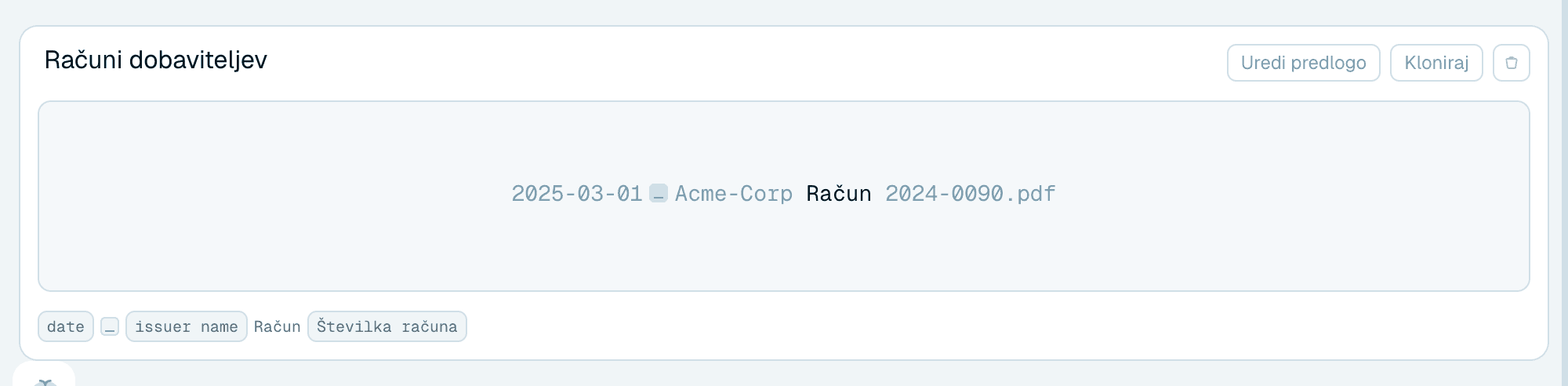
Vzorec, kot je @Datum @Podjetje Račun @ŠtevilkaRačuna, ustvari 2026-03-12 Acme Račun 1042.pdf.
Ustvarjanje delov imena
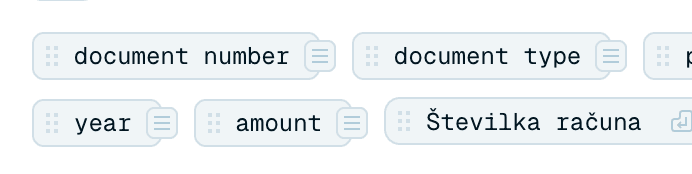
Nova predloga že vsebuje pogoste dele imena (vrsta dokumenta, datum, ime izdajatelja in še več) - obdržite tiste, ki jih želite, preostale pa izbrišite. Za dodajanje takega, ki ga nabor ne zajema, uporabite razdelek Deli imena:
- Kliknite gumb + Del imena na koncu seznama.
- Vnesite ime (do 48 znakov), npr. Številka računa, in potrdite.
- Del se prikaže kot ploščica, pripravljen na vstavljanje. Aplikacija zanj samodejno napiše prvi Kontekst (Ustvarjanje konteksta ...), ki ga lahko izboljšate.

Vstavljanje delov imena v vzorec
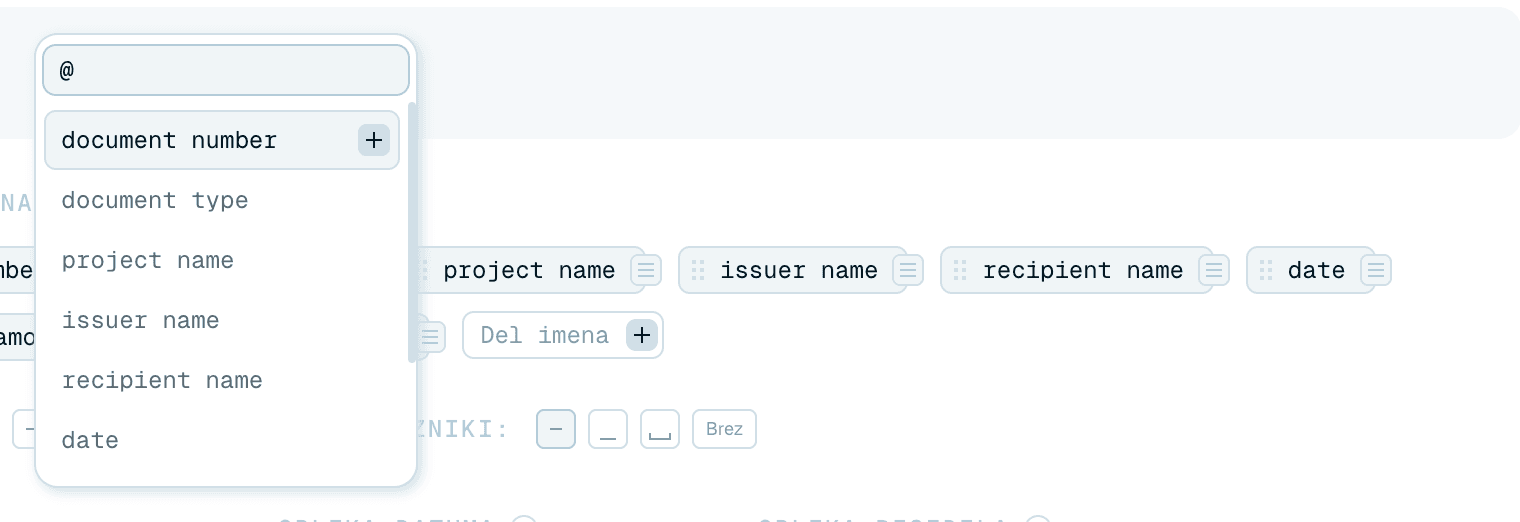
Na tri načine, uporabite tistega, ki vam ustreza:
- V vzorec natipkajte
@- odpre se samodokončanje (@Išči ...). Izberite del. - Dvokliknite ploščico - vstavi se na mesto kazalke.
- Povlecite ploščico v vzorec.
Okoli delov prosto dodajajte statično besedilo.
Podajanje navodil AI
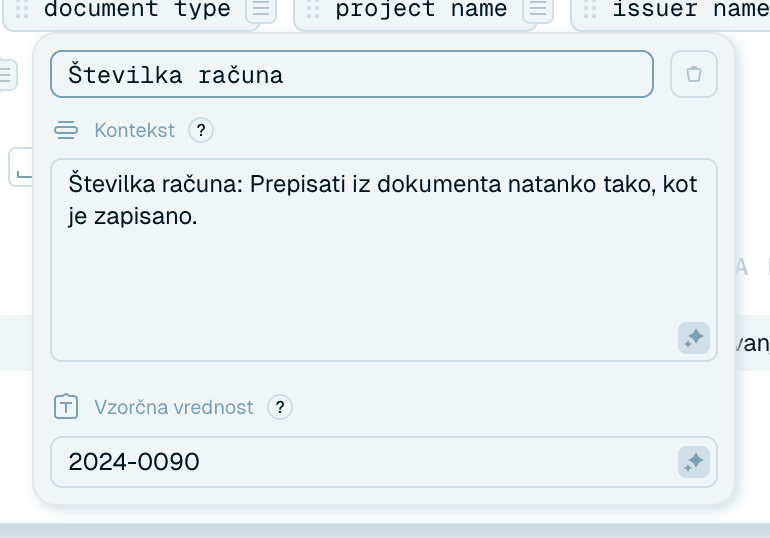
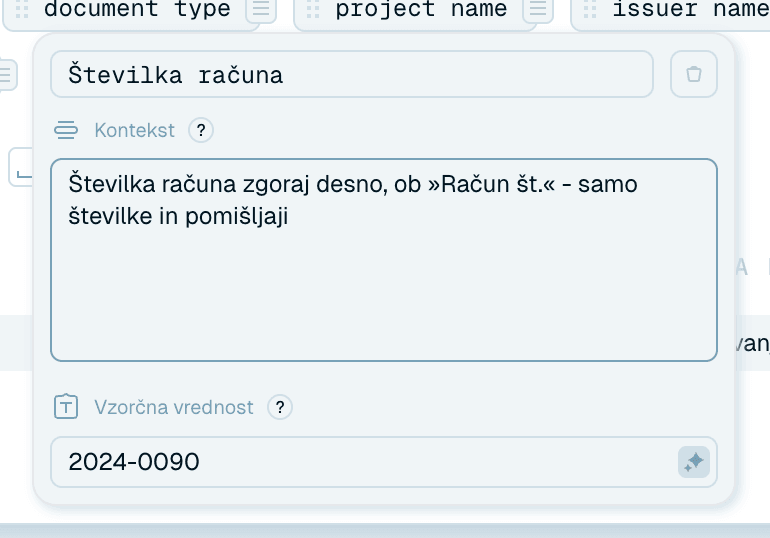
Kliknite majhno ikono na ploščici dela imena, da odprete njegovo pojavno okno. Ključno polje je Kontekst - navodilo, ki mu AI sledi, ko ta del izpolni za vsako datoteko:
- Nejasno: "številka"
- Dobro: "številka računa zgoraj desno, samo številke"
Kontekst je največji vzvod za kakovost imen - zasluži svoj kratek članek: glejte Pisanje odličnega konteksta za AI.
Shranjevanje
Kliknite Shrani predlogo (ali Prekliči, da zaprete brez shranjevanja). Predloga se doda v vašo zbirko in je takoj na voljo v spustnem meniju hitrega preimenovanja in pri vaših čarobnih mapah. Vzorec potrebuje vsaj en del imena - samo z nespremenljivim besedilom bi vse datoteke dobile enako ime, zato ga aplikacija ne shrani. Za poznejše spreminjanje glejte Urejanje predlog.
Med deli imena in gumbom za shranjevanje so tudi nastavitve oblikovanja - Ločila, Vezniki, Jezik, Oblika datuma in Oblika besedila. Opisane so v Predogled in preizkušanje predloge.

Še globlje
- Pisanje odličnega konteksta za AI - natančna navodila, vzorčne vrednosti in popravljanje predloge, ki izlušči napačno besedilo.
- Predogled in preizkušanje predloge - nastavitve oblikovanja, živi Primer in preizkus na resnični datoteki, preden se zavežete.
- Hitrejše delo s predlogami - pripravljene spremenljivke, kloniranje predlog in organizacij ter samodejni način brez nastavljanja.