Upravljanje čarobnih map
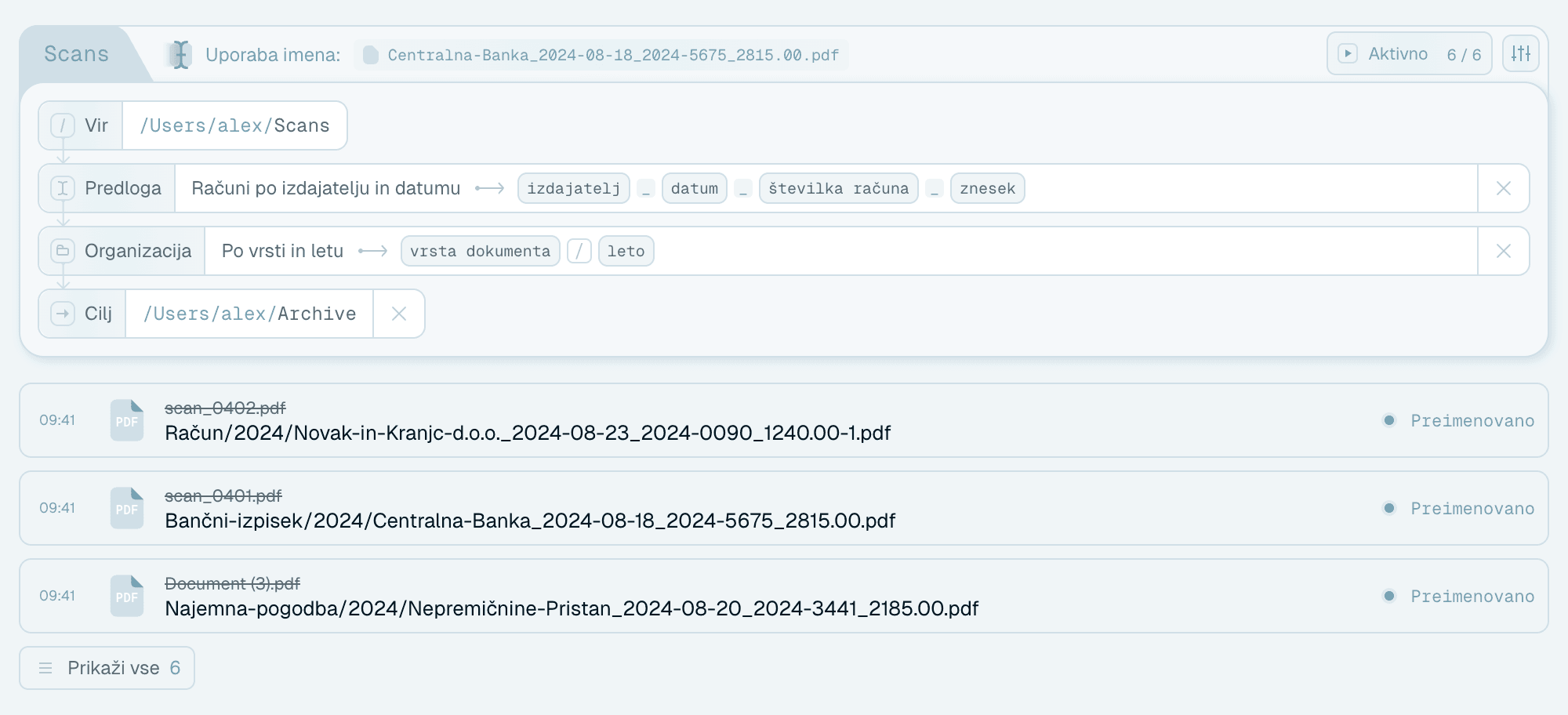
Vsaka čarobna mapa dobi kartico na zavihku Čarobne mape in ta kartica je nadzorna plošča mape - stanje, števci, nedavna dejavnost in vsi kontrolniki na enem mestu. Ta vodnik kartico prebere od vrha do dna, nato pa obravnava primere, ko se mapa ustavi sama, in kaj storiti ob vsakem od njih.
Branje kartice mape
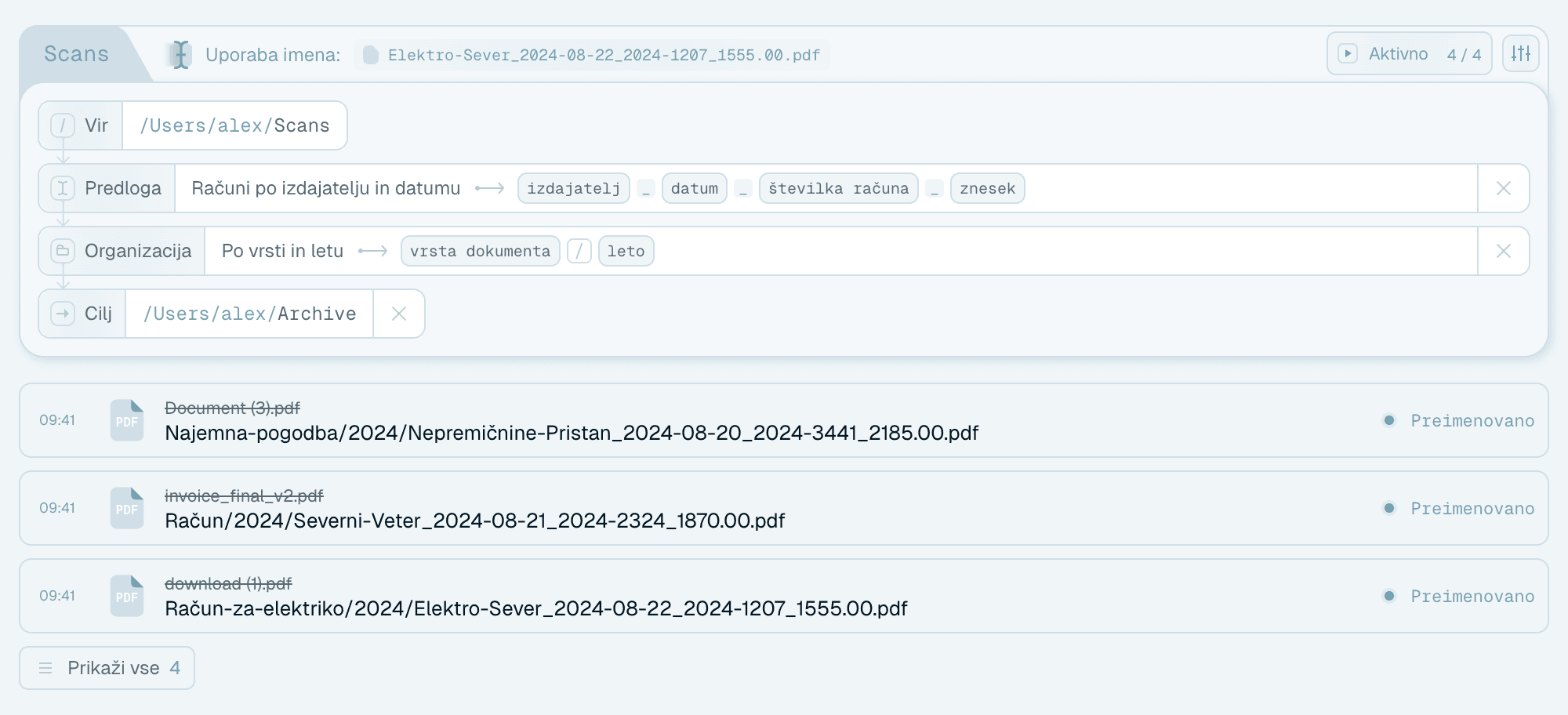
Značka stanja
Gumb za zagon v zgornjem desnem kotu kartice prikazuje stanje mape in je hkrati tudi stikalo:
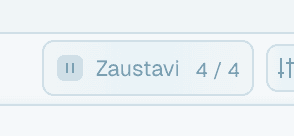
- Aktivno (ali V teku, medtem ko se datoteke preimenujejo) - izvorna mapa se spremlja, nove datoteke se obdelajo, ko prispejo. Pokažite nanj z miško in kliknite Zaustavi, da ustavite.
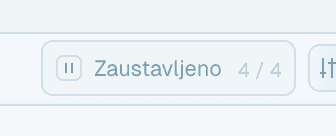
- Zaustavljeno - spremljanje je ustavljeno, nastavitev je nedotaknjena in nič ni izgubljeno. Kliknite Zaženi, da nadaljujete.
- Neaktivno - izvorne mape ni mogoče najti na disku (glejte spodaj).
Ko pokažete na gumb z miško, pojasni tudi vse, kar mapo zadržuje - na primer "Obdelava je zaustavljena zaradi težave z omrežjem".
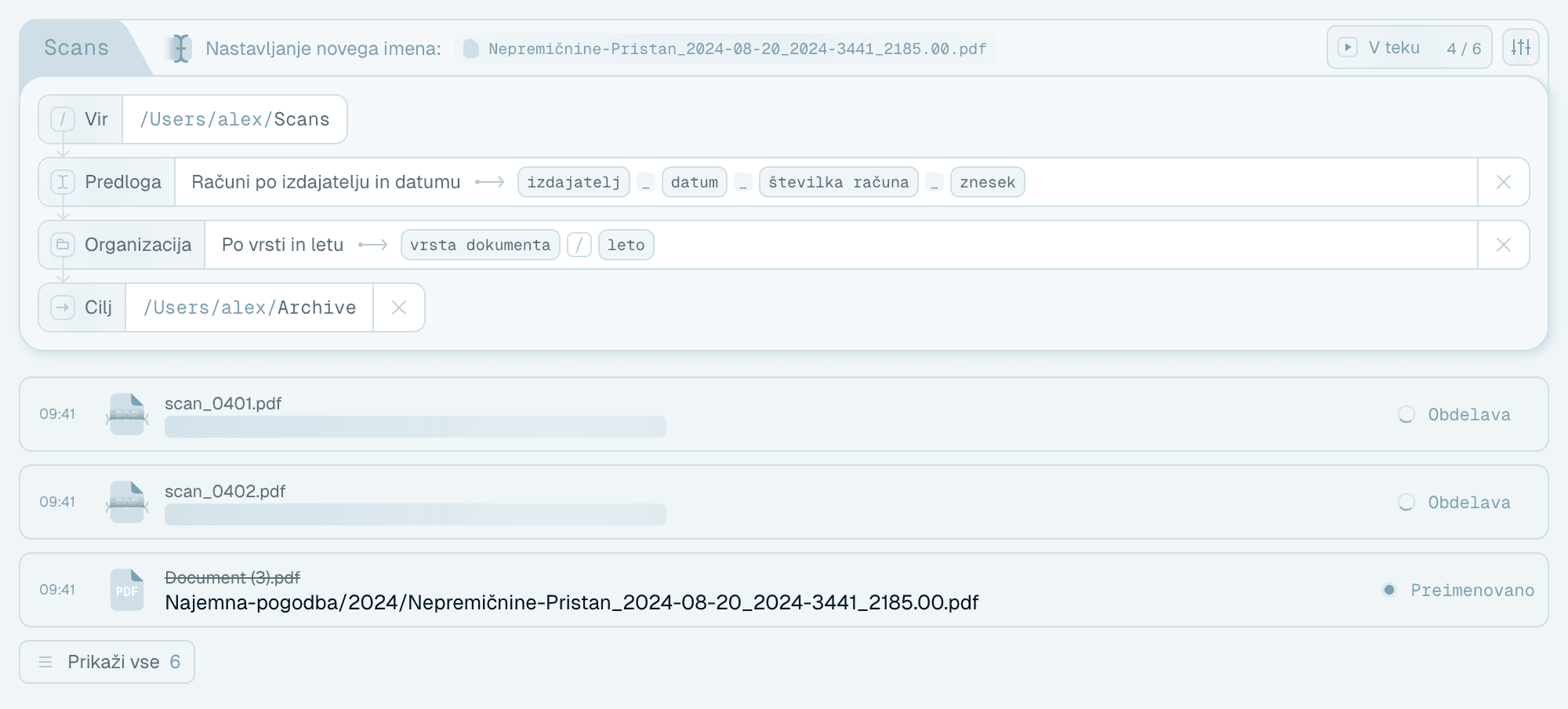
Števci
Ob stanju štetje obdelano / skupaj pokaže, koliko datotek mape je že obdelanih - en pogled vam torej pove, ali mapa dohaja.

Povzetek nastavitve
Naslov kartice je ime mape, sledijo pa mu štiri vrstice: Vir (spremljana pot), Predloga, Organizacija in Cilj. Če je z rezultati videti kaj narobe, najprej preverite te vrstice - natančno vam povedo, katera predloga jih je ustvarila. Vsako vrstico lahko spremenite kar tam: vrstici Predloga in Organizacija odpreta svoja spustna menija, vrstica Cilj pa izbirnik map (njen × cilj počisti).
Tok dejavnosti
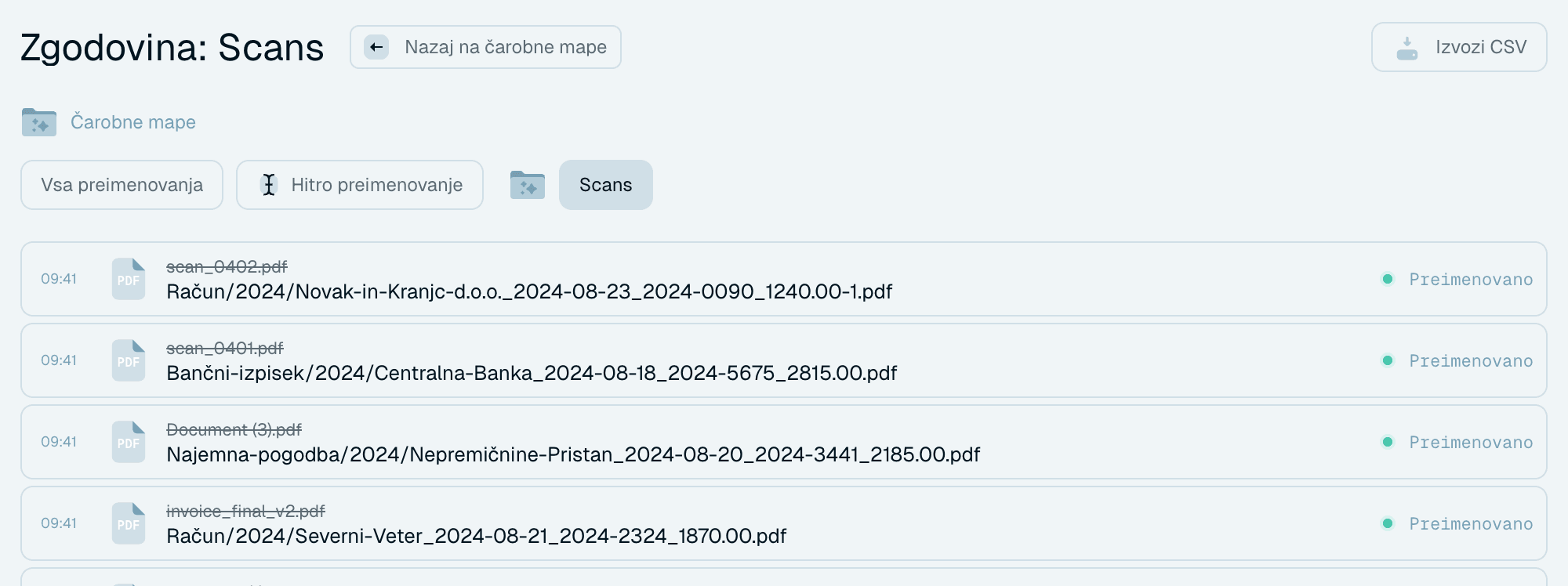
Najnovejša preimenovanja, v živo, s stanjem vsake datoteke - datoteke v čakalni vrsti kažejo Čakanje. Prazen tok pravi "Nobena datoteka še ni preimenovana" in ponudi gumb Odpri mapo. Kliknite Prikaži vse, da odprete celotno zgodovino mape ("Zgodovina: …") z možnostjo Izvozi CSV in gumbom Nazaj na čarobne mape - isti pogled, opisan v Zgodovina dejavnosti in povrnitev preimenovanj.
Zaustavitev in nadaljevanje
Gumb za zaustavitev ustavi spremljanje, ne da bi kar koli izgubili. Nadaljujte z Zaženi in mapa nadaljuje točno tam, kjer je ostala - vključno z datotekami, ki so prispele med zaustavitvijo in se obdelajo ob nadaljevanju. Zaustavitev je pravo orodje, kadar koli želite spremembe opraviti v miru: prilagajanje predlog, preurejanje cilja ali zgolj ustavitev toka med večjim premikanjem datotek.
Poznejše spreminjanje nastavitev
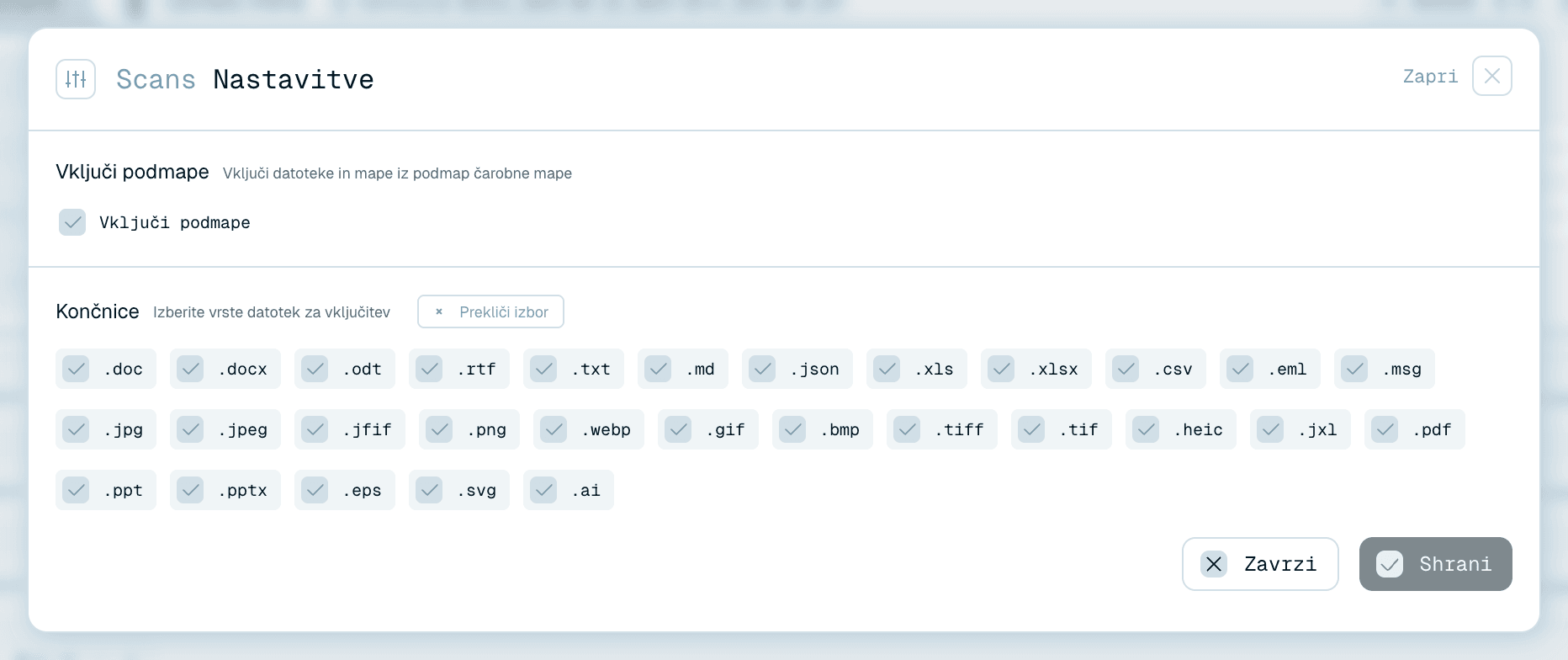
Odprite Nastavitve iz menija Dejanja mape na kartici. Pogovorno okno vsebuje Vključi podmape in Končnice (z Izberi vse / Prekliči izbor). Spremembe veljajo, ko kliknete Shrani - ali pa odidite z Zavrzi in nič se ne spremeni.
Pomembno je razumeti eno glede nastavitev Končnice in Vključi podmape: ko shranite spremembo teh nastavitev, to vpliva na to, katere nove datoteke se obdelajo, a se ne vrne nazaj čez datoteke, ki so že v mapi. Če torej razširite končnice ali vklopite podmape, mapa ne bo nenadoma preimenovala datotek, ki jih ta nastavitev zdaj zajema - uveljavitev spremembe na tem, kar je že tam, je namerni Znova zaženi mapo (naslednji razdelek).
Tu se pojavi še dodatek, a le, ko je potreben: če ima mapa Preskočene datoteke - datoteke, ki so bile v mapi že ob ustvarjanju, ko je bila označena možnost Prezri začetne datoteke - nastavitve prikažejo "Ob ustvarjanju preskočene datoteke: …. Kliknite, da jih obdelate" in gumb Obdelaj … preskočenih datotek. Kliknite ga in nato Shrani, pa gredo vendarle skozi obdelavo.
Meni dejanj
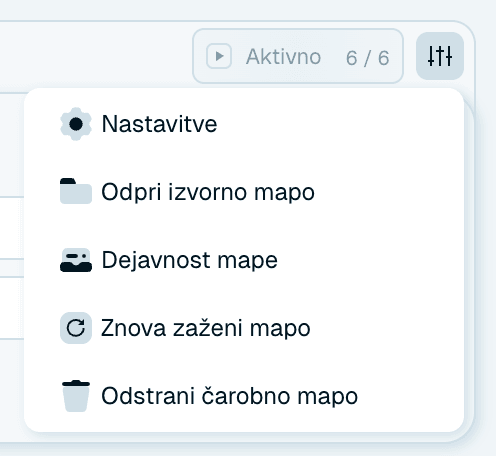
Meni Dejanja mape (gumb menija na kartici) vsebuje:
- Nastavitve - zgoraj opisano pogovorno okno.
- Odpri izvorno mapo - skoči na izvorno mapo v Finderju ali Raziskovalcu.
- Dejavnost mape - odpre celotno zgodovino mape v zgodovini dejavnosti.
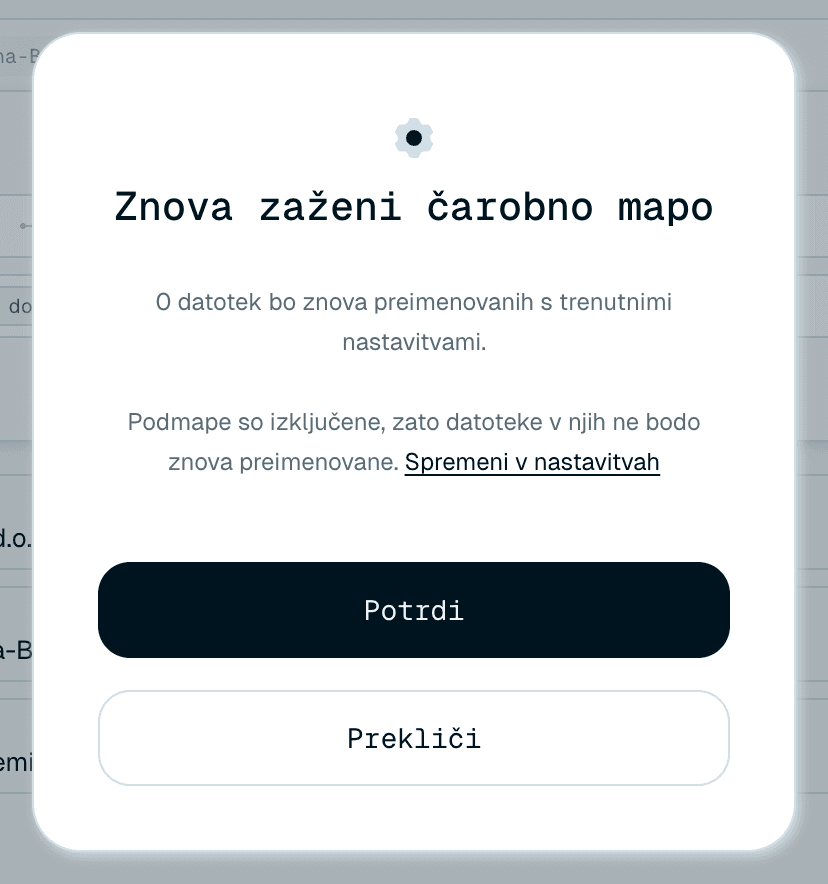
- Znova zaženi mapo - prikazano, ko je mapa že obdelala datoteke. Znova pregleda mapo in njene datoteke znova preimenuje s trenutno predlogo in nastavitvami. Tako uveljavite spremenjeno predlogo, razširjen seznam Končnice ali na novo vklopljeno možnost Vključi podmape na datotekah, ki so že tam. Potrditev (Znova zaženi čarobno mapo) vam pove, koliko datotek bo znova preimenovanih. Če so podmape izklopljene, navede "Podmape so izključene, zato datoteke v njih ne bodo znova preimenovane." s povezavo Spremeni v nastavitvah. Ponovni zagon deluje na datotekah, ki so v izvorni mapi - datoteke, ki so že premaknjene v cilj, niso zajete.
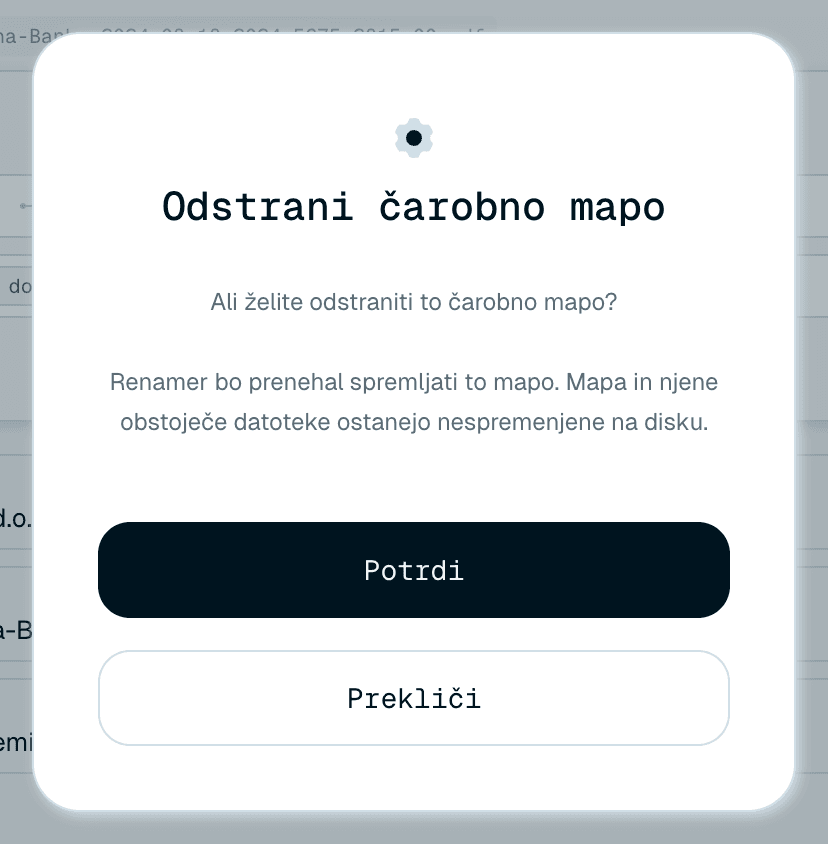
- Odstrani čarobno mapo - po potrditvi ustavi spremljanje in odstrani kartico. Kot pravi potrditev: "Renamer bo prenehal spremljati to mapo. Mapa in njene obstoječe datoteke ostanejo nespremenjene na disku." Odstranitev pozabi le avtomatizacijo, ne njenih rezultatov - zgodovina mape ostane v zgodovini dejavnosti, označena kot Izbrisano.
Odlaganje datotek na kartico
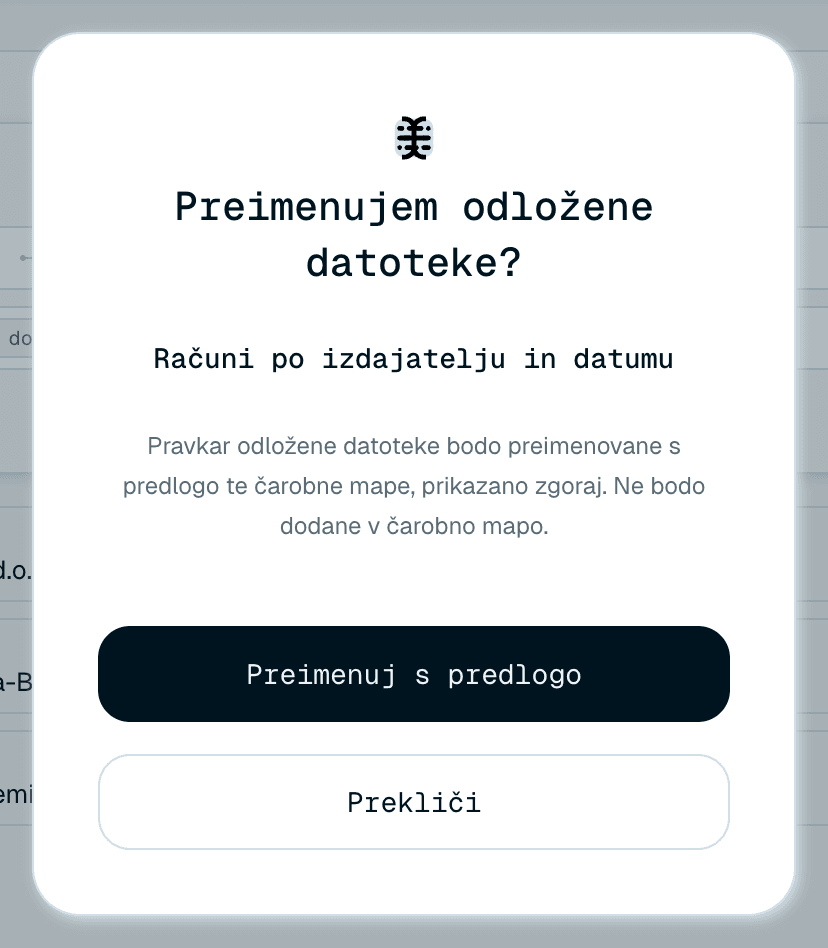
Datoteke lahko odložite tudi neposredno na kartico čarobne mape:
- Datoteke - pogovorno okno Preimenujem odložene datoteke? ponudi Preimenuj s predlogo: datoteke se takoj preimenujejo s predlogo te mape, kot paket hitrega preimenovanja, vendar niso dodane v čarobno mapo.
- Mapa - aplikacija vas vpraša, ali želite zanjo Ustvari čarobno mapo ali pa njene datoteke Preimenuj ročno s predlogo te mape.
Ko izvorna mapa izgine
Če se mapa, ki jo Renamer.ai spremlja, na disku premakne, preimenuje ali izbriše, je aplikacija ne more več spremljati in kartico označi kot Neaktivno - vrstica Vir še vedno prikazuje staro pot, zdaj z opozorilno ikono. Nič ni izgubljeno: kartica, njene nastavitve in njena zgodovina vse ostane na svojem mestu.
Za odpravo težave kliknite Ponovno poveži v vrstici Vir in v izbirniku izberite novo lokacijo mape. Renamer.ai čarobno mapo znova usmeri na to pot in jo ponovno označi kot veljavno. Vaša predloga, organizacija in nastavitve ostanejo natanko takšne, kot so bile - ponovna povezava obnovi le to, kje je mapa, nikoli pa tega, kako preimenuje.
Pričakujte eno stvar: po ponovni povezavi se mapa vrne v stanje Zaustavljeno, tako da sami odločite, kdaj se znova zažene - kliknite Zaženi, da nadaljujete s spremljanjem nove lokacije. (Ponovna povezava se nanaša zgolj na pot mape. Če želite spremeniti predlogo, ki jo mapa uporablja, namesto tega izberite drugo v njeni vrstici Predloga.)



Ko se mapa zaustavi sama
Čarobna mapa vas varuje tako, da se ustavi, namesto da bi tiho odpovedala. Kartica vedno pove, zakaj:
Zmanjkalo je kreditov
Preimenovanje bi spodletelo sredi datoteke, zato obdelava počaka: prikaže se pasica Ni več kreditov, gumb za zagon pa pojasni "Obdelava je zaustavljena zaradi težave s krediti". Dokupite ali nadgradite (glejte Razumevanje kreditov in paketov) - ko so krediti spet na voljo, se čakajoče datoteke obdelajo po vrsti. Nič ni preskočeno ali izgubljeno.

Predloga je bila odstranjena
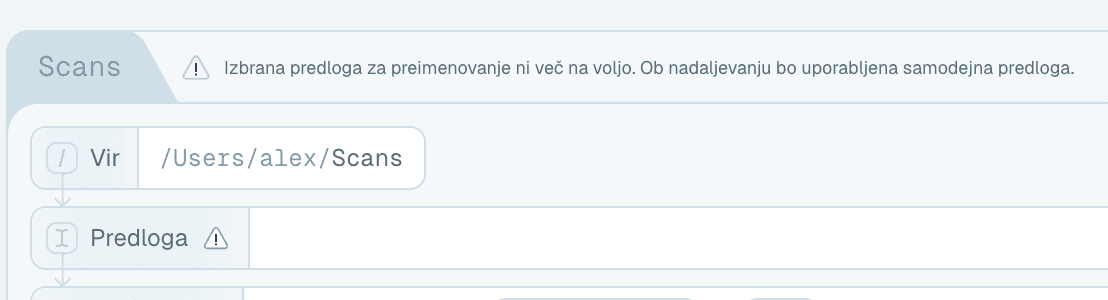
Predloga poimenovanja te mape je bila izbrisana, zato je mapa zaustavljena, kartica pa pojasni: "Izbrana predloga za preimenovanje ni več na voljo. Ob nadaljevanju bo uporabljena samodejna predloga." (Pri izbrisani organizaciji: "Obdelava se bo nadaljevala brez organizacije.") Če želite namesto tega uporabiti določeno predlogo, jo pred nadaljevanjem izberite v vrstici Predloga mape.
Težave s povezavo
Če aplikacija ne more doseči storitve za preimenovanje, mape zadržijo svoje delo, pasica Nekaj je šlo narobe pa pojasni stanje ("Ni internetne povezave. Preimenovanje se bo nadaljevalo, ko bo težava odpravljena." ali težava s strežnikom) - Več o tem prikaže podrobnosti. Ko se povezava vrne, se obdelava nadaljuje sama od sebe.

Skupna nit: zaustavljena mapa ni nikoli pokvarjena mapa. Čakalna vrsta, nastavitve in zgodovina so nedotaknjeni - odpravite navedeni razlog, nadaljujte in mapa deluje naprej, kot da se ni nič zgodilo.