Dobrodošli v Renamer.ai
Renamer.ai da vašim datotekam smiselna imena tako, da jih zares prebere. Namesto ugibanja iz končnice datoteke AI pogleda vsebino vaših PDF-jev, slik in dokumentov ter jih preimenuje s predlogo poimenovanja, ki jo nadzorujete vi - tako scan_0034.pdf postane nekaj takega kot 2026-03-12 Acme Račun 1042.pdf, mapa skrivnostnih prenosov pa arhiv, po katerem je mogoče zares iskati.
Kako deluje v enem odstavku
Renamer.ai usmerite na datoteke - tako, da jih odložite ročno, ali tako, da mu prepustite spremljanje mape. Za vsako datoteko AI prebere dejansko vsebino, izlušči podatke, ki jih zahteva vaša predloga (datum, podjetje, vrsto dokumenta ...), in datoteko preimenuje na disku. Po želji jo tudi razvrsti v strukturo map in premakne na cilj po vaši izbiri. Vsako preimenovanje je zabeleženo, ročna preimenovanja pa je mogoče povrniti.
Prijava
Namizna aplikacija vas prijavi prek brskalnika:
- Na zaslonu Začnite kliknite Prijava z brskalnikom.
- Prijavo dokončajte na spletnem mestu.
- Aplikacija samodejno prevzame vašo sejo in odpre glavni zaslon.
V aplikaciji ni ločenega gesla za upravljanje in med zagoni ostanete prijavljeni.
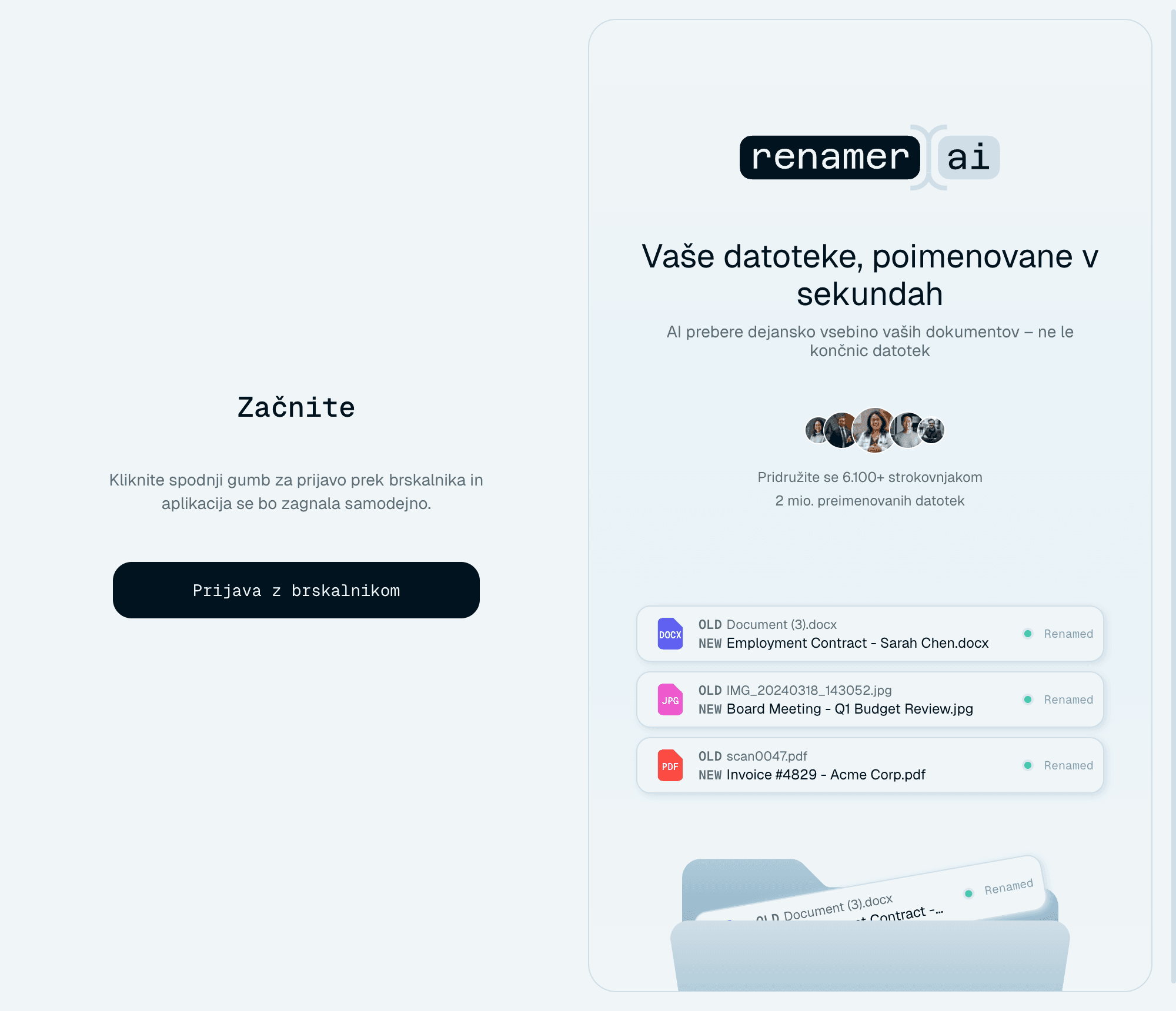
Ogled aplikacije
Hitro preimenovanje - domači zaslon
Prvi zavihek, Hitro preimenovanje, je mesto, kjer boste začeli. Odložite datoteke ali mape sem in preimenujejo se na mestu z izbrano predlogo. Nad območjem za odlaganje je vrstica Predloga, v samem območju za odlaganje pa sta dva majhna črtkana gumba - nato premakni v in Organizacija - s katerima po potrebi dodate ciljno mapo in strukturo map. Celoten sprehod: Vaše prvo preimenovanje s hitrim preimenovanjem.
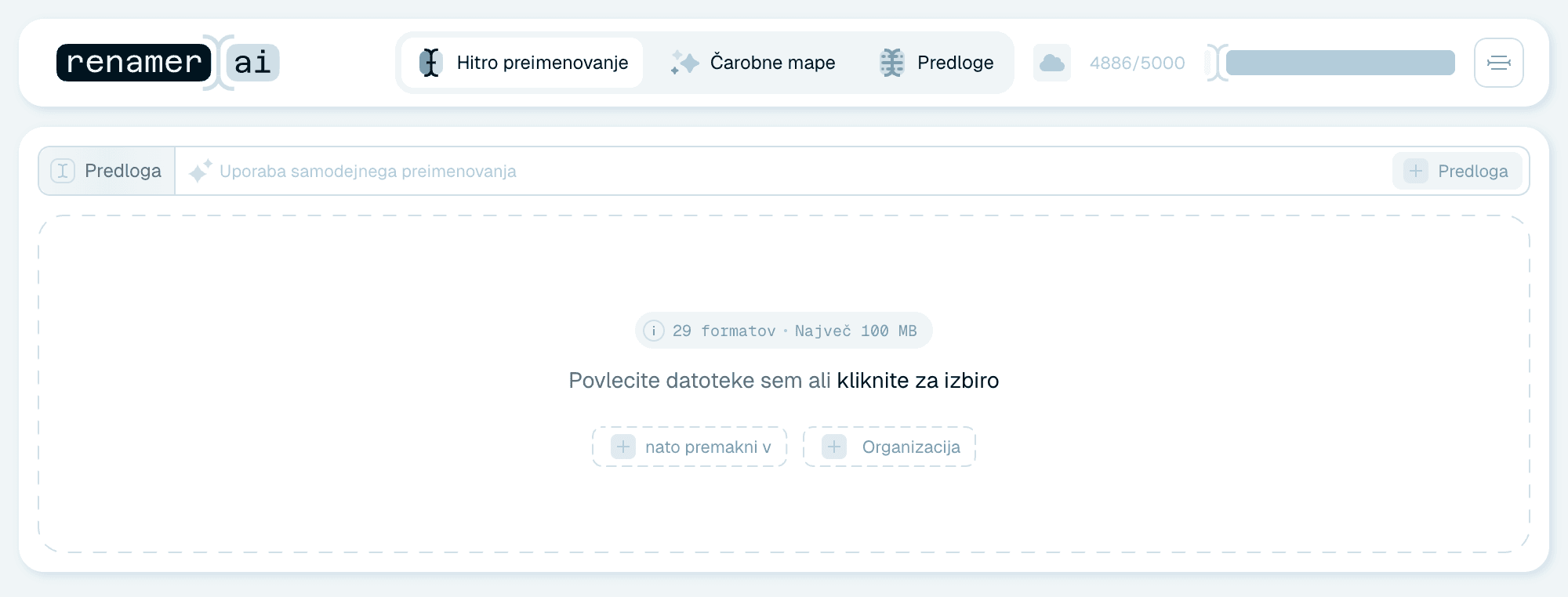
Čarobne mape - avtomatizacija
Drugi zavihek, Čarobne mape. Čarobna mapa je mapa v vašem računalniku, ki jo Renamer.ai spremlja - vsaka datoteka, ki pristane v njej, se preimenuje samodejno, po želji pa tudi razvrsti in premakne. Ena dobra čarobna mapa na izhodu vašega optičnega bralnika pomeni, da skena nikoli več ne poimenujete ročno. Začnite tukaj: Nastavitev vaše prve čarobne mape.
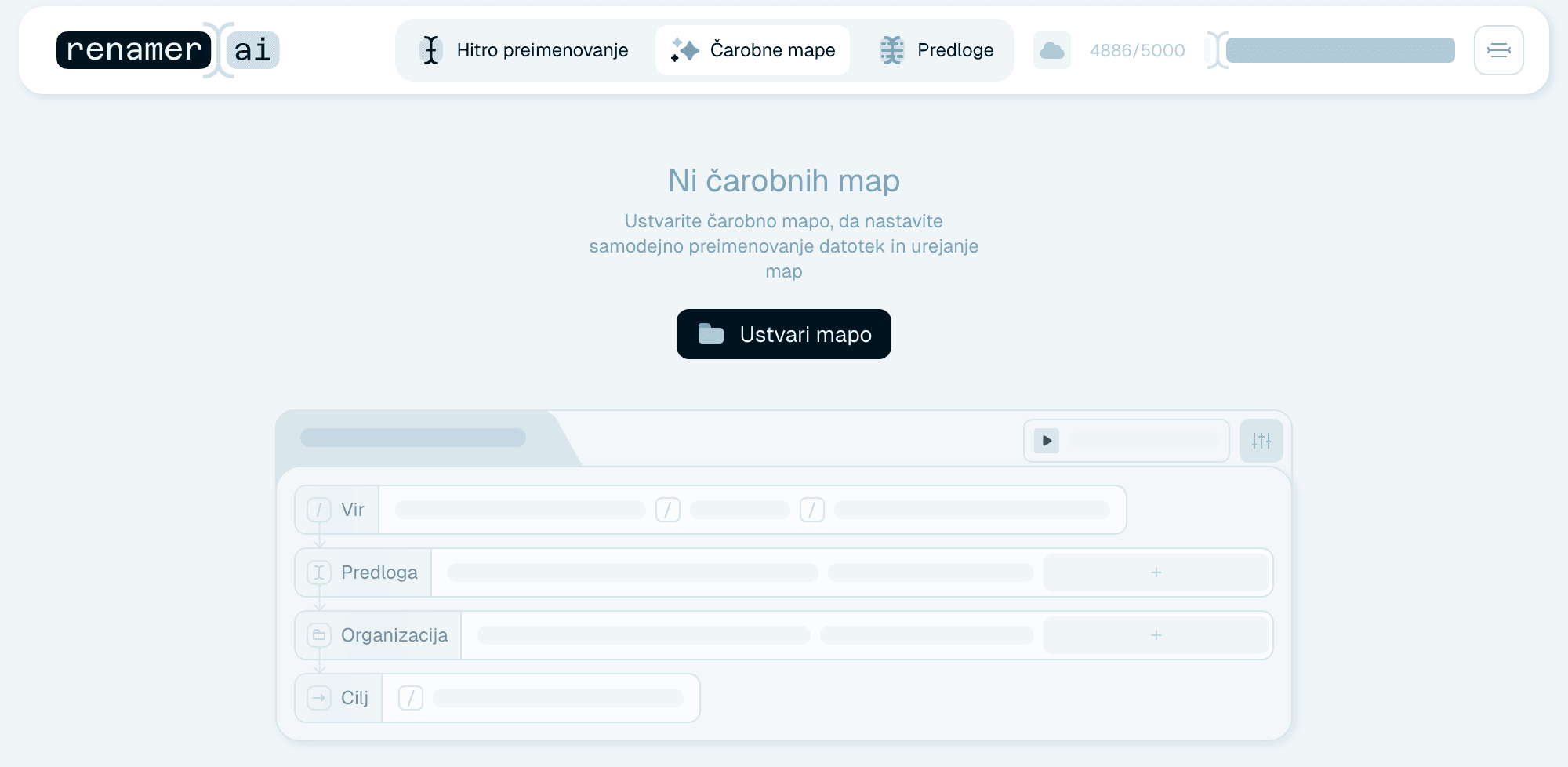
Predloge - vzorci poimenovanja
Tretji zavihek, Predloge, je dom vzorcev za vsakim preimenovanjem:
- Galerija predlog vsebuje pripravljene predloge za pogoste primere, ki jih lahko filtrirate po temi. Uporabite jih takšne, kot so, z gumbom V zbirko, ali kliknite Prilagodi za osebno kopijo.
- Moja zbirka vsebuje predloge, ki jih imate v lasti - predloge iz galerije, ki ste jih dodali ali prilagodili, in tiste, ki ste jih sami zgradili v urejevalniku predlog.
Vodnika: Izbira predloge in Ustvarjanje lastne predloge poimenovanja.
Prikaz kreditov
V glavi, vedno viden: koliko mesečnih kreditov vam še ostane od skupnega števila v vašem paketu, npr. 4904/5000. Vsaka preimenovana datoteka porabi en kredit. Za podrobnosti nanj pokažite z miško ali ga kliknite - videli boste Mesečni krediti, morebitne kupljene kredite Dodatni, datum ponastavitve kreditov ter gumba Nadgradi paket in Dokupi kredite. Celotna slika: Razumevanje kreditov in paketov.
Poleg njega majhna ikona pokaže, kje trenutno poteka preimenovanje - ko nanjo pokažete z miško, se izpiše vrstica, kot je "Trenutno se izvaja na naših strežnikih", s klikom pa odprete nastavitve Obdelava (Kje se vaše datoteke preimenujejo).

Uporabniški meni
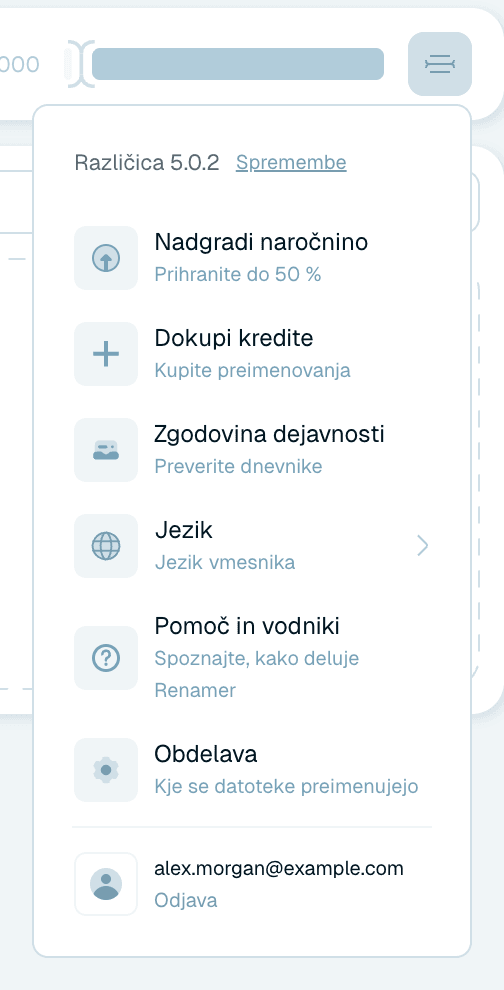
Zgoraj desno, za ikono menija:
- Različica aplikacije in povezava Spremembe, ki v brskalniku odpre opombe ob izdaji.
- Nadgradi naročnino in Dokupi kredite - upravljajte svoj paket in kupite dodatna preimenovanja.
- Zgodovina dejavnosti - popoln dnevnik vsakega preimenovanja, združen po viru, s povrnitvijo ročnih preimenovanj. Glejte Zgodovina dejavnosti in povrnitev preimenovanj.
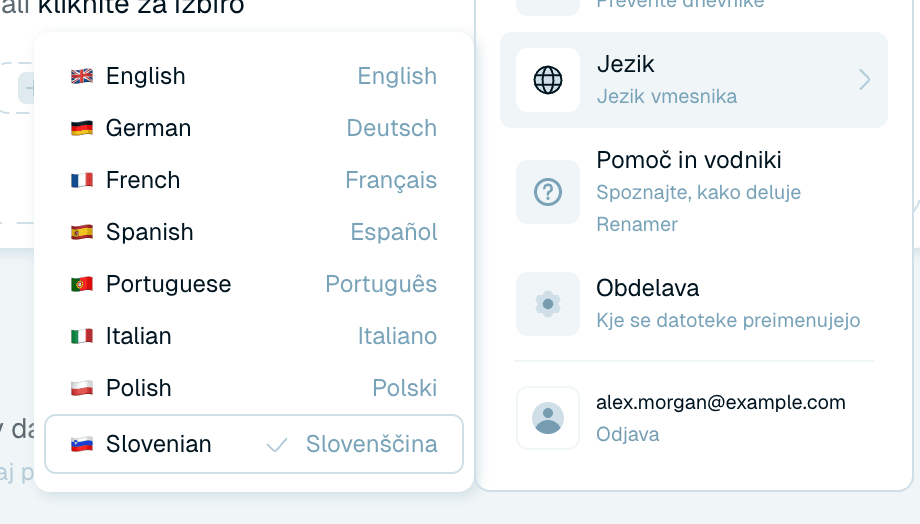
- Jezik - jezik vmesnika: English, Deutsch, Français, Español, Português, Italiano, Polski ali Slovenščina (ločen od jezika, uporabljenega v ustvarjenih imenih datotek).
- Pomoč in vodniki - te vodnike odpre v brskalniku.
- Obdelava - izberite, kje poteka preimenovanje.
- E-poštni naslov vašega računa in Odjava.

Vrstica obdelave
Ob dnu aplikacije statusna vrstica pripoveduje, kaj se ravno zdaj preimenuje - na primer "Iskanje najboljšega imena datoteke za …" ali "Uporaba imena: …" - z oznako, ki prikazuje vir (Hitro preimenovanje ali ime čarobne mape) in njegov napredek. Če aplikacija dela, je to mesto, kjer to vidite.

Kontaktirajte nas
V spodnjem levem kotu Kontaktirajte nas odpre dva hitra obrazca: Delite povratne informacije za ideje in vprašanja ter Prijavite napako za opis težave. Vnesite sporočilo in kliknite Pošlji sporočilo oziroma Prijavi napako.

Vaših prvih pet minut
- Odprite Hitro preimenovanje in odložite peščico datotek - stari skeni ali prenosi so odlični.
- Predlogo pustite na samodejni (Uporaba samodejnega preimenovanja) - AI izbere smiselna imena brez nastavljanja.
- Opazujte, kako se nova imena prikazujejo na kartici paketa. Pokažite z miško na stanje preimenovane datoteke in kliknite Povrni, če imate raje njeno staro ime.
- Vam je všeč, kar vidite? Odprite zavihek Predloge in v galeriji poiščite vzorec, ki ustreza vašim dokumentom.
- Ko ste pripravljeni nehati preimenovati ročno, ustvarite svojo prvo čarobno mapo.
Vsak od teh korakov ima svoj vodnik v stranski vrstici - kratki so in v vrstnem redu, v katerem jih boste potrebovali.