Nastavitev vaše prve čarobne mape
Čarobna mapa je mapa v vašem računalniku, ki jo Renamer.ai spremlja namesto vas. Vsaka datoteka, ki pristane v njej, se preimenuje samodejno - brez klikov. To je funkcija, ki Renamer.ai spremeni iz orodja, ki ga uporabljate, v sistem, ki dela za vas: popolna za izhodno mapo optičnega bralnika, mapo s prenosi ali kjer koli se dokumenti kopičijo.
Ta vodnik gre po vrsti skozi celoten postopek ustvarjanja, nato pa razloži vsako možnost, na katero boste naleteli.
1. korak - Izberite izvorno mapo
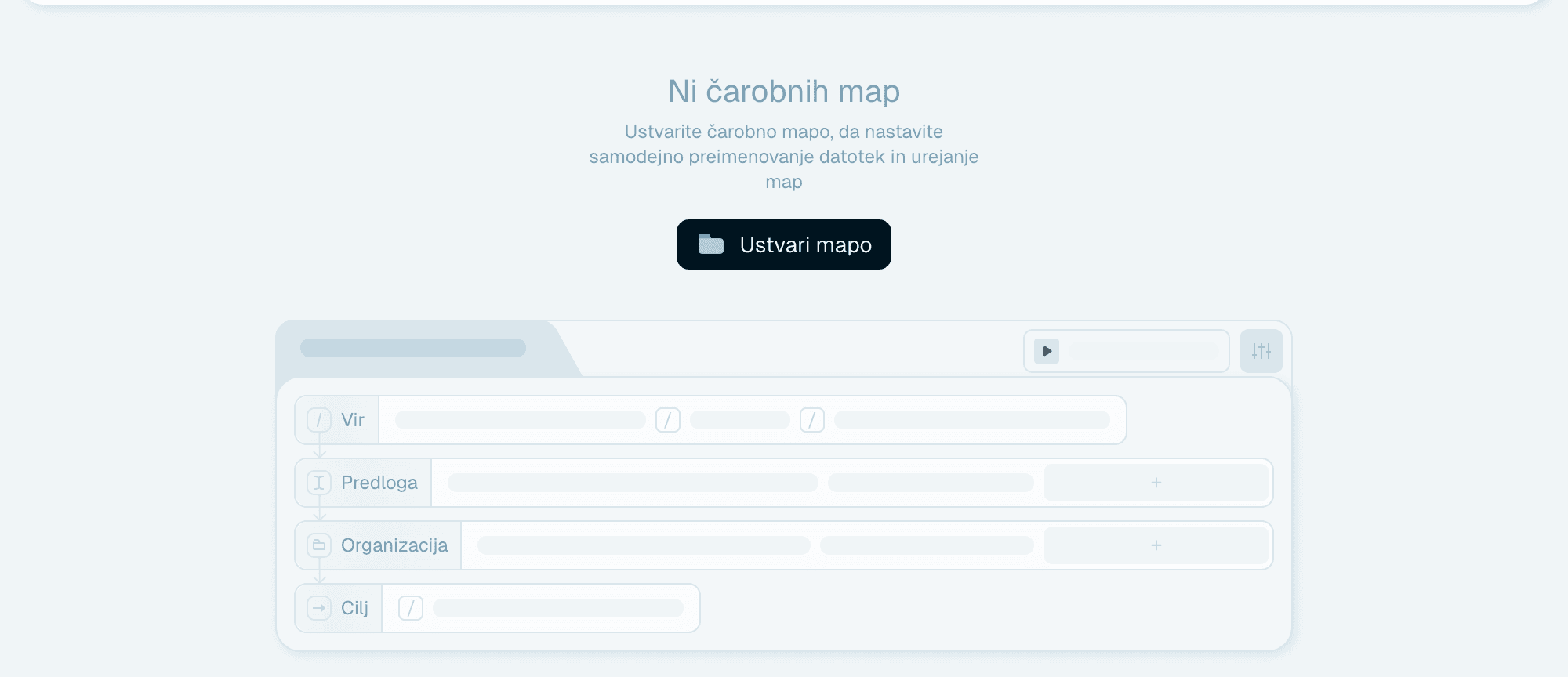
Odprite zavihek Čarobne mape. Dokler nimate nobene mape, kaže Ni čarobnih map in gumb Ustvari mapo. Ko mape že imate, je isti gumb na kartici Nova mapa ("Čarobna mapa - Samodejno uredi vaše mape in preimenuje datoteke"). Bodisi:
- kliknite Ustvari mapo in izberite mapo v sistemskem izbirniku ali
- povlecite mapo iz Finderja/Raziskovalca na kartico - med vlečenjem kaže "Sem odložite mape".
Izvorna mapa je tista, ki jo bo Renamer.ai spremljal. Izberite mesto, kamor datoteke prihajajo - izhodno mapo optičnega bralnika, mapo s prenosi, odlagališče e-poštnih prilog. Mapo lahko spremlja le ena čarobna mapa in ne sme biti mapa, ki se že uporablja kot cilj (druge čarobne mape ali hitrega preimenovanja).
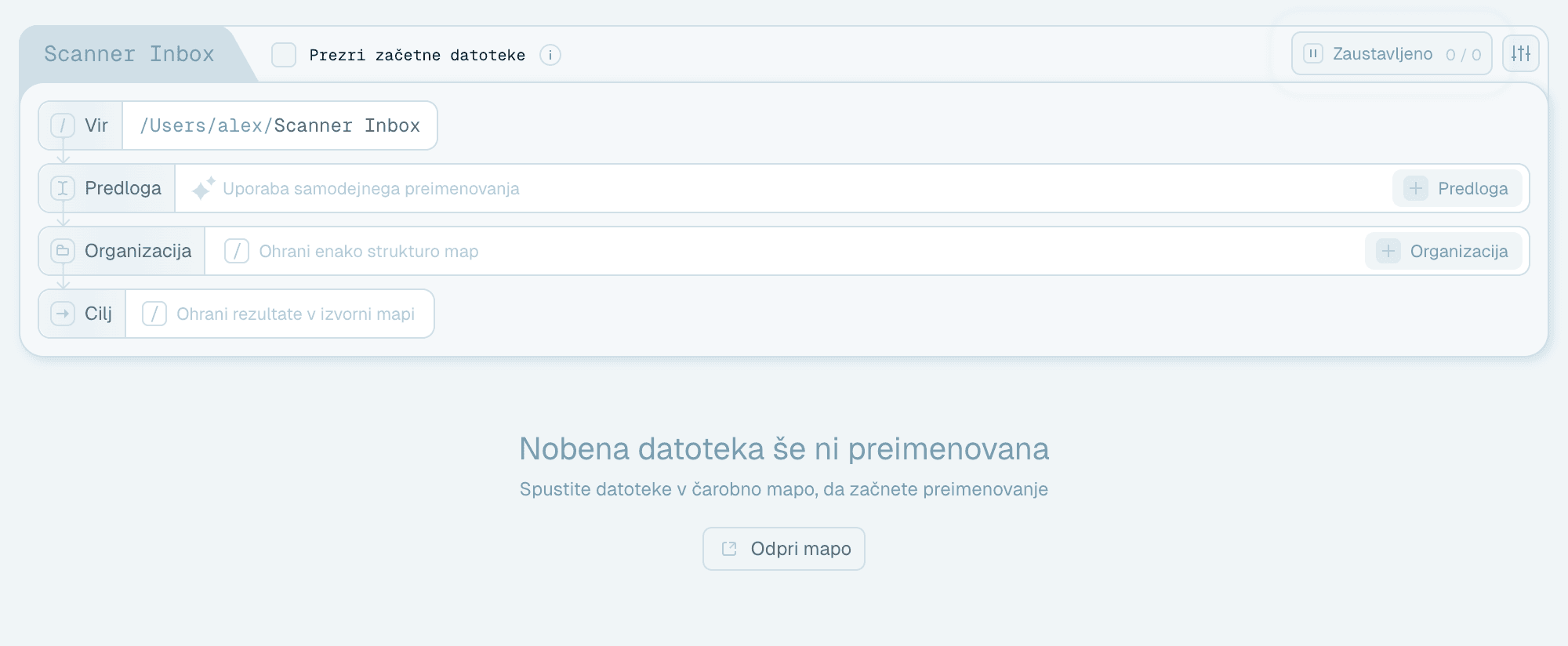
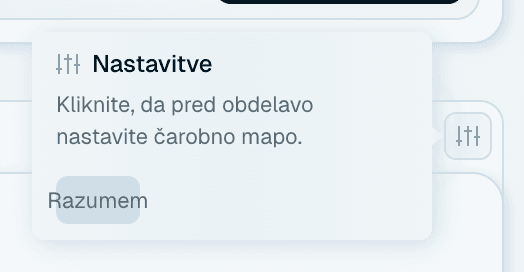
Čarobna mapa se ustvari takoj, kot kartica z imenom mape - zaustavljena, zato se ne zgodi nič, dokler je ne zaženete. Enkratni namig pokaže na Nastavitve mape ("Kliknite, da pred obdelavo nastavite čarobno mapo.") - kliknite Razumem, da ga zaprete.


2. korak - Izberite predlogo poimenovanja
Vrstica Predloga na kartici se začne z Uporaba samodejnega preimenovanja - samodejno predlogo, pri kateri AI vsako datoteko poimenuje po njeni vsebini brez nastavljanja.
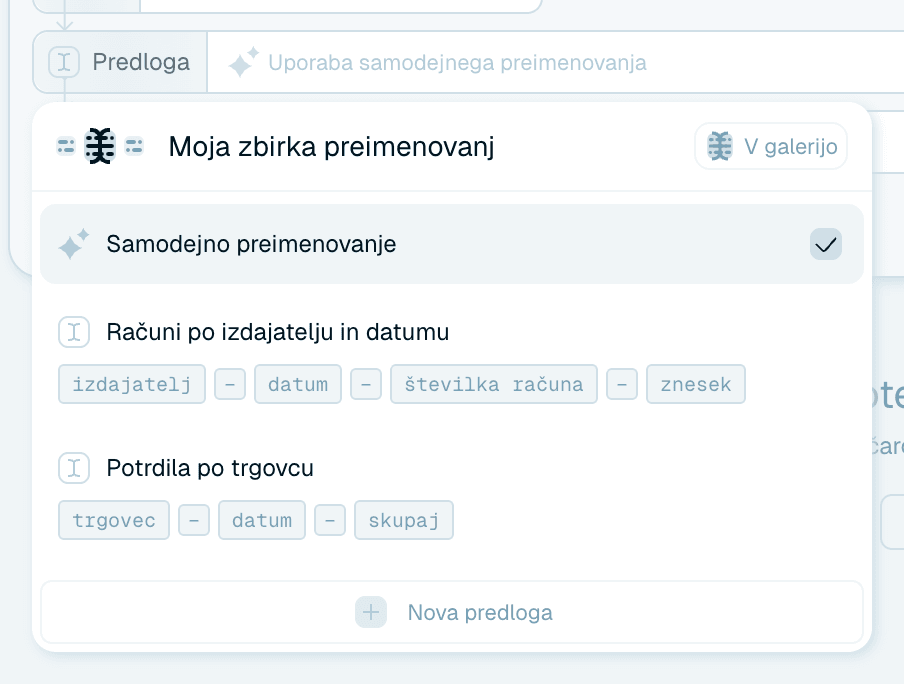
Kliknite oznako Predloga, da odprete spustni meni Moja zbirka preimenovanj, in namesto tega izberite eno od predlog iz svoje zbirke, skočite V galerijo po pripravljeno ali kliknite Nova predloga, da jo zgradite na mestu (glejte Ustvarjanje lastne predloge poimenovanja). Začeti s samodejno predlogo in pozneje nadgraditi na predlogo po meri je povsem dobra pot - predlogo lahko kadar koli spremenite.

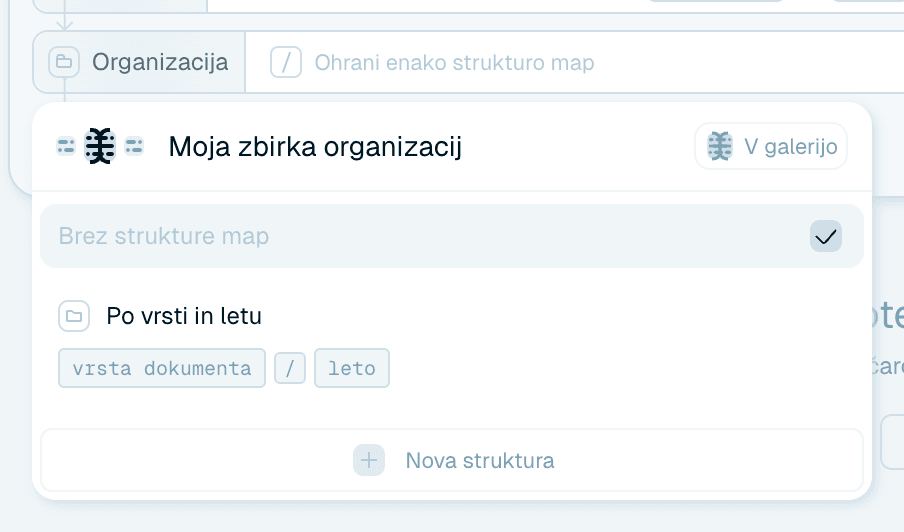
3. korak - Izberite organizacijo (neobvezno)
Vrstica Organizacija je privzeto nastavljena na "Ohrani enako strukturo map" - datoteke se preimenujejo, ne pa znova razvrstijo. Kliknite jo, da izberete ali zgradite predlogo za organizacijo, in vsaka prispela datoteka se razvrsti tudi v pot map, zgrajeno iz njene vsebine - v slogu Računi/2026/Acme/. Podrobnosti v Organiziranje datotek v mape.

4. korak - Nastavite cilj (neobvezno)
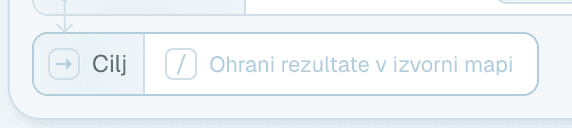
Vrstica Cilj je privzeto nastavljena na "Ohrani rezultate v izvorni mapi". Kliknite jo in izberite mapo, in preimenovane datoteke se premaknejo iz izvora vanjo - tako nadzorovana mapa ostane prazna, kot pravi nabiralnik. Če je izbrana organizacija, se njena struktura map ustvari znotraj cilja. Z × v vrstici cilj znova počistite.
Dve mapi kot cilj nista dovoljeni: sama izvorna mapa in izvor druge aktivne čarobne mape (datoteke bi se vračale nazaj v nadzorovano mapo).

5. korak - Preglejte nastavitve
Pred zagonom preverite možnosti. Vsaka možnost in kdaj bi jo želeli:
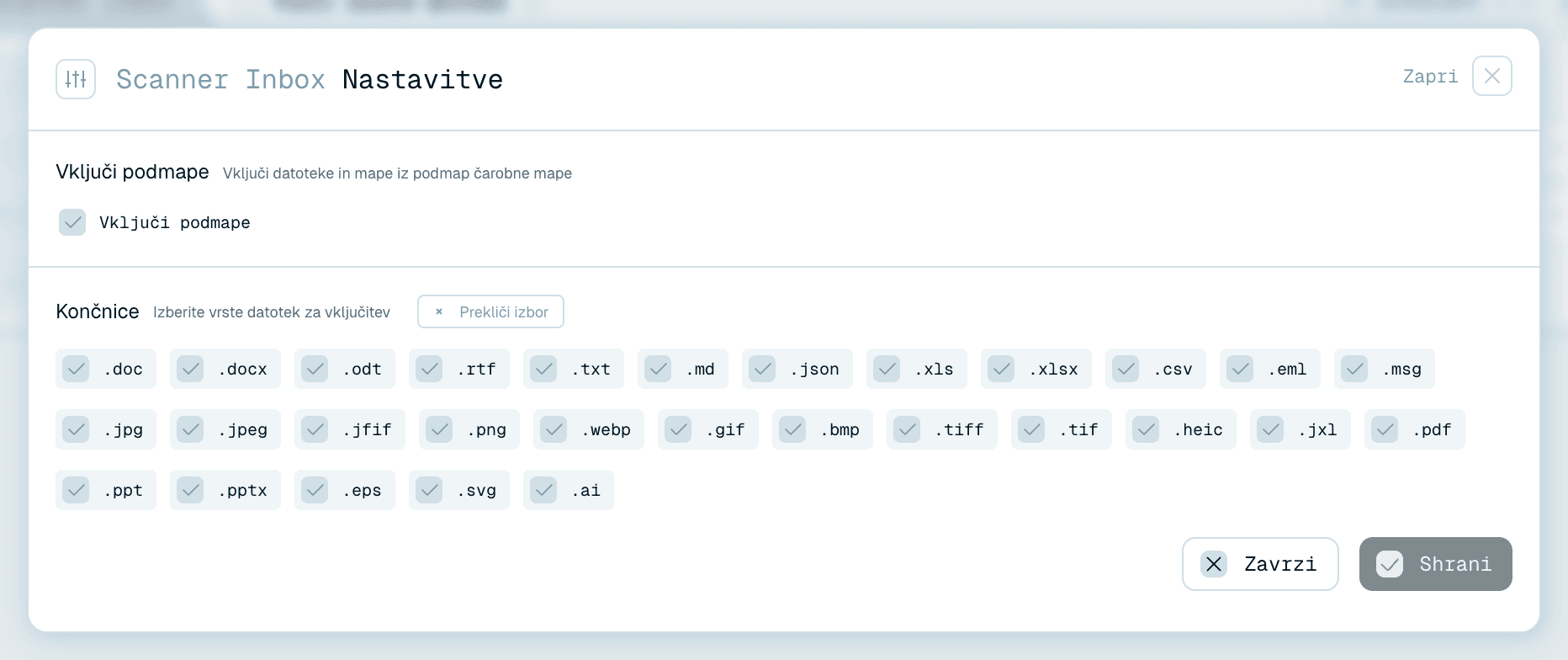
Vključi podmape
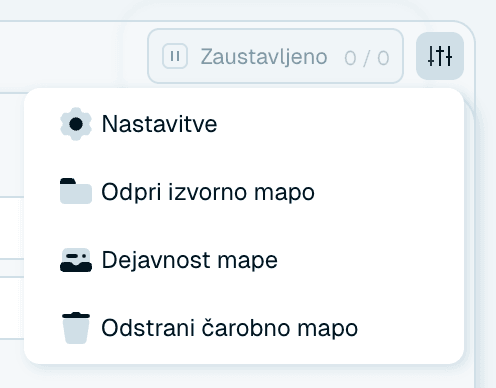
V oknu Nastavitve mape (meni Dejanja mape → Nastavitve): "Vključi datoteke in mape iz podmap čarobne mape". Vklopite za drevesa map, kot je projektni arhiv. Pustite izklopljeno za preprost nabiralnik.
Prezri začetne datoteke
Potrditveno polje tik ob imenu mape na kartici, prikazano, dokler mapa prvič ne obdela datotek: "Označite, da prezrete obstoječe datoteke in obdelate le na novo dodane. To je začetna, enkratna nastavitev." Kar je v mapi danes, ostane nedotaknjeno, obdelajo pa se le datoteke, ki prispejo pozneje. To je najvarnejši način, da čarobno mapo usmerite na mapo z zgodovino. (Ste si pozneje premislili? Preskočene datoteke lahko še vedno obdelate v oknu Nastavitve - glejte Upravljanje čarobnih map.)
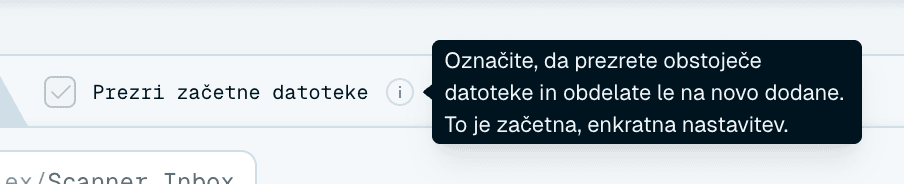
Končnice
Prav tako v oknu Nastavitve: "Izberite vrste datotek za vključitev". Omejite obdelavo na izbrane vrste datotek - na primer samo PDF-je v nabiralniku dokumentov, tako da gre naključni zablodeli .zip mimo nedotaknjen. Izberi vse / Prekliči izbor preklopita celoten seznam.
Kliknite Shrani, da obdržite spremembe nastavitev, ali Zavrzi, da jih opustite.

6. korak - Zaženite mapo
Kliknite Zaženi na gumbu za zagon na kartici - utripa, dokler se mapa prvič ne zažene. Gumb preklopi na Aktivno (z možnostjo Zaustavi), štetje obdelano / skupaj pa prikazuje napredek. Od tega trenutka se vsaka datoteka v izvoru prevzame, AI jo prebere, preimenuje z vašo predlogo in - če je tako nastavljeno - razvrsti v cilj. Vsaka preimenovana datoteka porabi en kredit, natanko tako kot pri hitrem preimenovanju.
Dejavnost boste videli na treh mestih: v lastnem toku nedavnih preimenovanj na kartici, v vrstici obdelave na dnu aplikacije (z imenom mape in napredkom na oznaki) in v celotnem dnevniku v Zgodovini dejavnosti. Datoteke v čakalni vrsti kažejo Čakanje, dokler ne pridejo na vrsto.



Dobra prva postavitev
Za prvo čarobno mapo preizkusite svojo mapo optičnega bralnika ali mapo s prenosi z naslednjo postavitvijo:
- označena možnost Prezri začetne datoteke - zgodovina ostane nedotaknjena,
- Samodejna predloga - nič nastavljanja,
- še brez cilja - preimenovanja se zgodijo na mestu, kar je lahko pregledati.
Rezultate boste videli ob prvi naslednji datoteki, ki prispe. Ko so imena videti prava, dodajte predlogo po meri, organizacijo in cilj - in mapa napreduje od "preimenuje stvari" do "razvrsti vse". Vsakodnevno skrb pokriva Upravljanje čarobnih map.