Organiziranje datotek v mape
Preimenovanje je le polovica zgodbe - Renamer.ai lahko v istem koraku datoteke tudi razvrsti v strukturo map. To je naloga predloge za organizacijo: medtem ko predloga poimenovanja odloča, kako se datoteka imenuje, predloga za organizacijo odloča, v katerih mapah živi.
Kaj je predloga za organizacijo
Predloga za organizacijo je pot map, zgrajena iz ravni, ločenih z /. Vsaka raven postane ena mapa v končni poti in vsaka raven je svoj majhen vzorec - natanko kot vzorec imena datoteke, le za ime mape: lahko vsebuje statično besedilo, en del imena ali več delov imena skupaj. Struktura, kot je:
@Category / @Year / @Company
pošlje račun podjetja Acme z datumom marec 2026 v Invoices/2026/Acme/. Mape, ki še ne obstajajo, se med razvrščanjem datotek ustvarijo samodejno.
Raven pa ni omejena na eno samo spremenljivko. Ker je vsaka raven celovit vzorec, lahko v enem imenu mape združite več delov imena in statično besedilo. Na primer:
@Client @Region / @Year-@Quarter
ustvari pot, kot je Acme North/2026-Q1/ - dve vrednosti, združeni v prvi mapi, in še dve, združeni z vezajem v drugi. Mešajte in kombinirajte tako globoko, kot zahteva struktura.
Ustvarjanje predloge za organizacijo
- Odprite zavihek Predloge in pojdite na Moja zbirka.
- Kliknite gumb Organizacija map.
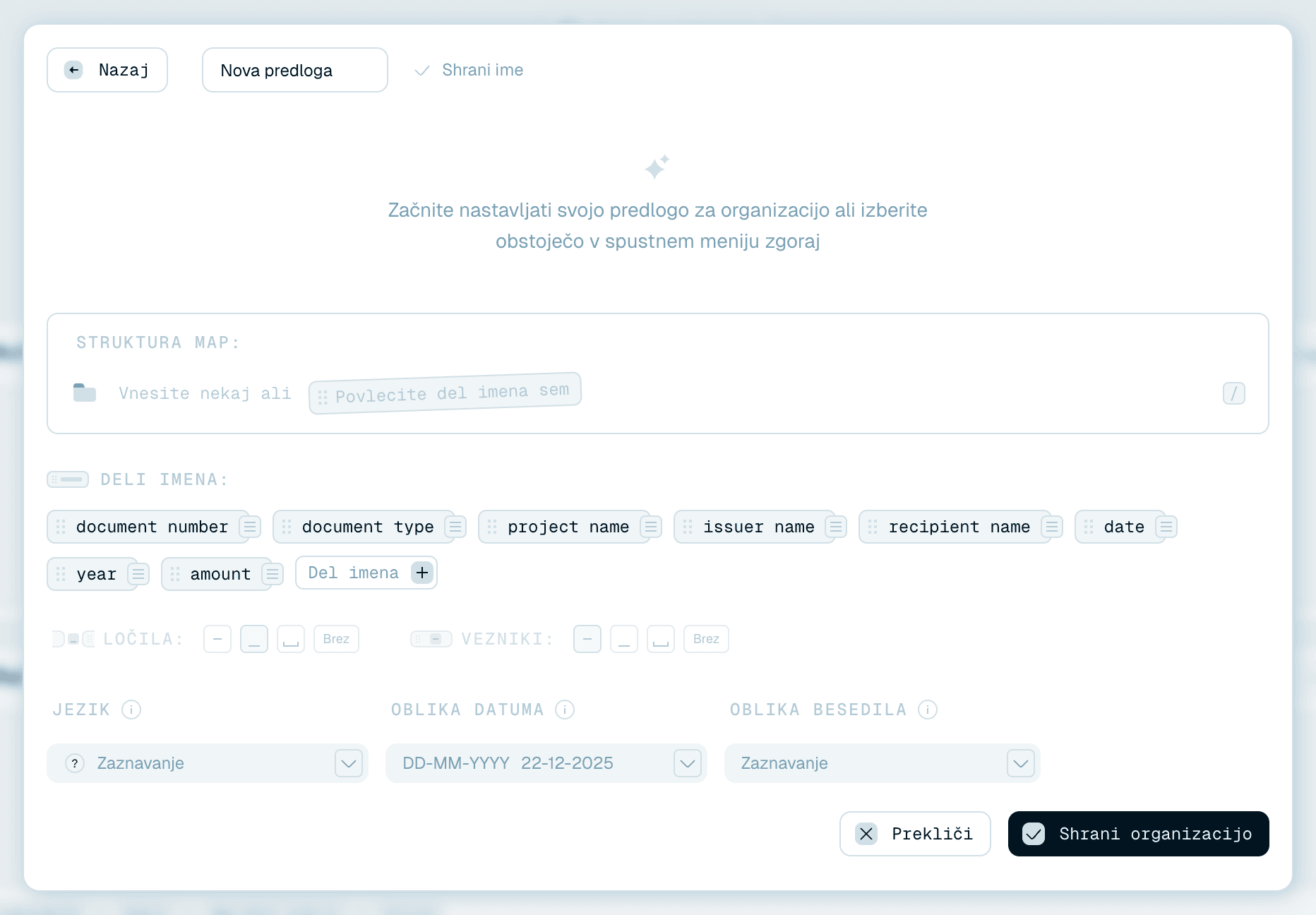
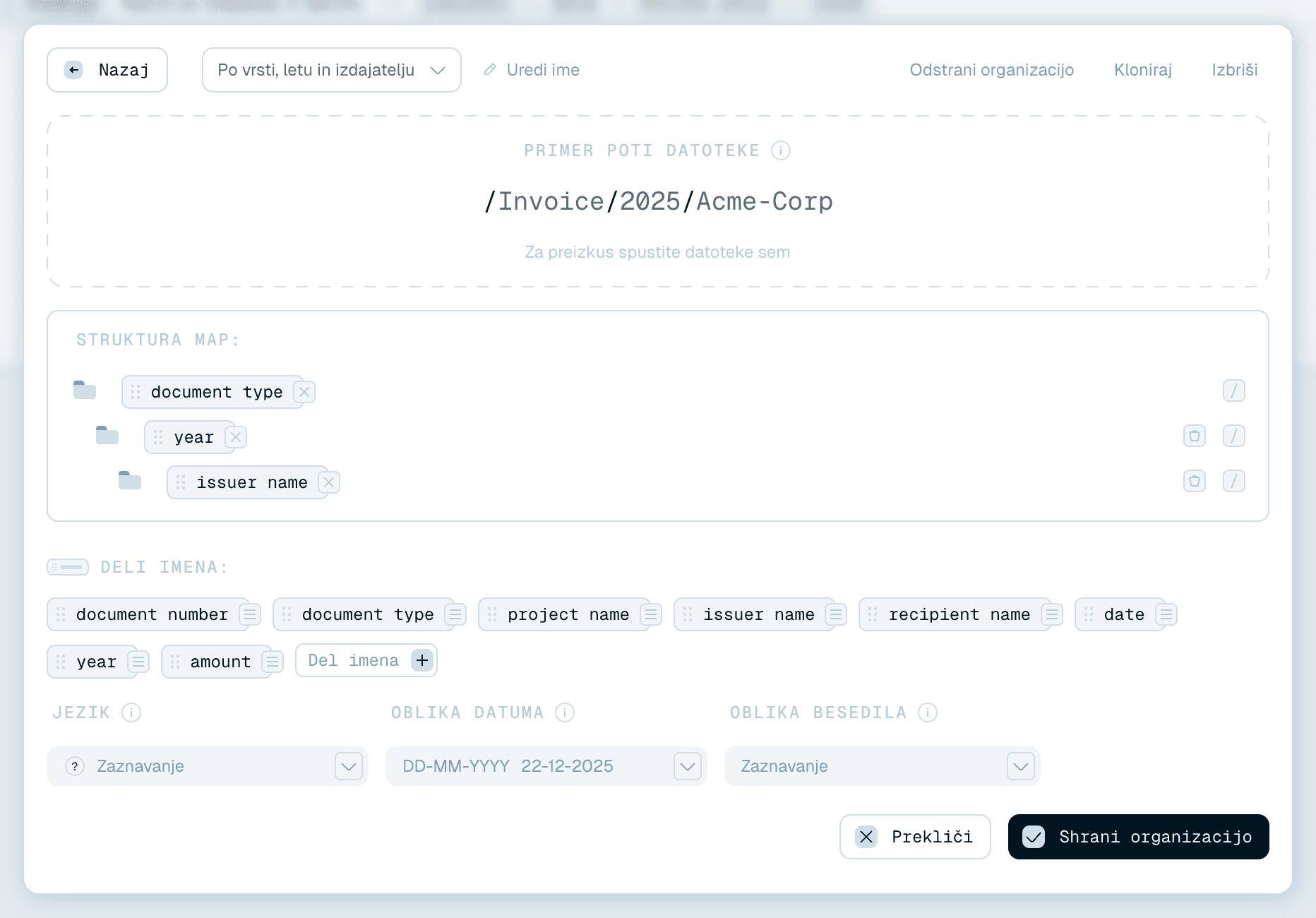
- Odpre se prekrivno okno urejevalnika - isti urejevalnik kot za predloge poimenovanja, z eno razliko: namesto vzorca imena datoteke gradite drevo map (Struktura map).
Začnete lahko tudi v galeriji: tamkajšnje predloge za organizacijo (značka Organizacija map) imajo enaka gumba V zbirko in Prilagodi kot predloge poimenovanja. Predlogo pa lahko zgradite tudi kar na mestu, v hitrem preimenovanju ali na kartici čarobne mape - glejte spodaj.

Gradnja drevesa map
Razdelek Struktura map je mesto, kjer hierarhija dobi obliko:
- Vsaka vrstica je ena raven map, najvišja raven najprej, vsaka pa je ugnezdena znotraj tiste nad njo.
- Med tipkanjem pritisnite
/- ali kliknite gumb / na koncu vrstice (Dodaj raven mape) - da dodate naslednjo, nižjo raven. Vsaka vrstica ima tudi gumb za odstranitev te ravni, prazno raven pa morate izpolniti, preden lahko dodate novo. Ugnezdite lahko toliko ravni, kot jih zahteva struktura (čeprav plitka ostane preglednejša za brskanje). - Znotraj ravni vnesite statično besedilo (npr.
Archive) in vstavite dele imena povsod, kjer naj AI izpolni vrednost - raven lahko vsebuje en del, več delov ali dele, pomešane z besedilom (kot@Year-@Quarter).
Hierarhije naj bodo plitve in od splošnega k podrobnemu: dve ali tri ravni, kot sta kategorija → leto ali stranka → leto → vrsta dokumenta, ostanejo pregledne. Šest ravni globoko redko.

Uporaba delov imena v ravneh map
Deli imena delujejo natanko tako kot v predlogah poimenovanja - razdelek Deli imena je nad strukturo map:
- Del ustvarite z gumbom + Del imena.
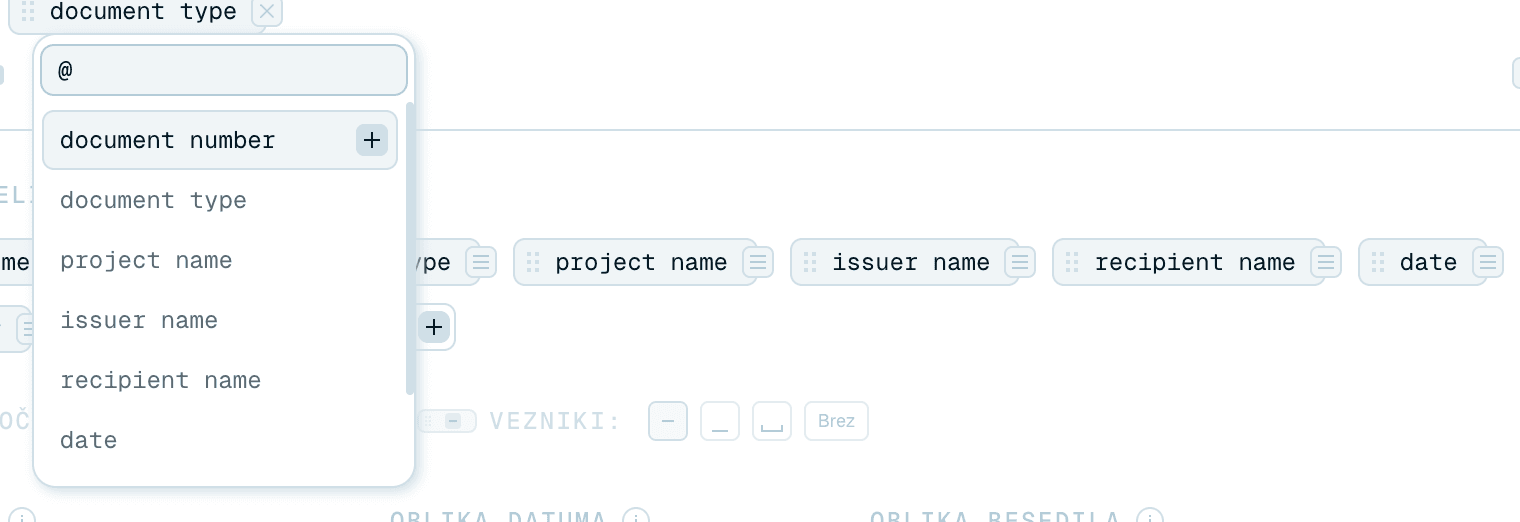
- V raven ga vstavite tako, da natipkate
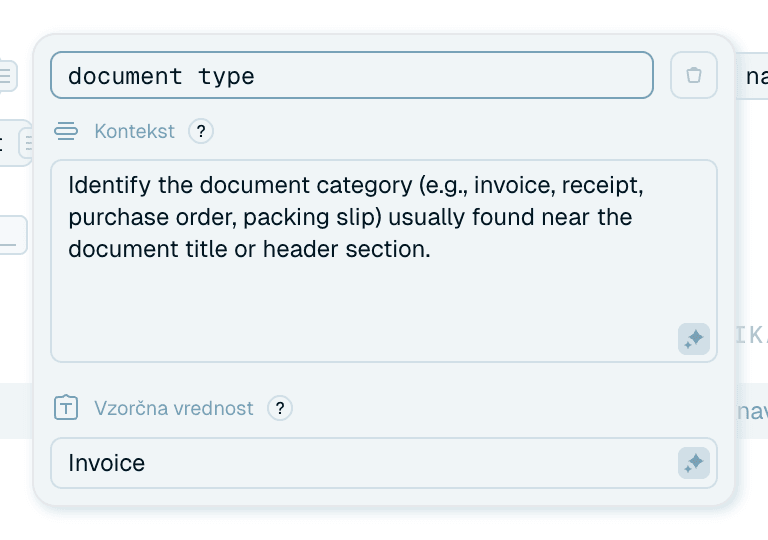
@(odpre se samodokončanje), dvokliknete ploščico ali jo povlečete v raven. Dodajte jih na isto raven, kolikor želite - in isti del znova uporabite na različnih ravneh (del@Yearna eni ravni in spet na drugi je povsem v redu). - Kliknite majhno ikono na ploščici, da jo odprete in uredite njen Kontekst - navodilo, ki mu sledi AI, npr. "kategorija dokumenta: Račun, Pogodba, Potrdilo ali Poročilo" - in polje Vzorčna vrednost, ki napaja predogled.
Nasvet posebej za mape: delom kategorijskega tipa dajte kontekst, ki našteje dovoljene vrednosti (kot v zgornjem primeru). Prosta imena map se množijo v nedogled. Nespremenljiv nabor ohranja vaš arhiv urejen.
Predogled rezultata
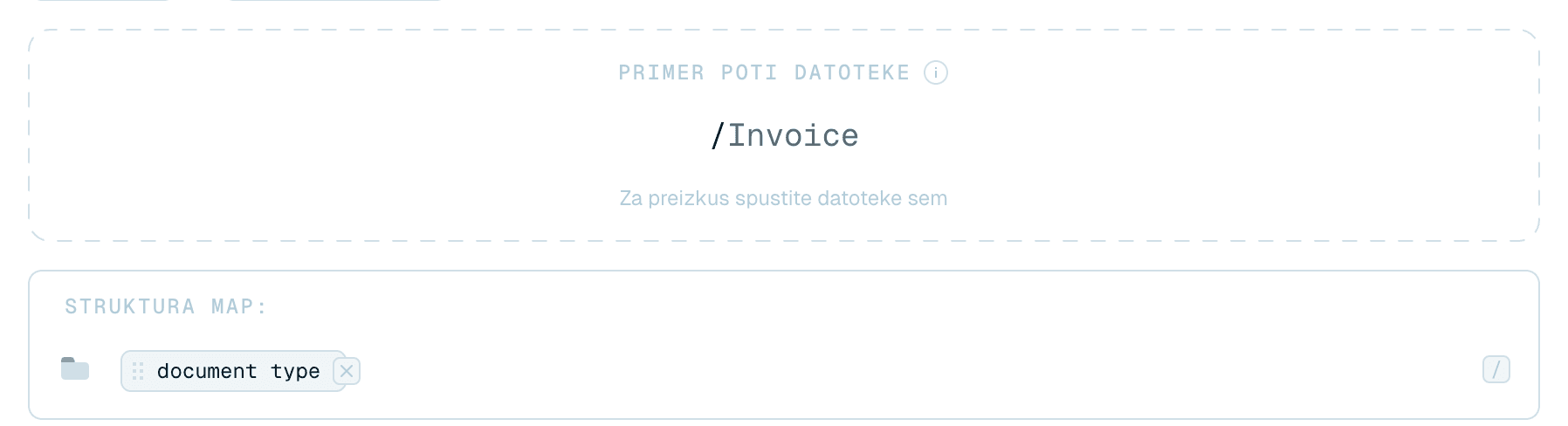
Primer poti datoteke na vrhu urejevalnika prikazuje, kako bo videti pot map za vzorčno datoteko s trenutno strukturo - sestavljena iz vaših vzorčnih vrednosti. Če predogled kaže Invoices/2026/Acme, bodo vaše resnične datoteke pristale natanko v tej obliki. Nanj odložite resnično datoteko in videli boste pot, ki bi jo ta datoteka dobila - to je le preizkus, nič se ne premakne.
Ko končate, kliknite Shrani organizacijo (ali Prekliči).

Nastavitve organizacije
Predloga za organizacijo nima lastnih nastavitev oblikovanja. Vrstice Jezik, Oblika datuma in Oblika besedila so v njenem urejevalniku zatemnjene, z opombo "Jezik in oblika datuma se podedujeta iz predloge za poimenovanje." - imena map sledijo predlogi poimenovanja, s katero organizacija deluje, zato se imena datotek in map vedno ujemajo glede jezika, sloga datuma in velikosti črk.
Uporaba organizacije v hitrem preimenovanju
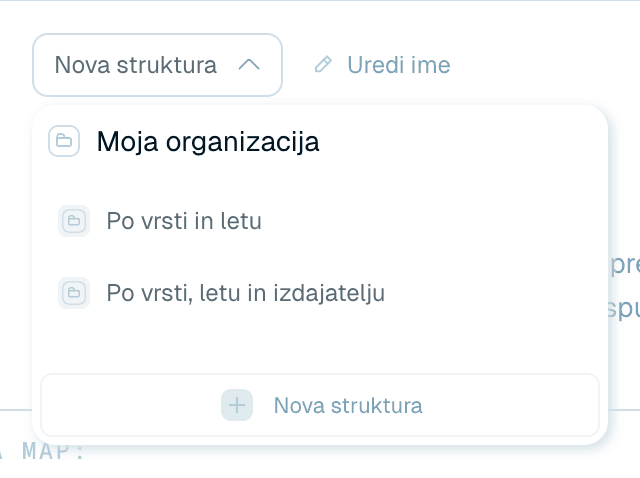
Na zaslonu hitrega preimenovanja jo dodate s črtkanim gumbom Organizacija v območju za odlaganje. Odpre se urejevalnik organizacije: v spustnem meniju na vrhu (Nova struktura) izberite organizacijo iz Moja organizacija ali kar tam zgradite novo, nato kliknite Shrani organizacijo. Odstrani organizacijo ("Ne uporabi predloge in ohrani prvotno strukturo map") jo znova odstrani.
Ko je organizacija izbrana, se pod vrstico Predloga prikaže vrstica Organizacija z njenim imenom in ravnmi ("Vse datoteke v eni mapi, brez podmap", če je struktura prazna). Kliknite oznako Organizacija, da jo zamenjate v spustnem meniju Moja zbirka organizacij - ta ponuja tudi Brez strukture map, V galerijo in Nova struktura - ali jo odstranite z × (Odstrani strukturo organizacije).
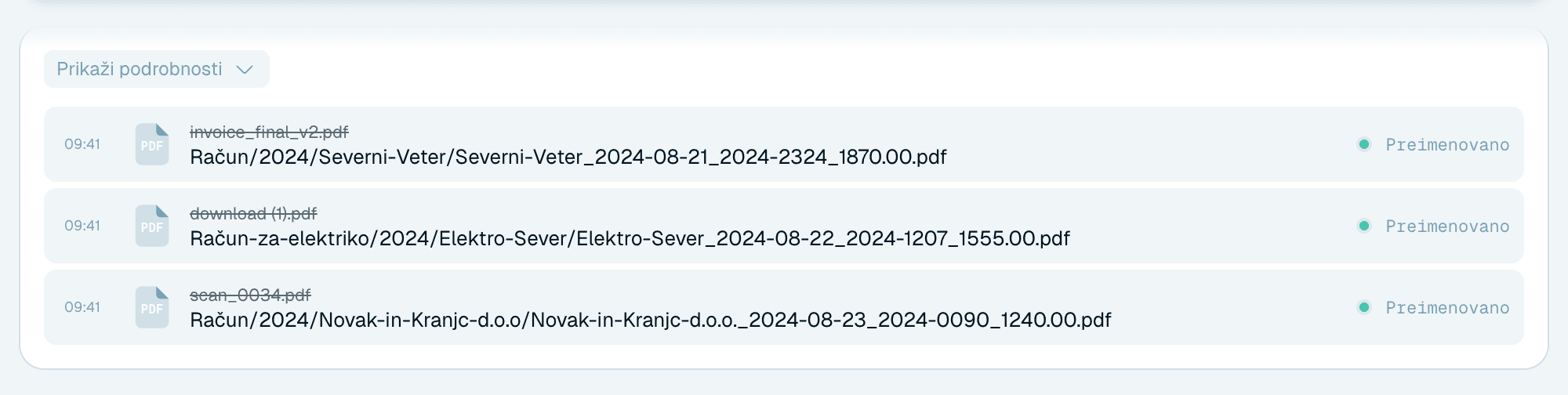
Če želite datoteke premakniti v strukturo drugje, nastavite še cilj s črtkanim gumbom nato premakni v - prikaže se vrstica Rezultat, mape organizacije pa se ustvarijo znotraj tega cilja. Brez cilja se mape ustvarijo tam, kjer datoteke že so. Brez organizacije cilj prejme vse datoteke brez podmap. Skupaj pa pomenita: preimenuj → zgradi pot podmap → premakni datoteko tja.
Eno pravilo, ki si ga velja zapomniti: mapa, ki jo spremlja čarobna mapa, ne more biti cilj - to bi preimenovane datoteke vračalo naravnost nazaj v nadzorovano mapo.



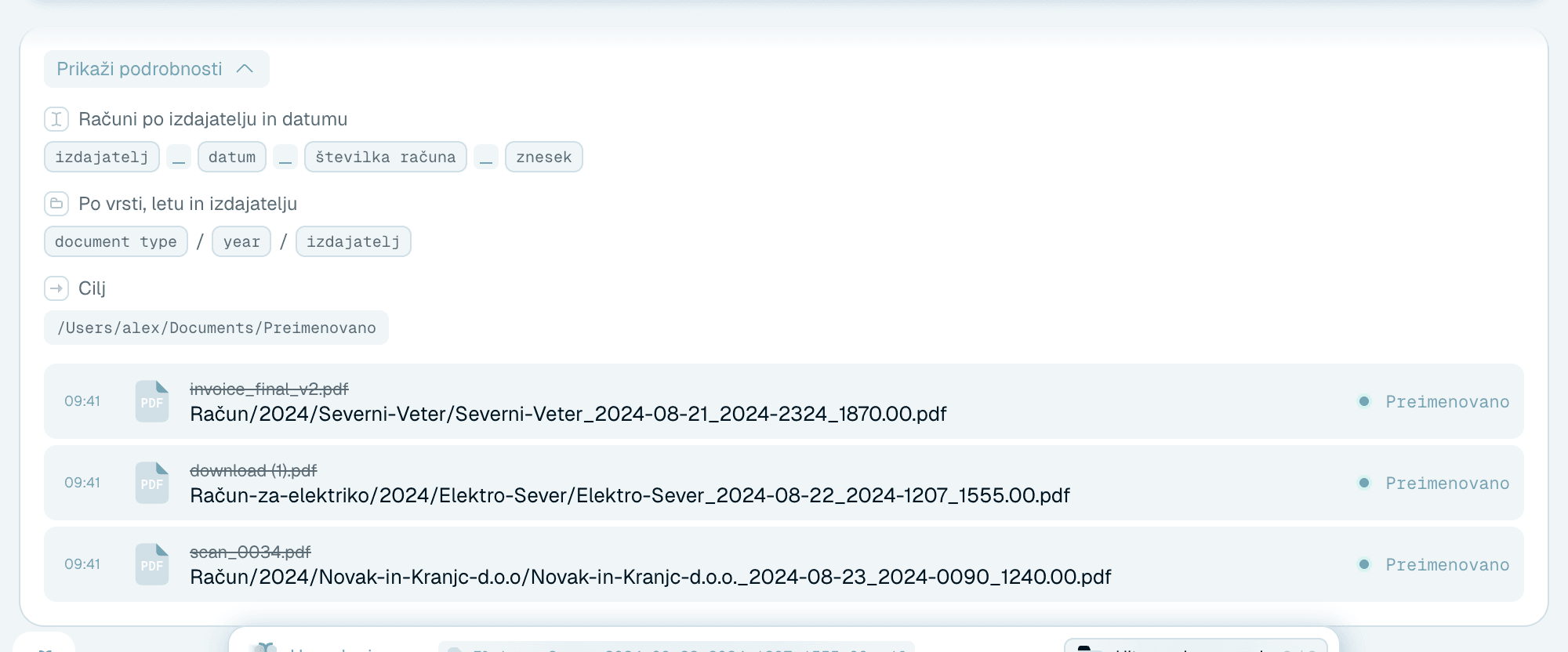
Organizacija v čarobnih mapah
Isti vrstici Organizacija in Cilj sta na kartici vsake čarobne mape - tam je vrstica Organizacija privzeto nastavljena na "Ohrani enako strukturo map", vrstica Cilj pa na "Ohrani rezultate v izvorni mapi" - in tu organizacija zasije najmočneje: en sam nadzorovan nabiralnik postane arhiv, ki se ureja sam, z vsakim skeniranim dokumentom preimenovanim in razvrščenim v trenutku, ko prispe. Glejte Nastavitev vaše prve čarobne mape.